Tirei acidentalmente muitas fotos com o Live Photo ativado, e agora elas estão usando armazenamento extra e dificultando o compartilhamento. Preciso de ajuda para encontrar a maneira mais rápida de converter todas as Live Photos em fotos estáticas no meu iPhone sem editá-las uma por uma.
Também me deparei com isso depois que meu iPhone começou a mostrar avisos de armazenamento. As Live Photos parecem inofensivas, mas se acumulam rápido. Cada uma é uma imagem estática mais um pequeno clipe de vídeo e áudio, então o tamanho do arquivo acaba ficando bem maior do que o de uma foto normal. Se a sua biblioteca estiver cheia delas, o espaço desperdiçado pode somar vários gigabytes.
Sim, você pode transformar Live Photos em imagens estáticas em massa mesmo depois de elas já terem sido tiradas. A parte irritante é a forma como a Apple configurou isso.
O método nativo do iPhone
Se você quiser continuar dentro do app Fotos, existe uma solução alternativa. Abra o álbum Live Photos, toque em Selecionar, escolha as fotos que quiser, toque no menu de três pontos e depois em Duplicar, então escolha Duplicar como Foto Estática.
Isso funciona, mas é bagunçado. O iOS mantém a Live Photo original e cria uma segunda versão como foto estática comum. Então, no começo, o uso de armazenamento aumenta, não diminui. Depois você precisa remover as Live Photos originais manualmente e também esvaziar Apagados Recentemente. Eu testei isso uma vez em uma biblioteca grande e pareceu lento e fácil de dar errado.
O caminho pelo Atalhos
Você também pode fazer isso com o app Atalhos. Algumas pessoas montam fluxos de trabalho que encontram Live Photos, exportam como JPEG ou PNG e depois salvam de volta no Fotos.
Eu testei isso há algum tempo. Ele faz a parte da conversão, mas a configuração leva tempo, e a limpeza ainda tende a ser manual. Se você gosta de mexer nessas coisas, tudo bem. Se quer resolver isso rápido, logo fica cansativo.
Apps de limpeza
Para algumas poucas fotos, as ferramentas da Apple bastam. Para centenas ou milhares, eu pularia o caminho manual.
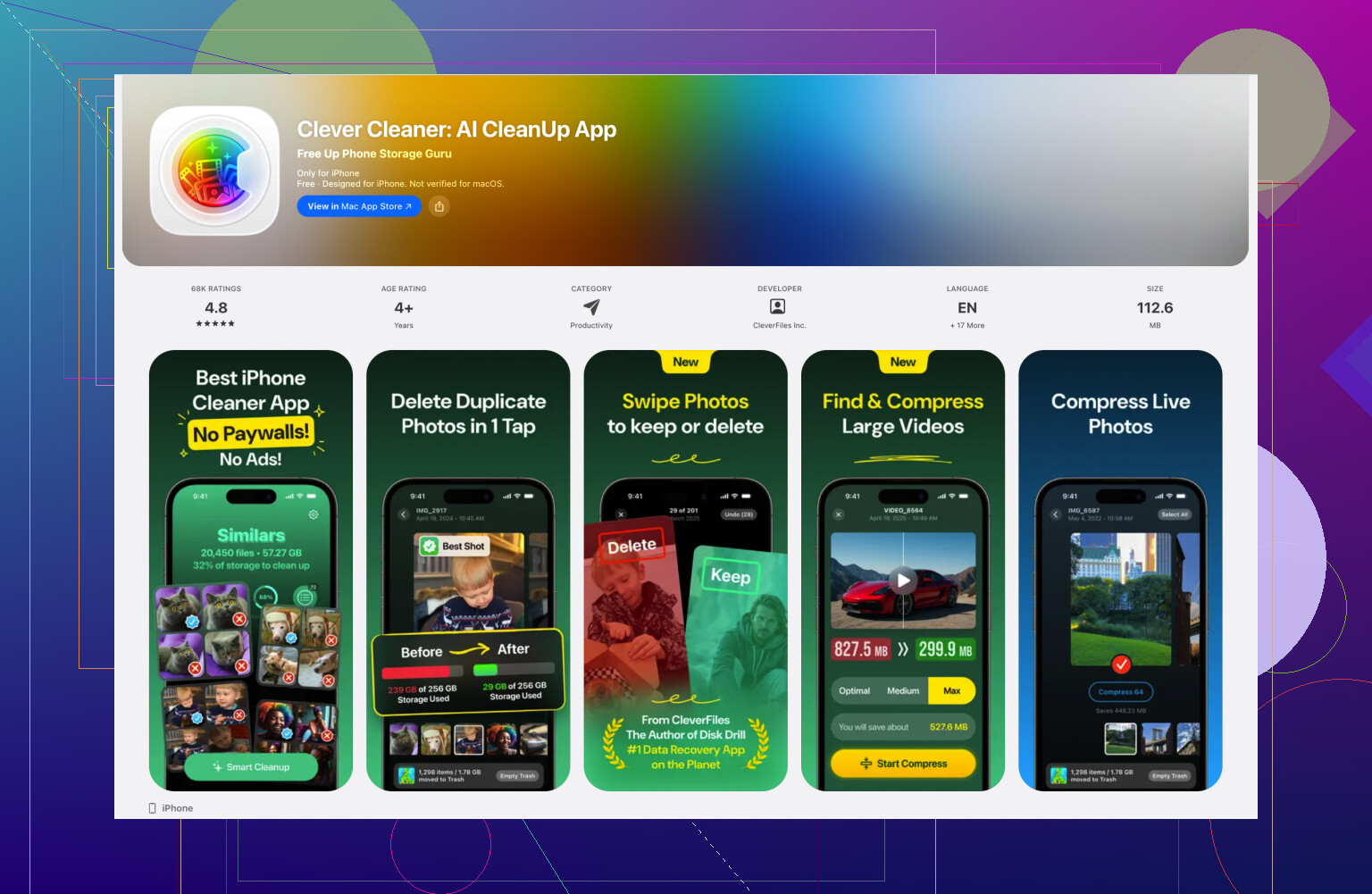
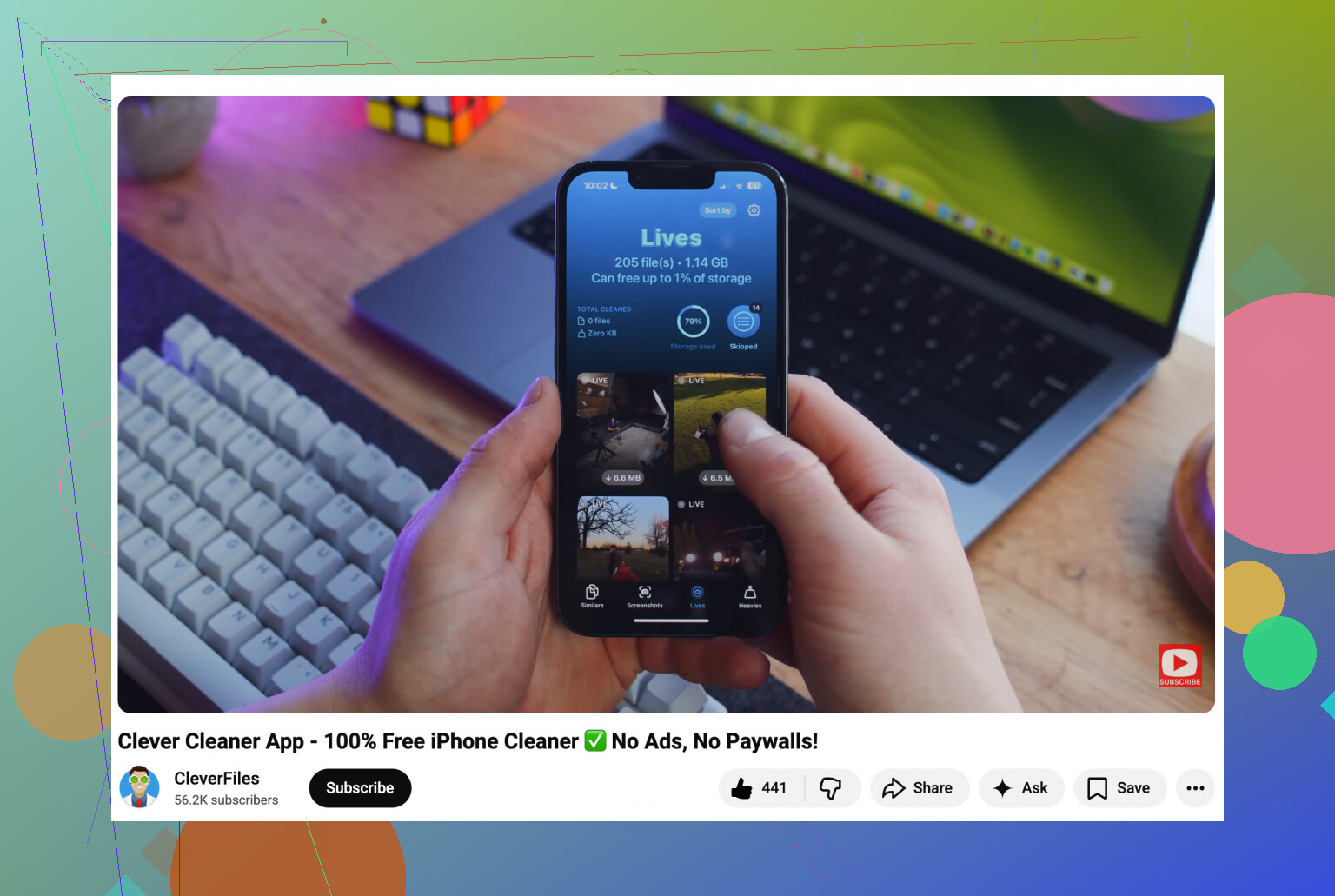
O que funcionou melhor para mim foi o Clever Cleaner. Ele tem uma seção de Live Photos em que tudo fica agrupado para revisão, geralmente por data ou tamanho do arquivo. Você pode selecionar todas e usar a opção Comprimir. O rótulo diz comprimir, mas o que ele faz aqui é remover a parte em movimento e deixar você com fotos estáticas.
A parte de que gostei foi o fluxo de limpeza. Depois do processamento, ele pergunta o que fazer com as versões Live originais em vez de deixar você resolver duplicatas depois. Também mostra quanto espaço você está prestes a recuperar, o que facilitou para eu decidir se valia a pena fazer o lote. Para bibliotecas grandes de fotos, isso pareceu menos irritante do que o método da Apple.
Impeça que isso aconteça de novo
Depois de limpar a bagunça atual, trave as configurações da câmera para que as Live Photos permaneçam desativadas.
Vá em Ajustes > Câmera > Preservar Ajustes e ative a opção Live Photo ali. A redação é estranha, eu sei. O que isso faz é salvar a sua escolha, então, se você desativar as Live Photos no app Câmera, o telefone vai se lembrar disso.
Depois, abra o app Câmera, toque no ícone amarelo de Live Photo, aquele das círculos concêntricos, e desative. Depois que fiz isso, o meu finalmente parou de se reativar sozinho.
O caminho mais rápido, se você quiser cuidar de todas elas em lote, não é o app Fotos. Eu sei que o @mikeappsreviewer mencionou o truque da duplicação como foto estática da Apple, e eu meio que discordo de usá-lo para uma biblioteca grande. É fácil demais acabar com duplicatas e mais limpeza do que você tinha no início.
O que eu faria:
- Faça backup das suas fotos primeiro.
- Use o Clever Cleaner para escanear sua biblioteca.
- Abra a seção de Live Photos.
- Selecione tudo ou classifique por tamanho/data primeiro.
- Execute a opção de compressão para remover a parte em movimento e manter a imagem estática.
- Exclua as versões Live originais depois de confirmar que as fotos estáticas foram salvas corretamente.
Por que isso é mais rápido:
- Live Photos geralmente ocupam cerca de 2x o espaço de uma foto estática normal, às vezes mais.
- Compartilhar fica mais fácil, já que os apps não tentam enviar a parte do mini vídeo.
- Você evita a bagunça de duplicatas do método integrado da Apple.
Se você quiser um caminho simples só pelo iPhone, sem app extra, não existe um botão limpo de converter tudo em uma etapa. A Apple tornou isso estranhamente desajeitado.
Além disso, impeça futuras Live Photos:
Ajustes > Câmera > Preservar Ajustes > ative Live Photo.
Depois abra a Câmera e desative o Live uma vez. Seu celular deve se lembrar disso.
Se você quiser ver mais opiniões de usuários antes de fazer isso, também achei útil esta recomendação no Reddit para limpar Live Photos do iPhone.
Sinceramente, eu não me daria ao trabalho com o truque de duplicação da Apple, a menos que você só tenha, tipo, 20 fotos. @mikeappsreviewer e @andarilhonoturno já cobriram os caminhos mais comuns, mas a parte da qual eu meio que discordo é a dos Atalhos. Parece inteligente até você estar 40 minutos mergulhado num fluxo de trabalho que ainda deixa limpeza para depois. Já passei por isso, super irritante.
A forma mais rápida se você quiser fazer isso em massa só no iPhone: use um app de limpeza que possa remover o componente Live em vez de criar cópias. Clever Cleaner é o que eu vi fazer isso sem transformar tudo numa missão paralela de gerenciar duplicatas. Ele mantém a imagem estática e remove a parte em movimento, que é o que você realmente quer.
Antes de fazer qualquer coisa:
- Faça backup das suas fotos.
- Verifique primeiro algumas fotos convertidas para ver se o quadro principal ficou certo.
- Depois de apagar os originais, esvazie Apagados Recentemente ou o armazenamento não vai mudar na hora.
Além disso, se o seu problema principal for compartilhamento, uma solução preguiçosa é simplesmente compartilhar pelo Fotos com o Live desativado por imagem antes de enviar. Não é uma correção de verdade, mas é útil.
E para evitar isso no futuro:
Ajustes > Câmera > Manter Ajustes > ativar Live Photo
Depois, desative o Live na Câmera uma vez.
Se você quiser uma explicação mais clara, este vídeo é bom: veja como a conversão em massa de Live Photo para foto estática é rara entre apps de limpeza para iPhone. A Apple realmente deveria ter transformado isso em algo de um toque só, mas… Apple.
Um ângulo que os outros só tocaram parcialmente: se o seu objetivo é armazenamento, converter Live Photos em fotos estáticas não libera espaço instantaneamente, a menos que você também remova a versão original com movimento e esvazie Apagados Recentemente. Essa é a parte que as pessoas não percebem.
Discordo um pouco de fazer isso inteiramente dentro do Fotos para uma biblioteca grande. @andarilhonoturno, @mike34 e @mikeappsreviewer cobriram os caminhos habituais, mas as ferramentas da própria Apple parecem adequadas apenas para lotes menores.
O que eu verificaria primeiro:
- No Fotos, filtre seu álbum de Live Photos
- Revise algumas imagens em que o timing importa, porque a foto principal escolhida pode ficar ruim
- Certifique-se de que o Fotos do iCloud terminou de sincronizar antes de fazer edições em massa
Se você quiser menos limpeza manual, o Clever Cleaner provavelmente é o caminho mais prático.
Prós
- agrupa as Live Photos
- facilita a revisão em massa
- pode remover a parte em movimento sem criar uma bagunça enorme de duplicatas
- útil se o ponto principal for recuperar armazenamento
Contras
- ainda é um app de terceiros, então algumas pessoas vão odiar conceder acesso às fotos
- sempre teste primeiro em um lote pequeno
- se você usa o Fotos do iCloud, as alterações podem levar tempo para aparecer em todos os dispositivos
Mais uma coisa: se o problema for mais compartilhamento do que armazenamento, talvez você não precise de uma conversão completa. Abra uma Live Photo, toque em LIVE, mude para Estática e depois compartilhe essa versão quando necessário. Mais lento, sim, mas mais seguro para as favoritas.
E definitivamente desative o Live daqui para frente nas configurações da Câmera, ou você vai acabar limpando isso de novo no próximo mês.