Si tienes problemas para transmitir desde tu iPhone a un LG Smart TV, generalmente se trata de la configuración de AirPlay o la necesidad de una aplicación de terceros. No todos los televisores LG son compatibles con AirPlay, por lo que es importante verificar tu modelo primero.
1. Usar AirPlay (si es compatible)
- Asegúrate de que tu iPhone y tu LG TV estén conectados a la misma red Wi-Fi.
- En tu LG TV, ve a Configuración → General → Configuración de Apple AirPlay y activa AirPlay.
- Abre la aplicación de video en tu iPhone (como YouTube, Apple TV o Fotos).
- Toca el ícono de AirPlay dentro de la aplicación y selecciona tu LG TV.
- El video comenzará a reproducirse directamente en el televisor sin reflejar toda la pantalla.
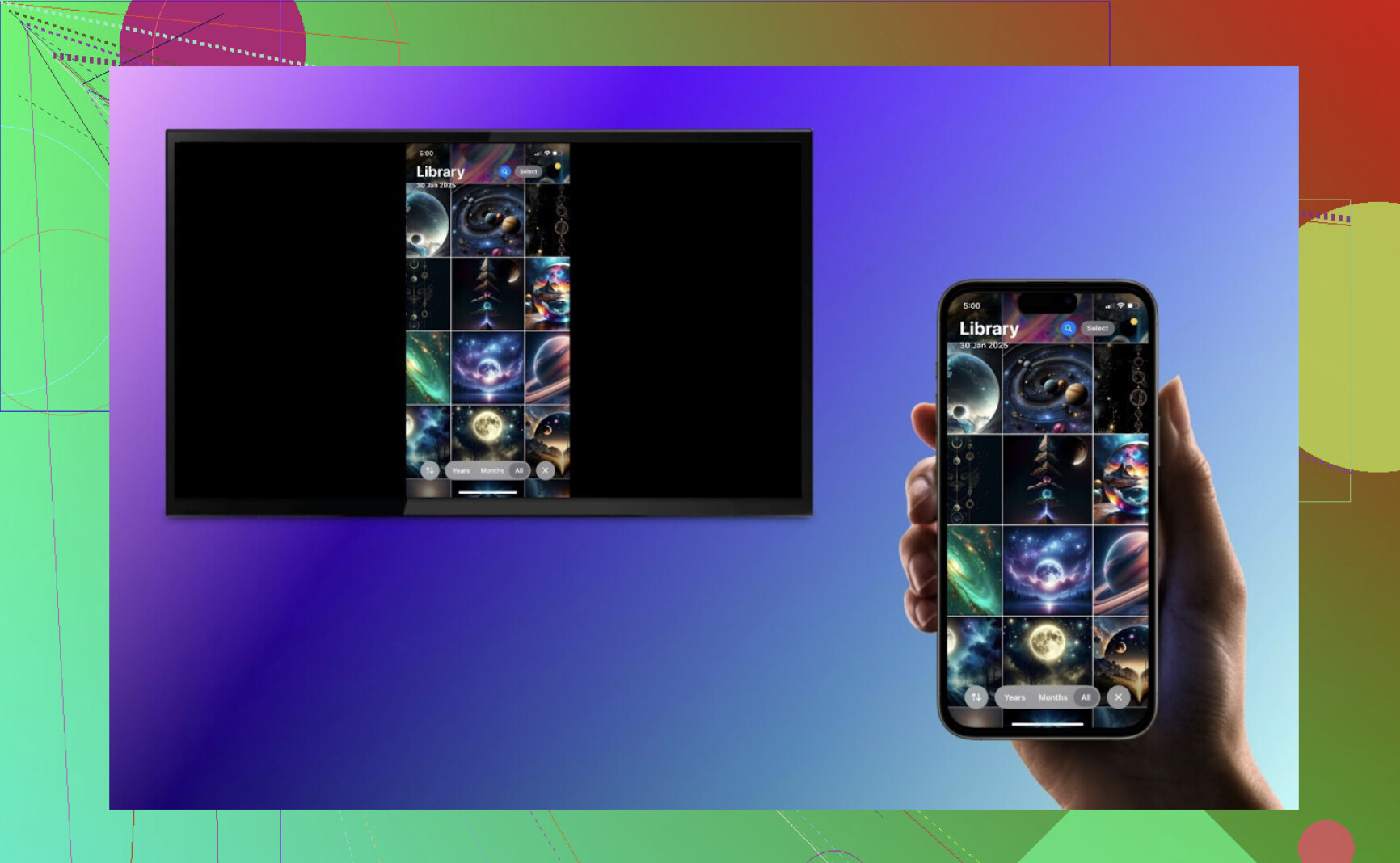
Aplicaciones de Espejo (si AirPlay no está disponible)
Una de las mejores aplicaciones para espejar la pantalla es DoCast. Ofrece una transmisión y compatibilidad de espejo perfectas en numerosos televisores LG, cubriendo varios modelos de sistemas.
- Instala DoCast desde la App Store en tu iPhone.
- Conecta tanto tu iPhone como tu LG TV a la misma red Wi-Fi.
- Abre DoCast, selecciona tu LG TV y elige el video o foto que deseas transmitir.
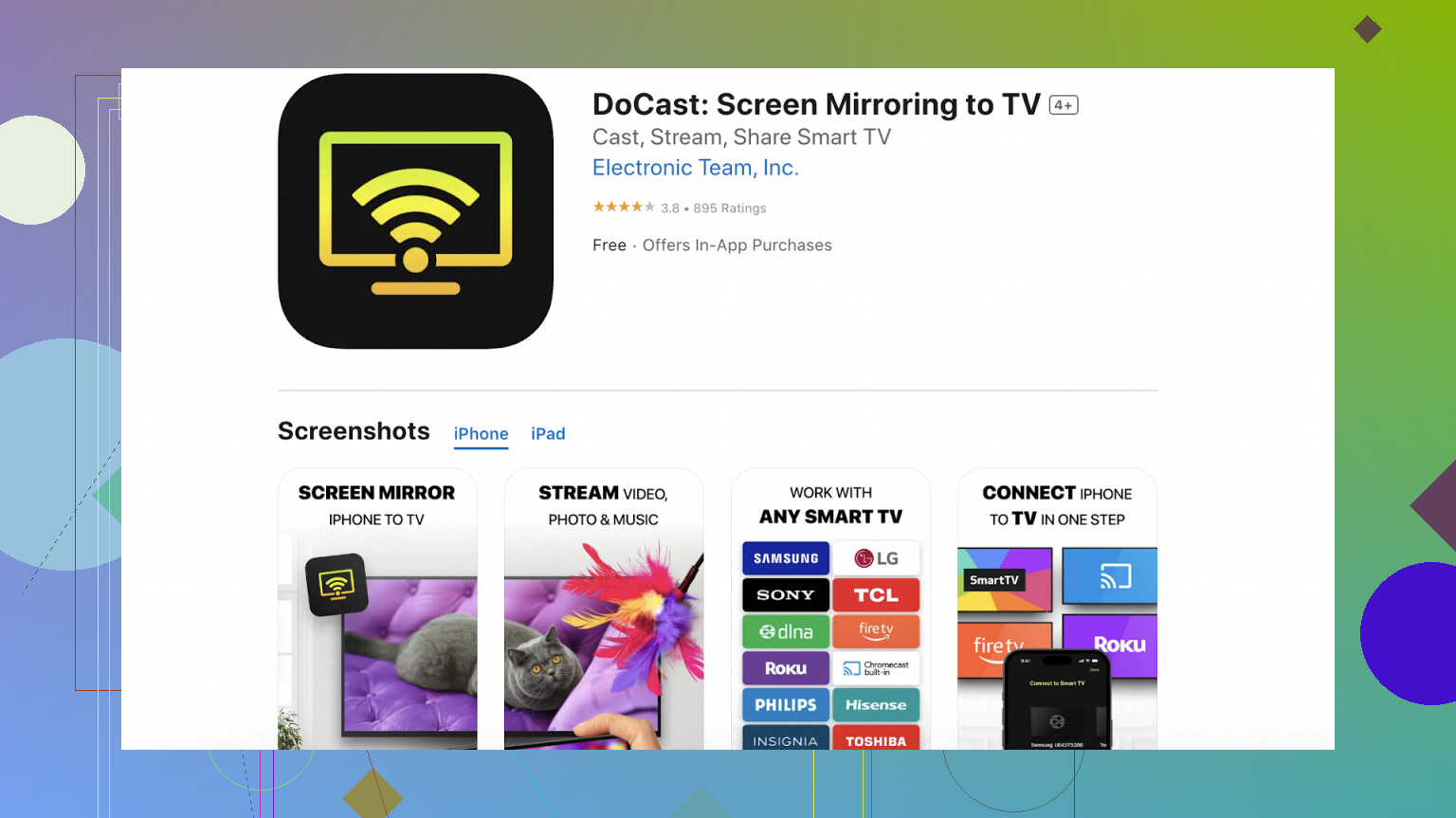
 Soporta una amplia gama de marcas, incluyendo Samsung, Fire TV y TCL.
- Eficiente para transmitir videos, fotos y audio.
- Diseño fácil de usar para una experiencia sin complicaciones.
Desventajas:
 Requiere una suscripción para la función de espejeo de pantalla.
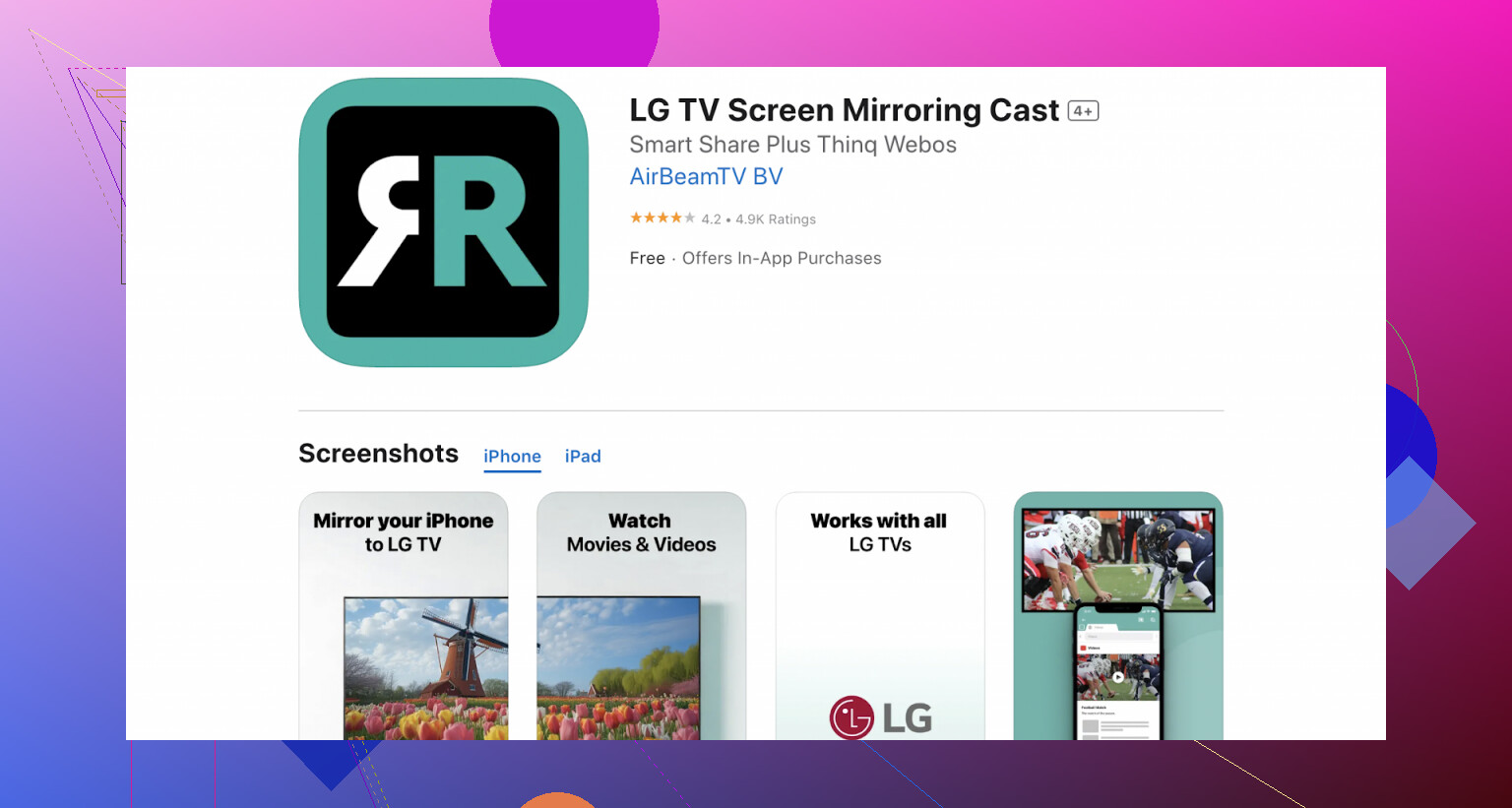
LG TV Screen Mirroring Cast: Especializado para televisores LG
La aplicación LG TV Screen Mirroring Cast permite a los usuarios proyectar de manera inalámbrica la pantalla de su iPhone o iPad en los televisores LG Smart. Es un método simple y eficaz para compartir contenido multimedia sin equipo adicional. Solo necesitas una red Wi-Fi estable.
Ventajas:
- ¡No se requieren cables ni hardware adicional, todo es inalámbrico!
- Funciona rápidamente sincronizando los dispositivos a través de Wi-Fi.
- Maneja varios tipos de medios, incluidos videos, imágenes y aplicaciones.
Desventajas:
- Puede ocurrir un pequeño retraso, especialmente durante la visualización de imágenes rápidas.
- Las funciones premium pueden requerir compras dentro de la aplicación.
- Compatibilidad limitada, ya que solo funciona con los televisores LG Smart.
Para televisores LG sin Duplicación Inalámbrica: Solución con Adaptador Lightning a HDMI
¿Qué hacer si tu televisor LG no es compatible con Duplicación Inalámbrica? No te preocupes: puedes utilizar un adaptador Lightning a HDMI. Este método basado en hardware es sencillo y no requiere aplicaciones ni conexión a internet.
Pasos para duplicar usando un adaptador HDMI:
- Conectar el adaptador: Conecta el adaptador Lightning a HDMI en el puerto de carga de tu iPhone.
- Conectar el cable HDMI: Usa un cable HDMI para unir el adaptador con uno de los puertos HDMI del televisor LG.
- Configuración de entrada: Cambia la fuente de entrada del televisor al puerto HDMI correspondiente donde está conectado el adaptador.
Esta configuración garantiza duplicación instantánea con alta calidad de imagen, por lo que es una de las opciones más fiables para televisores LG más antiguos que no son compatibles con Duplicación Inalámbrica.
Pequeño consejo adicional (opcional pero útil)
Si tu problema no es el casting en sí, sino el control de tu TV (control remoto perdido, pilas muertas o menús a los que no puedes acceder), también puedes usar una aplicación gratuita de control remoto LG como TVRem en tu iPhone.
No transmitirá videos, pero te ayudará a navegar por los menús del televisor, cambiar entradas y tiene un panel táctil y teclado, por lo que puede reemplazar completamente tu control remoto físico.
Resumen
Para transmitir videos, verifica si tu LG TV es compatible con AirPlay, ya que generalmente es el método más fácil. Si no es así, aplicaciones como DoCast hacen que sea sencillo enviar videos o fotos desde tu iPhone al televisor.