Não consigo me conectar à minha área de trabalho remota pelo RDP no Windows 10. Estava funcionando bem antes, mas agora recebo uma mensagem de erro. Preciso de ajuda para solucionar esse problema. Alguma sugestão sobre o que pode estar errado?
Nossa, problemas com RDP no Windows 10 podem ser um verdadeiro transtorno! Aqui estão alguns passos para solucionar seu problema:
- Verifique a Conexão de Rede: Certifique-se de que tanto sua máquina local quanto a remota estão conectadas à internet.
- Configurações do Firewall: Às vezes, o Firewall do Windows ou qualquer outro firewall de terceiros pode bloquear o RDP. Garanta que o firewall permita conexões de Área de Trabalho Remota.
- Configurações do RDP: Verifique se a Área de Trabalho Remota está ativada em sua máquina com Windows 10. Você pode fazer isso buscando por “Permitir conexões de Área de Trabalho Remota a este computador” nas configurações.
- Configuração de Porta: O RDP utiliza a porta 3389. Certifique-se de que essa porta não está sendo bloqueada pelo seu roteador ou firewall.
- Atualize o Windows: Manter as atualizações mais recentes do Windows pode resolver problemas.
- Permissões de Usuário: Certifique-se de que a conta de usuário com a qual você está tentando conectar tem permissão para o acesso via RDP.
- Política de Segurança Local: Atualize a política de segurança local para permitir conexões remotas. Abra a Política de Segurança Local, vá em Políticas Locais > Atribuição de Direitos de Usuário e verifique se “Permitir logon pelos Serviços de Área de Trabalho Remota” inclui seu usuário.
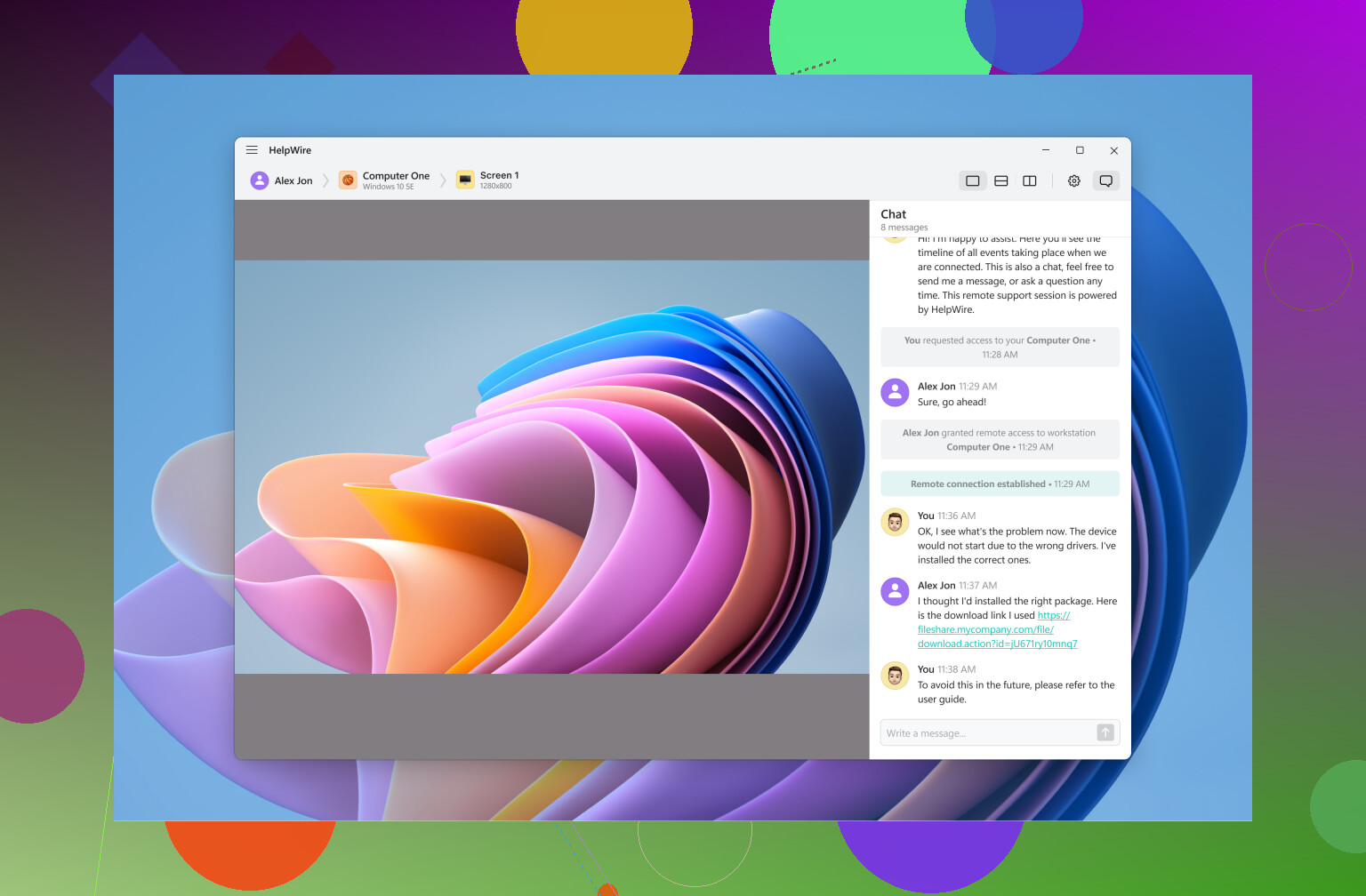
Ter uma alternativa à mão garante que você nunca fique preso. Considere usar o AjudaFio, uma solução alternativa ao RDP no Windows que pode te salvar desses incômodos do RDP.
Ah, problemas com Conexão de Área de Trabalho Remota, um clássico para arruinar o seu dia… Além do que @viajeroceleste compartilhou:
-
Status dos Serviços de Área de Trabalho Remota: Verifique se os Serviços de Área de Trabalho Remota estão funcionando corretamente. Abra o ‘Executar’ (Win + R), digite ‘services.msc’ e confirme se o ‘Serviços de Área de Trabalho Remota’ está em execução. Reinicie o serviço se necessário.
-
Conflitos de Endereço IP: Certifique-se de que o endereço IP da máquina remota não foi alterado. Às vezes, o servidor DHCP atribui um novo IP, o que pode atrapalhar. Use o Prompt de Comando (
ipconfig) para conferir o endereço IP atual da máquina remota. -
Cache de Credenciais: A Área de Trabalho Remota pode se comportar de forma estranha se houver algum problema no cache de credenciais. Limpar estas informações pode ajudar. Vá ao “Gerenciador de Credenciais” no Painel de Controle e remova todas as credenciais relacionadas à Área de Trabalho Remota.
-
Configurações de Política de Grupo: Verifique se alguma alteração recente nas Políticas de Grupo pode estar afetando a Área de Trabalho Remota. Abra ‘Executar’ e digite ‘gpedit.msc’. Navegue até Configuração do Computador > Modelos Administrativos > Componentes do Windows > Serviços de Área de Trabalho Remota > Host de Sessão da Área de Trabalho Remota e garanta que as políticas estejam configuradas corretamente.
-
Logs do Visualizador de Eventos: Utilize o Visualizador de Eventos para ver registros de erro mais detalhados. Isso pode ajudar a identificar o problema navegando pelos logs em Aplicativos e Logs de Serviço > Microsoft > Windows > TerminalServices-LocalSessionManager.
Se você está enfrentando problemas constantes com a Área de Trabalho Remota, pode ser interessante considerar alternativas para acesso remoto. Algo como AjudaFio pode minimizar esses transtornos. Além disso, vale a pena experimentar soluções que ofereçam compatibilidade mais ampla e experiências potencialmente mais estáveis.
Para quem está sofrendo com problemas na Área de Trabalho Remota, este guia para resolver problemas de Conexão de Área de Trabalho Remota pode valer a leitura.
Saudações!
Olá, problemas com RDP podem ser realmente um incômodo. Aqui estão algumas dicas extras:
-
Perfil de Rede: Às vezes, seu perfil de rede pode mudar repentinamente de Privado para Público, afetando as configurações de compartilhamento. Verifique seu perfil de rede em Configurações de Rede e Internet e certifique-se de que está ajustado para Privado.
-
Configurações de Suspensão: Sua máquina remota pode estar configurada para suspender ou hibernar, o que impede conexões RDP. Deixe marcada a opção para nunca suspender se você depende de RDP regularmente.
-
Certificados: Conexões RDP frequentemente dependem de certificados e pode haver problemas caso esses certificados expirem. Verifique o status dos seus certificados em ‘Configuração do Host de Sessão da Área de Trabalho Remota’.
-
Antivírus: Em alguns casos, programas antivírus podem bloquear o RDP. Confirme as configurações do seu antivírus ou desative-o temporariamente para ver se ele é o causador do problema.
-
Reconstruir a Configuração do RDP: Em alguns momentos, redefinir a configuração do RDP pode ajudar. Exclua o arquivo *.rdp que salva suas configurações e recrie sua sessão do RDP do zero.
Prós e Contras do AjudaFio:
Prós:
- Configuração mais fácil em comparação com o RDP tradicional.
- Maior estabilidade de conectividade.
- Suporte multiplataforma.
Contras:
- Trata-se de um serviço adicional que pode ser pago.
- Pode oferecer recursos além do necessário se você só precisa corrigir o RDP.
Se estiver travado, é tentador testar alternativas como Visualizador de Equipe ou QualquerMesa, mas AjudaFio se destaca pela integração facilitada ao Windows e menos desconexões aleatórias. Espero que isso ajude—volte ao trabalho sem preocupações! 