Ich habe vor Kurzem angefangen, eine 3Dconnexion-Maus für meine CAD-Arbeit zu verwenden, aber ich habe Probleme, sie bei der Verbindung mit meinem Arbeitsrechner über Remote Desktop richtig zum Laufen zu bringen. Lokal funktioniert alles einwandfrei, aber in der Remotesitzung reagiert die Maus überhaupt nicht. Hat jemand dieses Problem schon einmal gehabt und eine Lösung dafür gefunden?
Etwas, das dir helfen könnte, ist die Verwendung einer App wie FlexiHub, mit der du eine 3D-Maus über RDP freigeben kannst. Sie fungiert quasi als Brücke, die die USB-Signale direkt an deinen Remote-Computer weiterleitet, sodass es sich im Grunde so anfühlt, als wäre das Gerät lokal angeschlossen.
Probier es aus und schau, ob es dir mit deiner 3dconnexion-Maus über RDP hilft. Bei mir hat es mit einigen anderen Geräten funktioniert, wenn Remote Desktop einfach nicht mitspielen wollte. Hier ist die ausführliche Anleitung 3D-Maus in RDP auf Reddit diskutiert.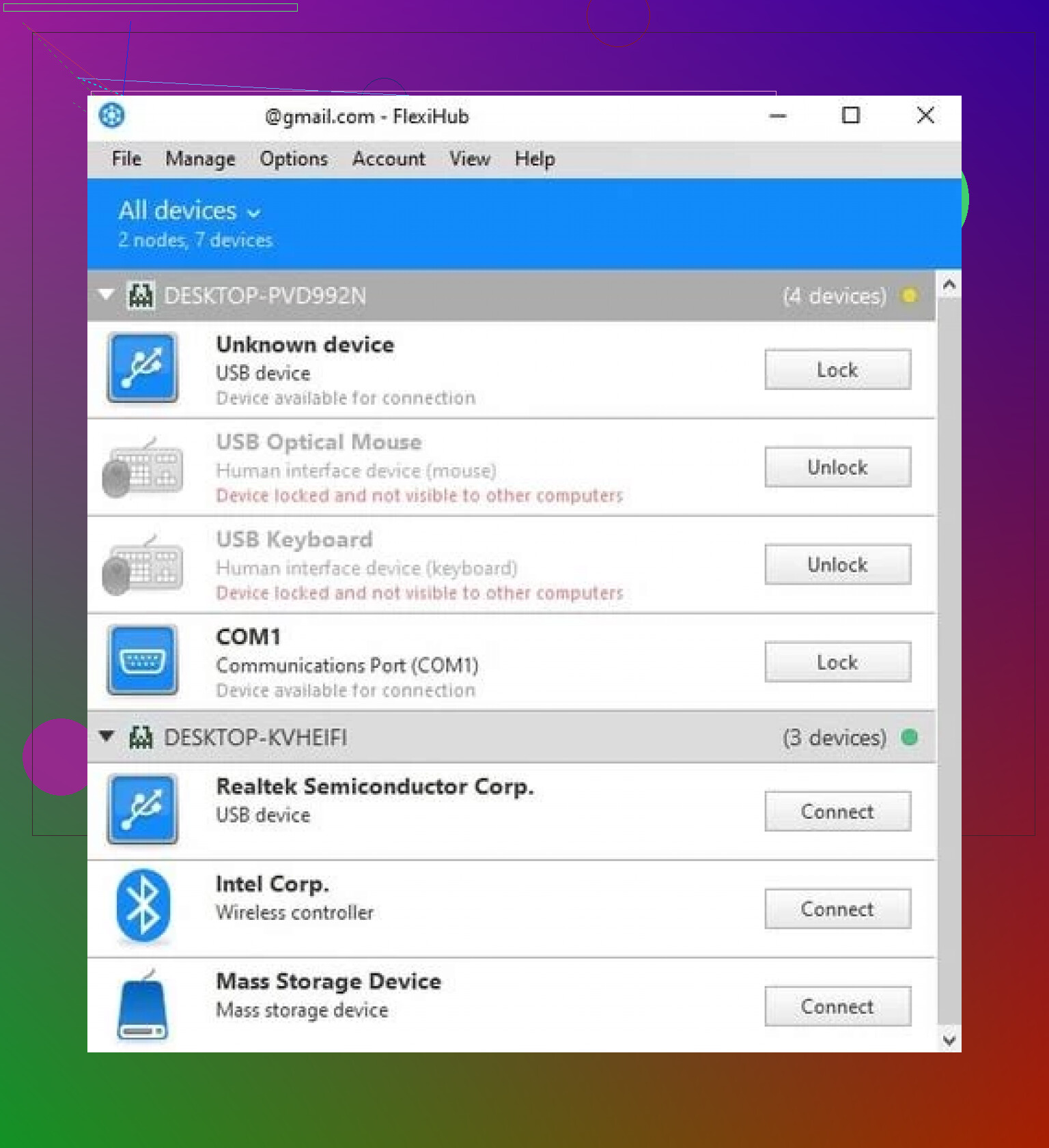
Alles klar, während @viajeroceleste FlexiHub empfohlen hat, was normalerweise eine solide Wahl ist, möchte ich dir noch eine andere Idee vorschlagen. Schau dir einmal Remote-Desktop-Lösungen an, die ausdrücklich dafür entwickelt wurden, fortgeschrittene USB‑Peripheriegeräte zu unterstützen. Im Gegensatz zum normalen RDP, das – ehrlich gesagt – oft ein ambivalentes Verhältnis zu allem hat, was über einfache Peripherie hinausgeht, könnten diese spezialisierten Softwarepakete sich in deiner Situation als echte Gamechanger erweisen.
Ein Punkt, den du prüfen solltest, ist, ob deine Remote‑Desktop‑Umgebung USB‑Umleitung unterstützt. Das ist eine Funktion in einigen RDP‑Clients, erfordert aber in der Regel serverseitige Konfiguration. Unter Windows kannst du in den Gruppenrichtlinien‑Editor gehen und nachsehen, was sich unter Computer Configuration > Administrative Templates > Windows Components > Remote Desktop Services > Remote Desktop Session Host > Device and Resource Redirection umstellen lässt. Das könnte den Durchbruch mit deiner 3dconnexion‑Maus bringen.
Und wenn du eine VDI‑Umgebung (Virtual Desktop Infrastructure) wie VMware Horizon oder Citrix verwendest, haben diese in der Regel eine bessere Unterstützung für Peripheriegeräte. Sie bieten sogar Software und Einstellungen, die speziell auf Hardware wie 3D‑Mäuse zugeschnitten sind. Prüfe also, ob deine Umgebung das unterstützt oder ob es Möglichkeiten gibt, auf etwas Ähnliches zu wechseln.
Ich bin nicht immer der Meinung, dass das Hinzufügen von Drittanbieter‑Apps die Wunderlösung ist – manchmal können die richtigen Konfigurationseinstellungen in der bestehenden Umgebung den Tag retten. Achte außerdem auf regelmäßige Updates sowohl von 3Dconnexion als auch deiner Remote‑Desktop‑Software, da diese Anbieter gelegentlich Patches nachschieben, die deine Probleme lösen könnten.
Sprich vielleicht auch mit deiner IT‑Abteilung; die hatten womöglich schon mit ähnlichen Problemen zu tun und können dir ein paar Insider‑Tipps geben.
Für noch tiefere Einblicke und Tipps zur Nutzung von 3dconnexion‑Geräten über Remote‑Desktop wirf einen Blick in diesen umfassenden Leitfaden. Damit kannst du den Kurs deutlich ruhiger halten.
Viel Erfolg!