O armazenamento do meu iPhone está quase cheio, e o app Fotos parece estar usando mais espaço do que o esperado. Quero limpar o cache de fotos sem excluir nenhuma imagem nem afetar o Fotos do iCloud. Qual é a maneira mais segura de liberar esse espaço de armazenamento?
O que o iOS mostra em Ajustes > Geral > Armazenamento do iPhone > Fotos corresponde principalmente à sua fototeca real, não a um cache enorme que você pode apagar. Esse número inclui fotos, vídeos, Live Photos, capturas de tela, miniaturas, edições, índices e outros arquivos usados para organizar a fototeca.
Não há uma opção separada de Limpar cache de fotos no iPhone. O iOS gerencia sozinho os arquivos temporários do app Fotos, portanto, para liberar uma quantidade significativa de espaço, geralmente é necessário excluir itens da sua fototeca ou reduzir o tamanho deles.
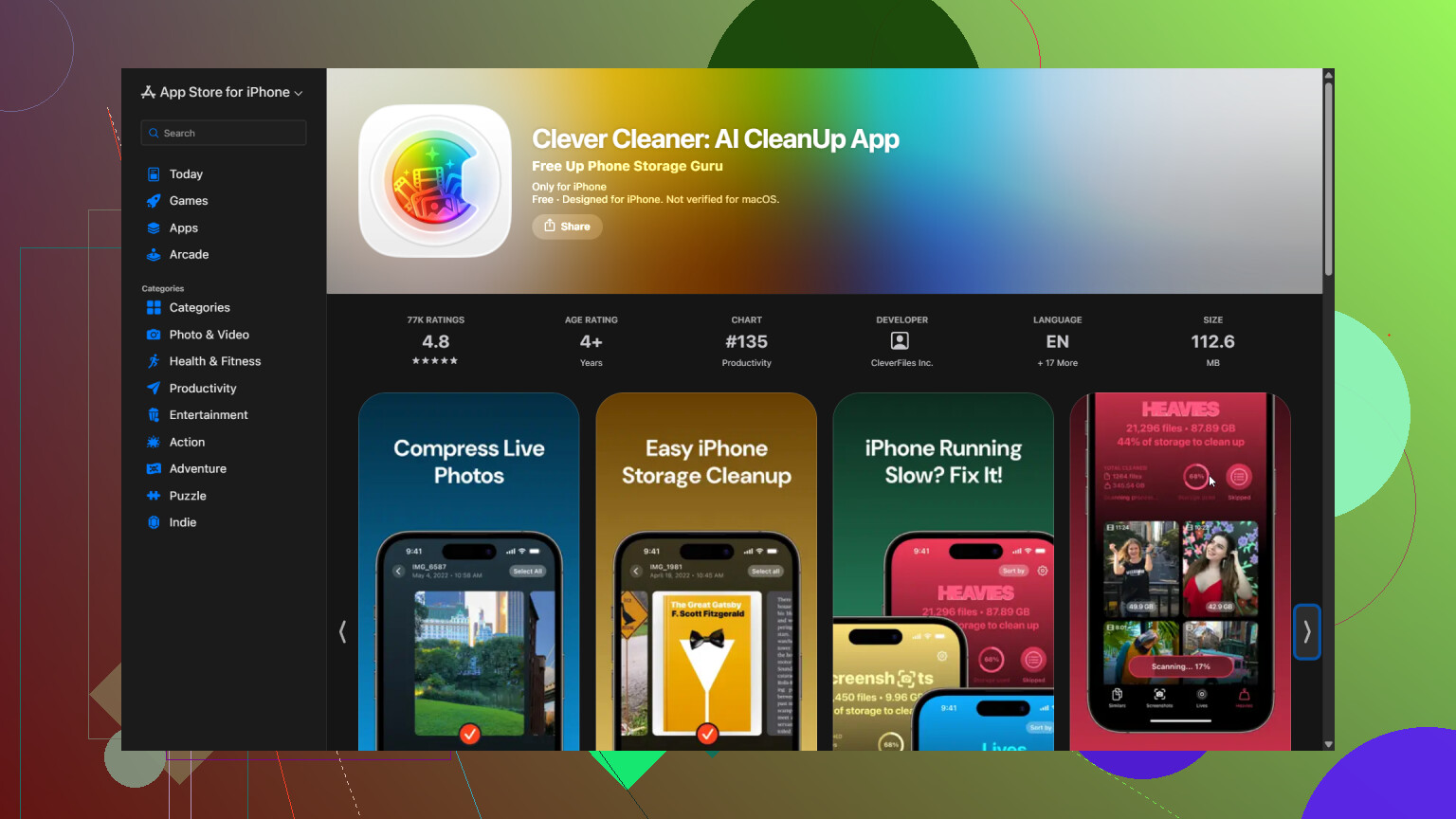
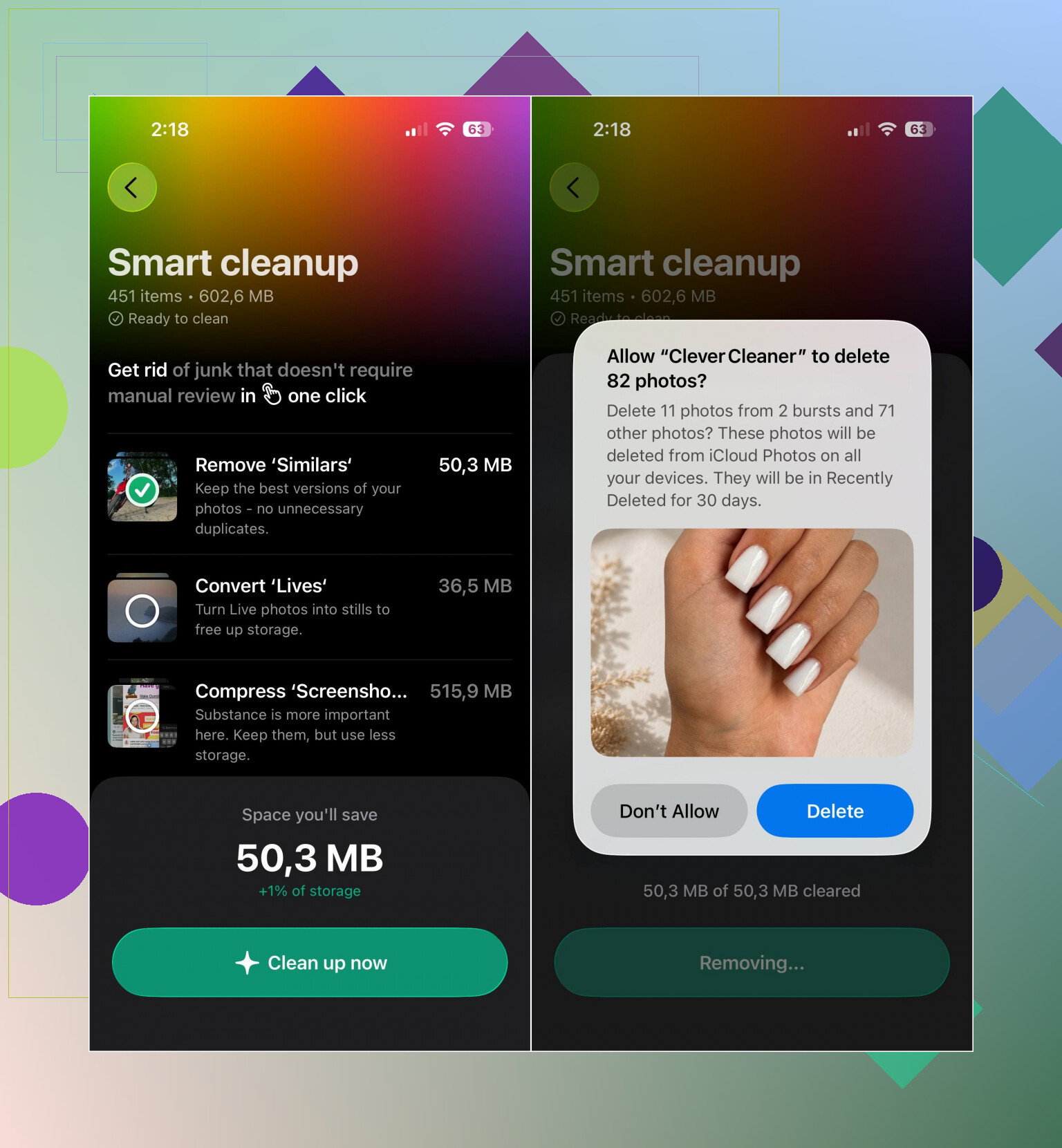
Eu uso o Clever Cleaner para isso, porque organizar manualmente milhares de arquivos é trabalhoso. Ele pode procurar fotos duplicadas ou semelhantes, vídeos duplicados, Live Photos e capturas de tela. A ferramenta Comprimir é útil quando você quer manter fotos grandes, mas reduzir o tamanho delas. Você também pode usar a Limpeza Inteligente para cuidar de várias categorias de uma só vez ou o recurso Deslizar caso prefira analisar cada foto por conta própria.
- Abra o Clever Cleaner e permita que ele acesse sua fototeca.
- Aguarde enquanto ele analisa a galeria.
- Revise o que foi encontrado e exclua ou comprima tudo de que você não precisa.
- Acesse o álbum Apagados no app Fotos e esvazie-o. Caso contrário, esse espaço de armazenamento pode não ser liberado imediatamente.
Se você usa o Fotos do iCloud, ative Otimizar Armazenamento do iPhone em Ajustes > Fotos. Os arquivos originais em resolução máxima permanecem no iCloud, enquanto o telefone mantém versões locais menores quando o espaço é limitado. Isso pode reduzir o uso do armazenamento sem remover imagens da sua fototeca.
As mídias baixadas de aplicativos são uma questão separada. WhatsApp, Messenger, Telegram, Instagram, Discord e aplicativos semelhantes podem manter anexos e outras mídias no dispositivo. Normalmente, é preciso apagar esses arquivos nas configurações de armazenamento de cada aplicativo. Se o aplicativo não oferecer essa opção, pode ser necessário apagá-lo e reinstalá-lo.
Portanto, se o app Fotos estiver ocupando o espaço, faça uma limpeza ou otimize a fototeca. Se o armazenamento estiver sendo ocupado por anexos de aplicativos de mensagens ou redes sociais, verifique os controles de mídia e cache do aplicativo específico.
Não esvazie a pasta Apagados se quiser manter todas as fotos. Com o Fotos do iCloud ativado, as exclusões são sincronizadas entre seus dispositivos Apple e o iCloud. A opção mais segura é Otimizar Armazenamento do iPhone e, depois, deixar o telefone carregando e conectado ao Wi-Fi para que o iOS possa substituir os arquivos originais locais por versões menores. Se o armazenamento estiver completamente cheio, desinstale primeiro um aplicativo grande para liberar espaço de trabalho suficiente para o Fotos.

Não desative e reative as Fotos do iCloud como uma forma de “redefinir o cache”. Esse truque pode iniciar downloads, remover cópias locais ou deixar você tentando resolver uma sincronização incompleta. Primeiro, abra o app Fotos, role até o fim da fototeca e verifique se o envio foi concluído antes de alterar qualquer coisa.
@0xloop7 tem a abordagem mais segura com a opção Otimizar Armazenamento do iPhone, mas ela pode não reduzir o total ocupado pelo app Fotos imediatamente. Libere espaço no telefone desinstalando um app sem apagar seus dados, reinicie-o e deixe-o bloqueado, carregando e conectado ao Wi-Fi durante a noite. O iOS geralmente faz essa limpeza quando o telefone está ocioso.
Eu trataria os apps de limpeza como ferramentas de gerenciamento da fototeca, não como limpadores de cache. O Clever Cleaner pode ajudar a identificar duplicatas ou compactar arquivos, mas tudo o que ele apagar de uma fototeca sincronizada com o iCloud será apagado em todos os dispositivos. Se a prioridade é manter todas as fotos, a otimização é mais segura do que a limpeza.
Não fique aí atualizando a barra de armazenamento, esperando que o número de Fotos diminua no segundo em que você apaga alguma coisa. Esse número demora muito para atualizar, às vezes horas, e inclui miniaturas, caches e índices que o iOS recria de qualquer maneira. As pessoas entram em pânico, apagam um monte de coisas, não veem nenhuma mudança, apagam ainda mais e acabam perdendo fotos que realmente queriam manter. Dê um tempo antes de concluir que nada aconteceu.
@0xloop7 tem razão ao dizer que Otimizar Armazenamento do iPhone é a opção mais segura, mas há um detalhe que ninguém mencionou claramente: ele só descarrega os arquivos originais quando o telefone está realmente com pouco espaço. Se você ainda tiver alguns gigabytes livres, ele pode ficar praticamente sem fazer nada, e você vai achar que está com defeito. É uma válvula de alívio, não um botão. Então, se você quiser que ele entre em ação, às vezes precisa deixar o armazenamento chegar primeiro a um nível desconfortavelmente baixo.
O ponto que eu questionaria, com cuidado, é toda essa ideia de ‘cache de fotos’. Normalmente não existe um que valha a pena procurar. Se o Fotos estiver realmente ocupando muito espaço, o problema são os vídeos. Alguns minutos de gravação em 4K ocupam muito mais espaço do que centenas de fotos. Organize sua biblioteca por tamanho ou tipo de arquivo e veja primeiro os clipes de vídeo. É aí que o espaço está sendo realmente usado, não em algum cache oculto.
A ferramenta de limpeza que @silent_fuzzy_daemon mencionou é boa para encontrar duplicatas e fotos quase idênticas tiradas em sequência, e a opção de compactação do Clever Cleaner é uma alternativa razoável quando você não quer apagar o arquivo, mas quer reduzir seu tamanho. Apenas se lembre do aviso que já apareceu nesta discussão: em uma biblioteca sincronizada com o iCloud, apagar significa apagar em todos os lugares. Use a ferramenta para encontrar possíveis arquivos e depois decida com calma. Não deixe nenhum aplicativo apagar itens em massa enquanto você estiver prestando atenção pela metade.
Uma última questão prática que as pessoas esquecem: verifique os Dados do Sistema, chamados de Outro nas versões mais antigas do iOS. Se essa for a categoria sobrecarregada, e não Fotos, nenhuma das recomendações acima sobre fotos vai ajudar, e reiniciar o telefone e deixá-lo ocioso durante a noite é praticamente a única solução caseira.