Esvaziei acidentalmente a Lixeira do Windows e agora preciso recuperar alguns arquivos excluídos importantes. Não salvei muita coisa desde então, mas não tenho certeza de quais ferramentas ou etapas de recuperação são mais seguras. Qual é a melhor maneira de restaurar arquivos excluídos da Lixeira?
A primeira coisa que eu faria seria parar de usar essa unidade o máximo possível. Quando você exclui algo no Windows, mesmo depois de esvaziar a Lixeira, o arquivo normalmente não é apagado na hora. Na maioria das vezes, o Windows apenas marca aquele espaço como livre, o que significa que os dados ainda podem estar lá até que algo novo seja gravado por cima.
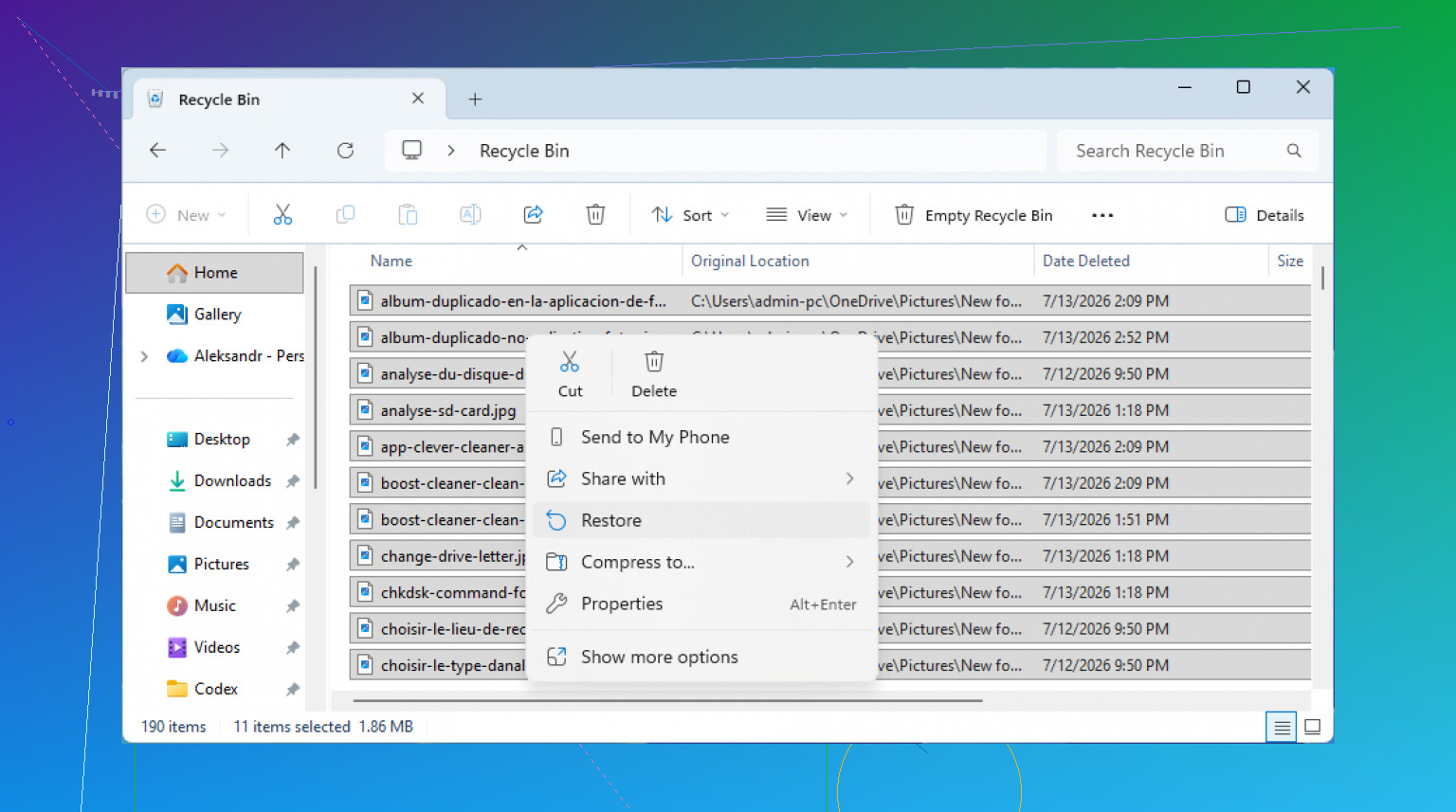
Antes de partir para um software de recuperação, verifique a Lixeira de novo assim mesmo. Parece bobo, mas acontece. Às vezes o arquivo estava dentro de uma pasta excluída, ou a Lixeira não foi realmente esvaziada da forma que você pensou. Abra-a pela área de trabalho, dê uma olhada e, se o arquivo estiver lá, clique com o botão direito nele e escolha Restaurar. O Windows deve colocá-lo de volta no lugar de onde veio.
Se a Lixeira realmente estiver vazia, não baixe nada, não salve arquivos novos e tente não navegar a partir dessa mesma unidade. Tudo isso pode sobrescrever o espaço onde o arquivo excluído ainda está.
Se você tinha os backups do Windows ativados, verifique primeiro o Histórico de Arquivos, porque essa é a solução mais fácil sem instalar nada. Vá até a pasta onde o arquivo costumava estar, clique com o botão direito nela e escolha Restaurar versões anteriores. A partir daí, você pode olhar versões mais antigas dessa pasta e copiar o arquivo ausente de volta.
Você também pode acessá-lo pelo Painel de Controle > Sistema e Segurança > Histórico de Arquivos e depois escolher Restaurar arquivos pessoais se quiser navegar pelos backups dessa forma.
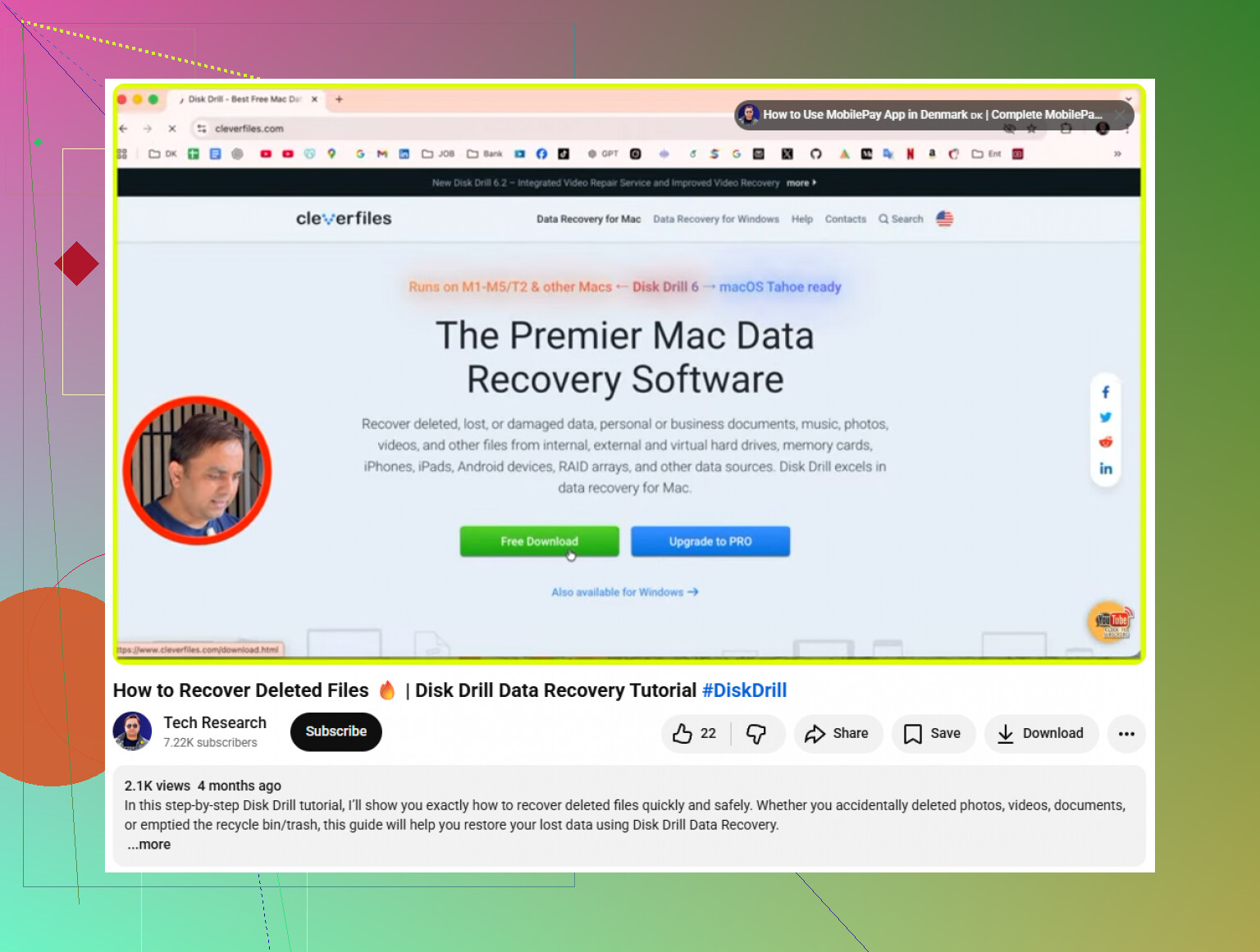
Se não houver backup, eu usaria o Disk Drill. Normalmente é a ferramenta de recuperação que eu indicaria para alguém porque não é muito difícil de usar, mas ainda assim lida com vários sistemas de arquivos, como NTFS e FAT32. Ele também pode recuperar coisas comuns, como fotos, vídeos e documentos.
A parte importante é onde você vai instalá-lo. Se os arquivos ausentes estavam na unidade C:, não instale o Disk Drill lá. Coloque-o em uma unidade USB ou em uma unidade externa, porque instalar um software de recuperação na mesma unidade pode sobrescrever exatamente os arquivos que você está tentando recuperar.
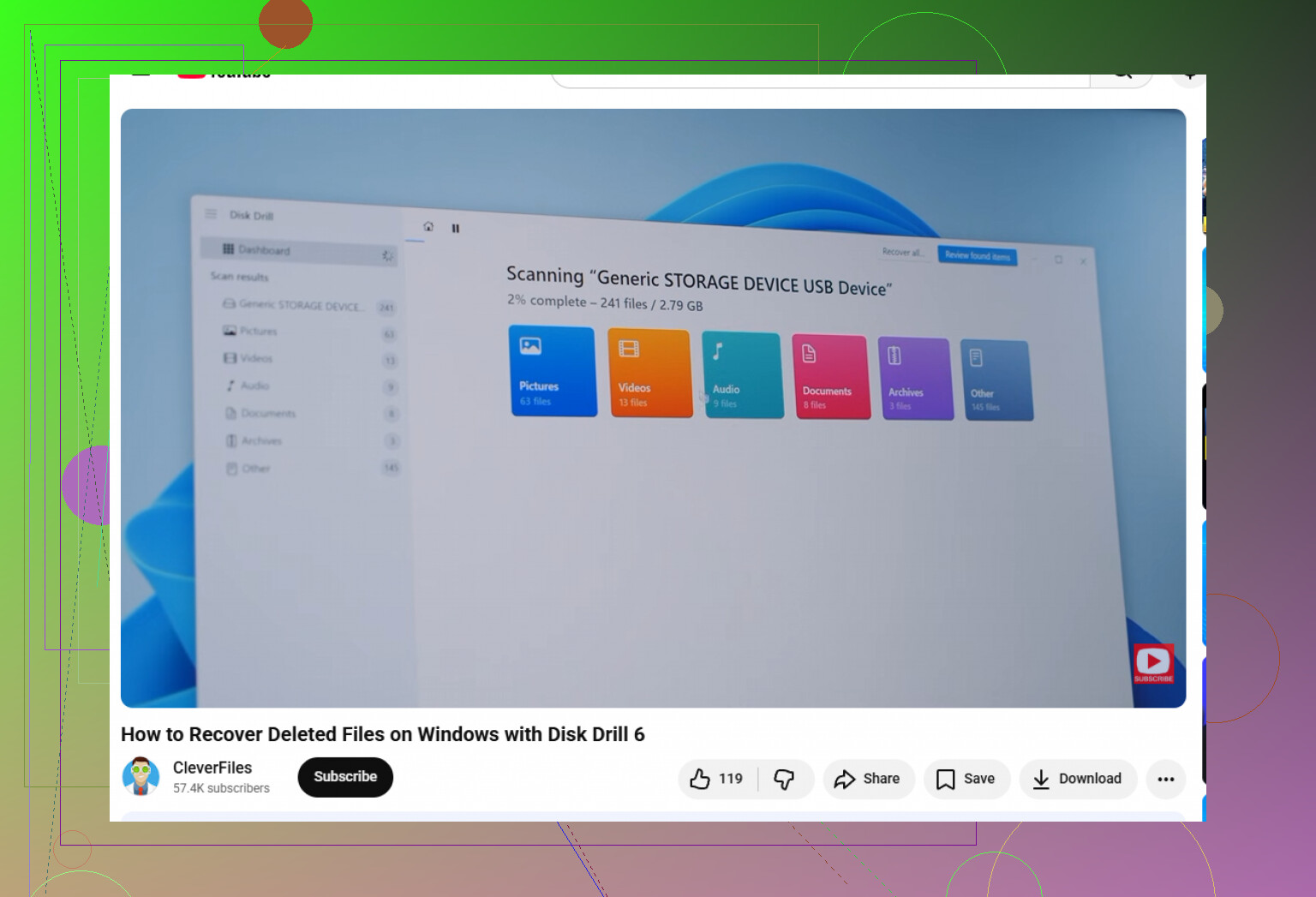
Depois de instalado, abra o Disk Drill, escolha a unidade onde os arquivos excluídos estavam armazenados e clique em Procurar dados perdidos. Deixe-o escanear. A varredura profunda pode demorar um pouco, mas vale a pena deixá-la rodar se a varredura normal não encontrar o que você precisa.
À medida que os resultados aparecerem, use a opção de visualização. Se uma foto ou documento for exibido corretamente na visualização, isso normalmente é um bom sinal de que ele pode ser recuperado de forma adequada. Selecione os arquivos que deseja, clique em Recuperar e salve-os em outro lugar, como um disco rígido externo. Não os recupere de volta na mesma unidade.
A versão para Windows também permite recuperar até 100 MB gratuitamente, então, se você só precisa de alguns arquivos pequenos, isso pode ser suficiente.
Um detalhe: se os arquivos excluídos estavam em um SSD, a recuperação pode ser mais difícil por causa do TRIM. Esse recurso limpa blocos excluídos para manter o SSD funcionando bem, mas também significa que os arquivos excluídos podem desaparecer muito mais rápido. Então, se os arquivos forem importantes, pare de usar o PC e execute a varredura de recuperação assim que puder.
Não execute a Limpeza de Disco, desfragmentação/otimização, reparos do CHKDSK nem qualquer limpador de PC nessa unidade agora. @mikeappsreviewer está certo sobre evitar novas gravações, mas essas ferramentas de manutenção são fáceis de esquecer e podem piorar a recuperação. Se os arquivos forem insubstituíveis, desligue o PC e escaneie a unidade em outro computador ou por um USB inicializável em vez de fazer testes dentro do Windows.
Se os arquivos estavam em uma pasta Área de Trabalho ou Documentos sincronizada com o OneDrive, ainda não comece com um software de recuperação. Primeiro, verifique a Lixeira online do OneDrive em um navegador. A mesma ideia vale se a pasta estava sincronizada com Google Drive, Dropbox, iCloud ou uma conta de trabalho/escola. Muita gente pensa que apagou algo “do PC” quando a cópia mais fácil fica por um tempo na lixeira da nuvem.
Depois disso, eu dividiria isso em dois casos.
Se os arquivos excluídos estavam em um disco rígido externo, pendrive ou disco rígido tradicional, um software de recuperação tem uma boa chance, desde que você pare de gravar nele. Nesse caso, fazer uma varredura com algo como o Disk Drill é razoável, mas salve os arquivos recuperados em outra unidade. Não os recupere de volta para o mesmo disco que você está analisando. Esse erro pode arruinar o restante dos arquivos recuperáveis.
Se eles estavam na unidade interna C:, especialmente um SSD, eu seria mais cauteloso do que simplesmente instalar uma ferramenta e escanear. O Windows está constantemente gravando logs, cache do navegador, atualizações, miniaturas, índices de pesquisa e outros arquivos inúteis em segundo plano. Mesmo que você pessoalmente não tenha salvo muita coisa, o sistema ainda pode estar usando esse espaço. É por isso que o conselho acima sobre evitar novas gravações importa.
Para coisas importantes, o fluxo de trabalho mais seguro é:
- Desligue o computador.
- Remova a unidade ou inicialize por um USB de recuperação separado.
- Analise a unidade afetada sem instalar nada nela.
- Recupere para uma unidade externa.
- Se os dados forem críticos, faça primeiro uma imagem/clone e trabalhe a partir da cópia.
Essa última parte é o que as pessoas costumam pular. Uma varredura de recuperação normalmente é somente leitura, mas se a unidade estiver falhando ou o sistema de arquivos estiver bagunçado, varreduras repetidas podem piorar a situação. Ter uma imagem lhe dá uma segunda chance. Se isso for registros fiscais, trabalho de cliente, fotos de família ou qualquer coisa que você não possa recriar, não trate a unidade original como um projeto de prática.
Eu também verificaria lugares sem graça antes de fazer uma varredura profunda: arquivos recentes no Office, histórico de versões do OneDrive, anexos de e-mail, Downloads, pastas temporárias de exportação do aplicativo que criou o arquivo e qualquer unidade de backup que tenha sido conectada recentemente. Às vezes, o documento perdido foi copiado para outro lugar e o apagado era apenas uma duplicata mais antiga.
Sobre o Disk Drill especificamente, ele é uma boa opção amigável para o usuário, mas não presuma que a lista de visualização significa que todo arquivo vai abrir perfeitamente. Um nome de arquivo aparecer só significa que a ferramenta encontrou um registro ou assinatura. A visualização é o melhor sinal. Se a visualização estiver quebrada, o arquivo recuperado também pode estar corrompido, especialmente em vídeos grandes, arquivos ZIP, bancos de dados ou arquivos de projeto.
Se você tentar uma ferramenta gratuita primeiro, tome cuidado com onde a instala e onde ela grava a saída. A escolha da ferramenta importa menos do que não gravar na unidade afetada. Baixar três aplicativos diferentes de recuperação no C: porque o primeiro não funcionou é uma ótima maneira de tornar o segundo e o terceiro inúteis.
Então, a versão curta: verifique primeiro a lixeira da nuvem e os backups, depois faça a varredura de fora da unidade afetada, recupere para outro disco e reduza as expectativas se era um SSD com TRIM. Se os arquivos valem dinheiro de verdade ou não podem ser substituídos, pare agora e use uma empresa de recuperação de dados em vez de fazer experiências.