Meu disco rígido externo foi formatado como HFS/HFS+ e agora meu Mac não o monta. O Utilitário de Disco vê a unidade, mas não consigo acessar os arquivos. Estou procurando um software confiável de recuperação de HFS ou etapas para recuperar os dados sem piorar a situação da unidade.
Se este for um disco Mac HFS ou HFS+, o principal é parar de mexer nele assim que você perceber que algo está faltando. Não copie mais nada para ele, não o reformate novamente e não execute ferramentas de reparo aleatórias só para ver o que acontece. Novas gravações são o que pode sobrescrever os dados excluídos.
Eu verificaria primeiro o básico: a Lixeira e qualquer backup do Time Machine que você possa ter. Se os arquivos não estiverem lá, então é melhor partir direto para um software de recuperação em vez de tentar um monte de correções que podem piorar a situação.
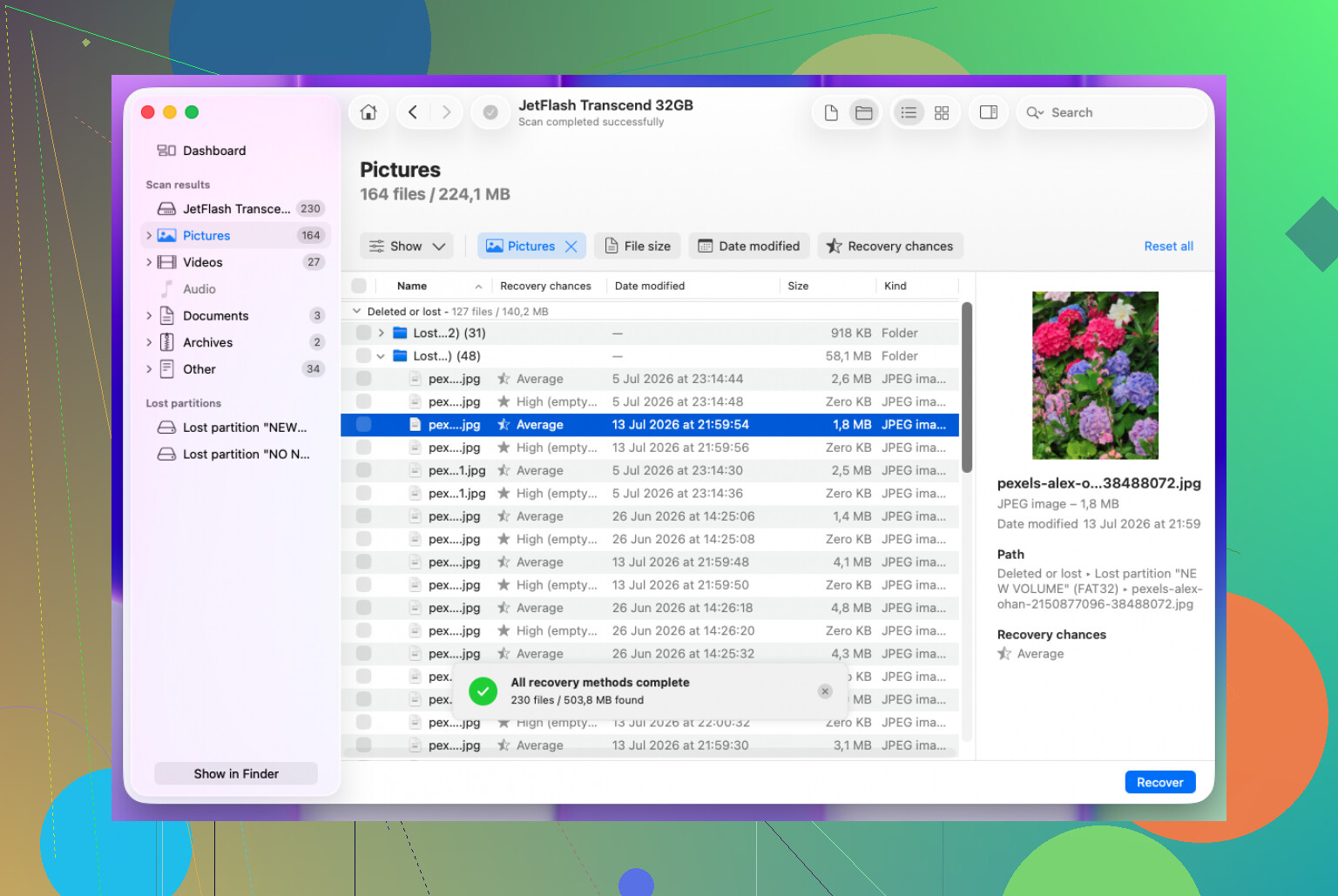
Usei o Disk Drill em um disco externo Mac antigo depois de apagar muitos arquivos por engano, e ele recuperou a maior parte do que eu precisava. O processo foi bem direto:
- Instale o Disk Drill.
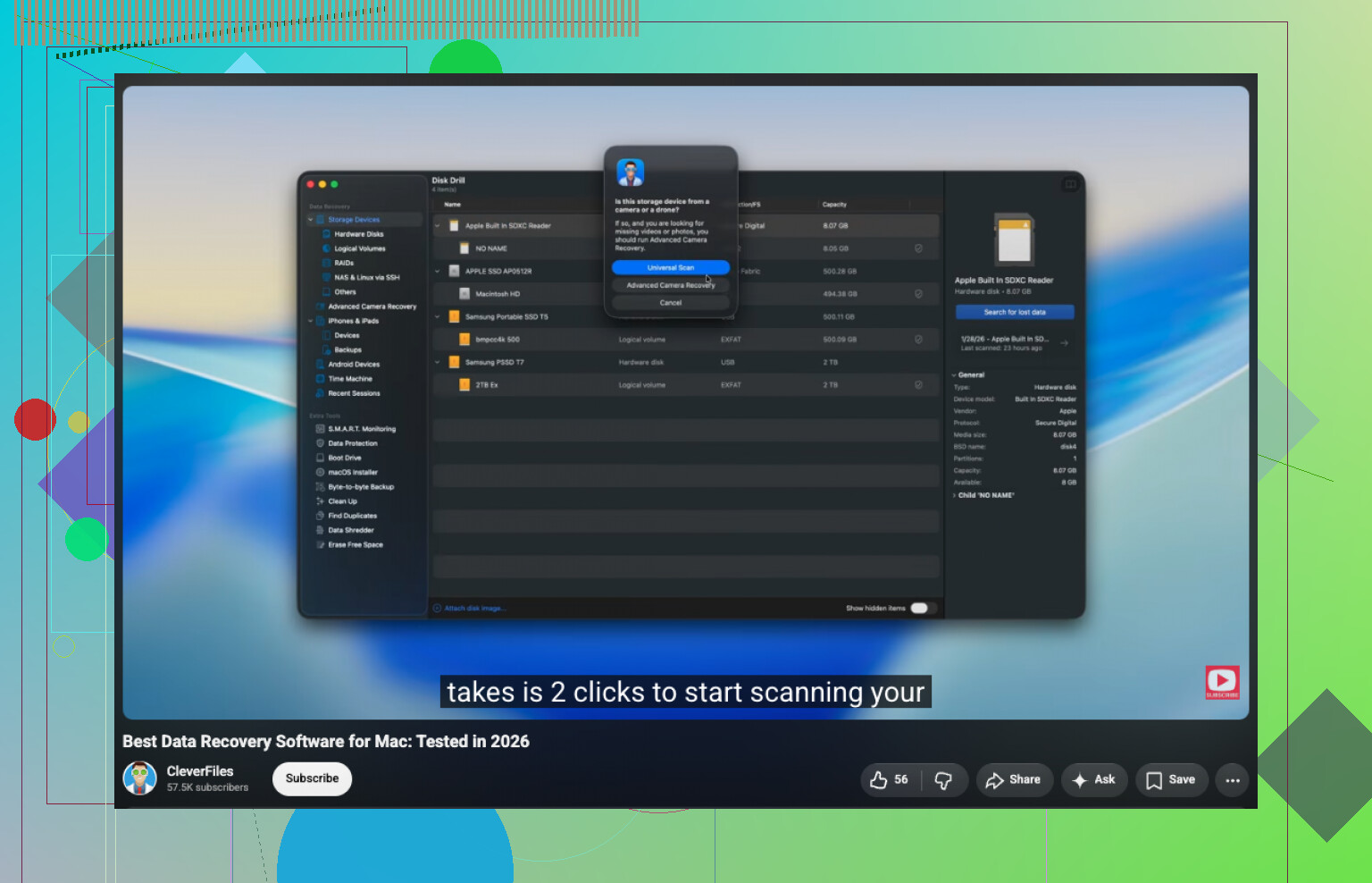
- Selecione o disco HFS/HFS+.
- Clique em Procurar Dados Perdidos. Para um disco externo, usei Verificação Universal para que ele pudesse tentar todos os métodos de verificação disponíveis.
- Deixe a verificação terminar e depois abra Revisar Itens Encontrados.
- Visualize os arquivos antes de recuperá-los, para ter certeza de que eles realmente podem ser usados.
- Selecione os arquivos que você deseja e clique em Recuperar.
- Salve os arquivos recuperados em um disco diferente, não de volta no mesmo disco HFS.
Se o disco foi formatado, a recuperação ainda pode ser possível, especialmente se tiver sido apenas uma formatação rápida. Isso geralmente apaga os registros do sistema de arquivos mais do que o conteúdo real dos arquivos de imediato. O problema é que cada pedaço de novo dado gravado no disco pode diminuir suas chances, então faça a verificação o quanto antes.
Para um disco externo que está apresentando falhas, eu teria mais cuidado. Se ele desconecta, gera erros de leitura ou se comporta de forma diferente cada vez que você o conecta, crie primeiro uma imagem do disco se a sua ferramenta de recuperação oferecer suporte a isso. Depois, faça a verificação na imagem em vez de forçar repetidamente o disco físico.
Se o disco não aparecer no Utilitário de Disco, fizer cliques ou ruídos de atrito, desconectar constantemente, ou se a verificação não conseguir terminar por causa de erros graves de leitura, é aí que eu pararia com a recuperação por conta própria. Nesse ponto, um serviço profissional de recuperação é mais seguro, porque o software não consegue consertar um disco que está falhando fisicamente.
Se o Utilitário de Disco mostra o volume HFS real ou apenas a unidade física é um detalhe importante. Se você só vê o nome do dispositivo e nenhum volume montável abaixo dele, isso é um problema diferente de um volume que existe, mas se recusa a montar. No primeiro caso, o mapa de partição ou o hardware da unidade podem ser o problema. No segundo, pode ser apenas dano no catálogo HFS.
Concordo com @mikeappsreviewer sobre não gravar nada nela, mas eu também teria cuidado com os botões de reparo. O Primeiros Socorros do Utilitário de Disco pode ser adequado para um erro normal de disco, mas em uma unidade em que os dados importam, ele pode fazer alterações que você não consegue visualizar antes. Minha preferência seria: tentar criar uma imagem da unidade primeiro e depois executar a recuperação nessa imagem. Assim, se a unidade externa piorar, você ainda terá algo com que trabalhar.
O Disk Drill é uma escolha razoável se você quiser um aplicativo guiado para Mac, especialmente porque visualizar os arquivos antes da recuperação evita muita perda de tempo. A ressalva é que, se as estruturas de diretório HFS estiverem muito danificadas, você pode recuperar arquivos sem as pastas ou nomes de arquivo originais. Isso não significa que a varredura falhou, é apenas a diferença entre recuperação do sistema de arquivos e extração bruta de arquivos.
Se for uma unidade externa mecânica e ela estiver lenta, fazendo cliques, desconectando do USB ou mudando de comportamento cada vez que você a conecta, pare de testar software e lide primeiro com a parte de hardware. Um cabo ou gabinete com defeito pode parecer corrupção, mas um disco com falha também pode morrer enquanto você passa horas fazendo a varredura. É aí que criar uma imagem ou procurar uma empresa de recuperação importa mais do que qual aplicativo você escolher.
Execute primeiro diskutil list e anote se o macOS vê uma partição Apple_HFS, e não apenas o dispositivo USB. Isso informa se você está lidando com um volume danificado ou com um mapa de partição ausente ou corrompido, e isso muda o que o software de recuperação pode realisticamente fazer. Se o macOS exibir avisos de inicializar ou apagar, cancele-os todas as vezes. O Disk Drill e ferramentas semelhantes servem para escanear o disco, mas não julgue o resultado até tentar visualizar alguns arquivos importantes. Uma varredura que mostra milhares de JPGs aleatórios, mas nenhuma árvore de pastas, geralmente significa que o catálogo HFS foi perdido, então espere ter trabalho de organização depois. E certifique-se de ter uma segunda unidade com espaço livre suficiente antes de começar, porque recuperar de volta para o mesmo disco externo é pedir problema.
Se o volume HFS+ estava criptografado, a resposta muda completamente. Muitos scans de “recuperação” só verão dados embaralhados, a menos que a ferramenta consiga desbloquear o volume e você ainda tenha a senha/chave de recuperação. Então, antes de gastar horas escaneando, verifique se o Utilitário de Disco o mostra como criptografado ou se diskutil list / diskutil cs list aponta para CoreStorage ou um volume lógico criptografado.
Eu ficaria um pouco cético em pular direto para o reparo. O Primeiros Socorros tem seu papel, mas se a unidade contém a única cópia dos arquivos, reparar é mais como “modificar o paciente e torcer” do que “olhar ao redor com segurança”. Para recuperação, eu preferiria fazer um scan somente leitura ou criar uma imagem primeiro. Mesmo uma imagem lenta é melhor do que martelar repetidamente a mesma unidade USB com falha usando aplicativos diferentes.
O Disk Drill é bom para a abordagem mais guiada, especialmente se conseguir mostrar a estrutura de pastas e visualizar os arquivos reais. Eu não pagaria com base apenas na contagem de arquivos, porém. Visualize alguns arquivos importantes: um vídeo grande, um documento, uma foto, qualquer coisa de que você goste. Se as visualizações estiverem ruins ou os nomes forem todos genéricos, você ainda pode recuperar alguns dados, mas provavelmente estará diante de uma recuperação bruta com muito trabalho de limpeza.
Para uma primeira tentativa mais barata, vale a pena conhecer o TestDisk, mas só para o problema certo. Se o mapa de partições estiver danificado e o volume HFS+ estiver ausente, ele pode ajudar a identificar a partição antiga. Se o próprio catálogo HFS+ estiver corrompido, ele não faz milagres. O PhotoRec pode extrair arquivos do disco, mas você geralmente perderá nomes de arquivos e pastas, o que é péssimo se isso era um arquivo grande.
E se este era um disco do Time Machine, espere ainda mais estranheza. Os backups do Time Machine em HFS+ dependem muito da estrutura de diretórios e de links, então uma recuperação bruta pode produzir duplicatas e pastas parciais confusas. Nesse caso, eu me esforçaria mais para recuperar a estrutura do volume ou criar uma imagem do disco primeiro, em vez de fazer imediatamente um scan por extração de arquivos e acabar com uma montanha de arquivos sem nome.