Mi disco duro externo estaba formateado como HFS/HFS+ y ahora mi Mac no lo monta. Utilidad de Discos detecta la unidad, pero no puedo acceder a los archivos. Busco software fiable de recuperación de HFS o pasos para recuperar los datos sin empeorar el estado de la unidad.
Si esta es una unidad Mac HFS o HFS+, lo principal es dejar de tocarla en cuanto te des cuenta de que falta algo. No copies nada más en ella, no la reformatees de nuevo y no ejecutes herramientas de reparación al azar solo para ver qué pasa. Las nuevas escrituras son las que pueden sobrescribir los datos eliminados.
Primero revisaría lo obvio: la Papelera y cualquier copia de seguridad de Time Machine que puedas tener. Si los archivos no están ahí, entonces es mejor ir directamente a un software de recuperación en lugar de probar un montón de soluciones que podrían empeorar la situación.
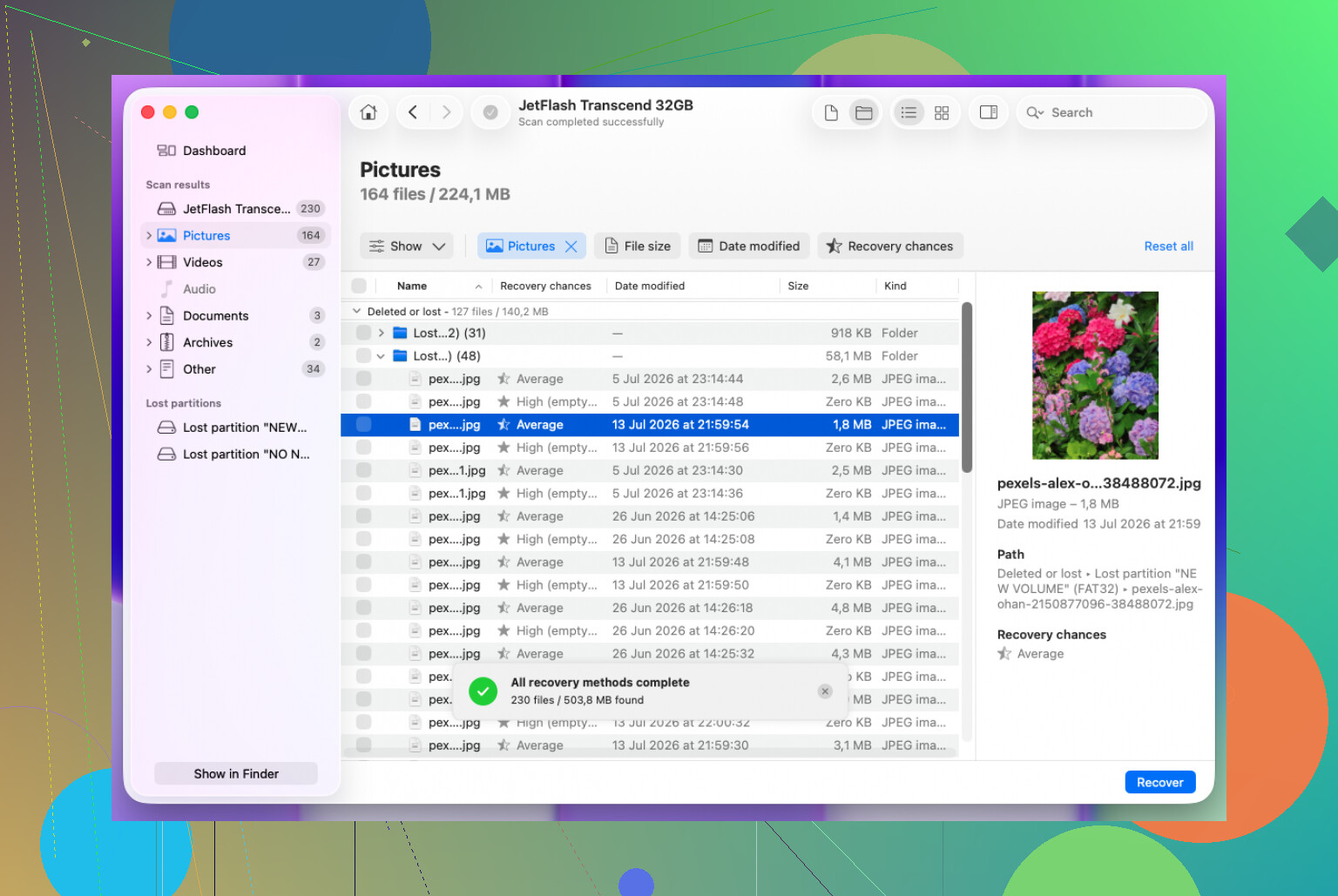
Yo usé Disk Drill para una antigua unidad externa de Mac después de borrar por error muchos archivos, y recuperó la mayor parte de lo que necesitaba. El proceso fue bastante sencillo:
- Instala Disk Drill.
- Selecciona la unidad HFS/HFS+.
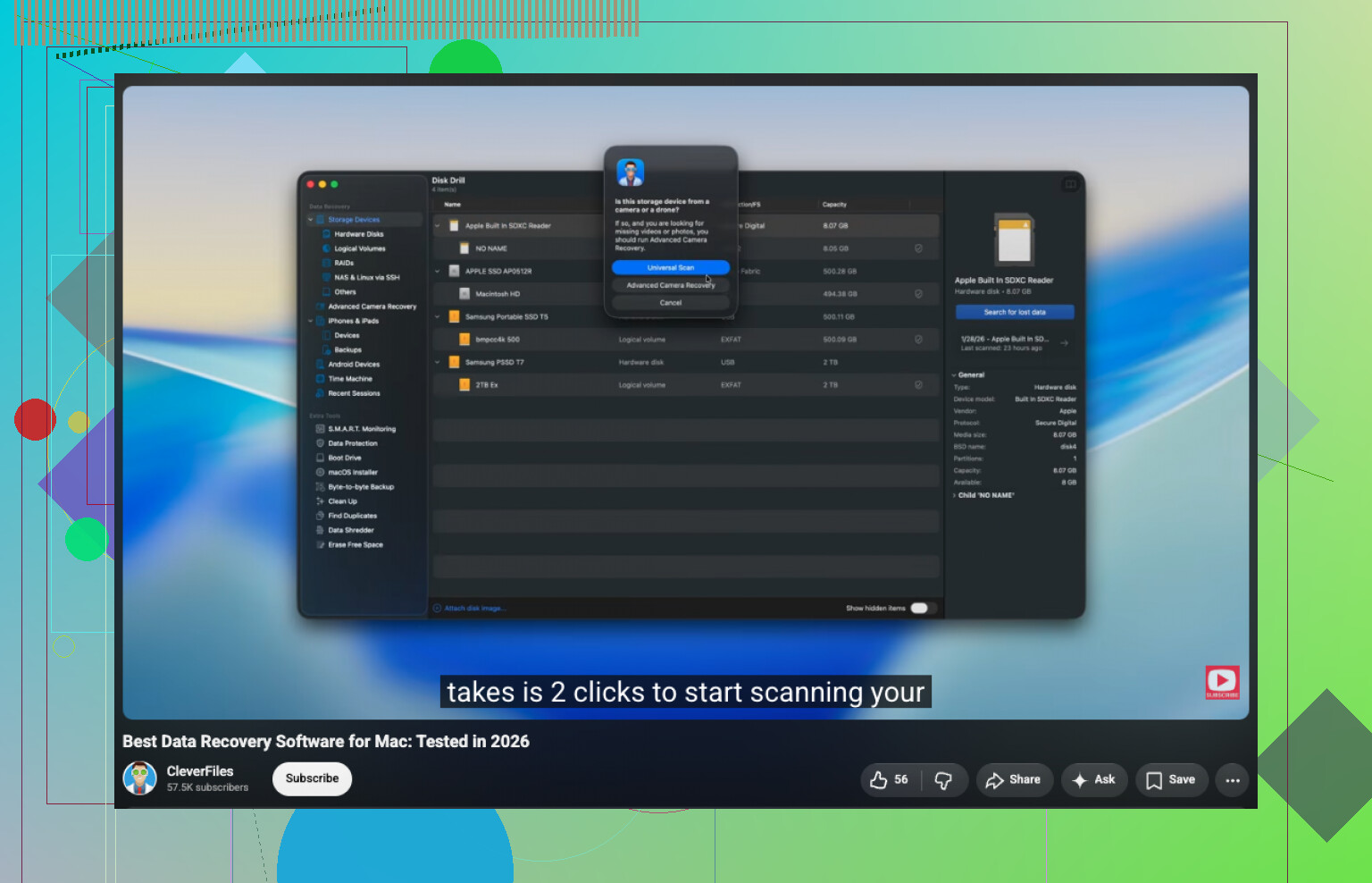
- Haz clic en Buscar datos perdidos. Para una unidad externa, usé Escaneo universal para que pudiera probar todos los métodos de escaneo disponibles.
- Deja que el escaneo termine y luego abre Revisar elementos encontrados.
- Previsualiza los archivos antes de recuperarlos, para saber que realmente se pueden usar.
- Selecciona los archivos que quieras y haz clic en Recuperar.
- Guarda los archivos recuperados en una unidad diferente, no de vuelta en la misma unidad HFS.
Si la unidad fue formateada, la recuperación aún puede ser posible, especialmente si solo fue un formateo rápido. Eso normalmente borra los registros del sistema de archivos más que el contenido real de los archivos de inmediato. El problema es que cada fragmento de datos nuevos que se escriba en la unidad puede reducir tus posibilidades, así que escanéala cuanto antes.
Con una unidad externa que está fallando, yo sería más cuidadoso. Si se desconecta, muestra errores de lectura o se comporta de forma diferente cada vez que la conectas, primero crea una imagen de disco si tu herramienta de recuperación lo permite. Luego escanea la imagen en lugar de forzar repetidamente la unidad física.
Si la unidad no aparece en Utilidad de Discos, hace clics o ruidos de rozamiento, se desconecta constantemente o el escaneo no puede terminar por errores graves de lectura, ahí es donde yo dejaría de intentar una recuperación por mi cuenta. En ese punto, un servicio profesional de recuperación es más seguro porque el software no puede reparar una unidad que está fallando físicamente.
Que la Utilidad de Discos muestre el volumen HFS real o solo la unidad física es un detalle importante. Si solo ves el nombre del dispositivo y no hay ningún volumen montable debajo, es un problema distinto a un volumen que existe pero se niega a montarse. En el primer caso, el mapa de particiones o el hardware de la unidad pueden ser el problema. En el segundo, puede que solo se trate de daños en el catálogo HFS.
Estoy de acuerdo con @mikeappsreviewer en no escribir nada en la unidad, pero también tendría cuidado con los botones de reparación. Primeros Auxilios de Utilidad de Discos puede estar bien para un error normal del disco, pero en una unidad donde los datos importan, puede hacer cambios que no puedes previsualizar. Mi preferencia sería: intentar crear una imagen de la unidad primero y luego ejecutar la recuperación sobre la imagen. Así, si la unidad externa empeora, todavía tendrás algo con lo que trabajar.
Disk Drill es una opción razonable si quieres una aplicación guiada para Mac, especialmente porque previsualizar los archivos antes de la recuperación ahorra mucho tiempo perdido. La advertencia es que, si las estructuras del directorio HFS están muy dañadas, es posible que recuperes archivos sin las carpetas ni los nombres de archivo originales. Eso no significa que el análisis haya fallado, solo es la diferencia entre la recuperación del sistema de archivos y la extracción de archivos en bruto.
Si es una unidad externa mecánica y va lenta, hace clic, se desconecta del USB o cambia de comportamiento cada vez que la conectas, deja de probar software y ocúpate primero del hardware. Un cable o carcasa defectuosos pueden parecer corrupción, pero un disco que está fallando también puede morir mientras lo escaneas durante horas. Ahí es donde crear una imagen o acudir a un servicio de recuperación importa más que qué aplicación elijas.
Ejecuta primero diskutil list y anota si macOS ve una partición Apple_HFS, no solo el dispositivo USB. Eso te indica si estás tratando con un volumen dañado o con un mapa de particiones ausente o dañado, y cambia lo que el software de recuperación puede hacer de forma realista. Si macOS muestra avisos de inicializar o borrar, cancélalos siempre. Disk Drill y herramientas similares están bien para escanear el disco, pero no juzgues el resultado hasta que hayas intentado previsualizar algunos archivos importantes. Un escaneo que muestra miles de JPG aleatorios pero ningún árbol de carpetas normalmente significa que el catálogo HFS está destruido, así que espera tener que hacer trabajo de clasificación después. Y asegúrate de tener una segunda unidad con suficiente espacio libre antes de empezar, porque recuperar en el mismo disco externo es buscarse problemas.
Si el volumen HFS+ estaba cifrado, la respuesta cambia por completo. Muchos escaneos de recuperación solo verán datos desordenados a menos que la herramienta pueda desbloquear el volumen y aún tengas la contraseña o la clave de recuperación. Así que, antes de pasar horas escaneando, comprueba si Utilidad de Discos lo muestra como cifrado o si diskutil list / diskutil cs list apunta a CoreStorage o a un volumen lógico cifrado.
Yo sería un poco escéptico con lanzarse directamente a reparar. Primeros Auxilios tiene su lugar, pero si la unidad contiene la única copia de los archivos, reparar se parece más a modificar al paciente y esperar que a mirar alrededor de forma segura. Para la recuperación, preferiría escanear en modo de solo lectura o hacer primero una imagen. Incluso una imagen lenta es mejor que castigar repetidamente la misma unidad USB defectuosa con distintas aplicaciones.
Disk Drill está bien para la ruta más guiada, especialmente si puede mostrar tu estructura de carpetas y previsualizar los archivos reales. Sin embargo, no pagaría basándome solo en el recuento de archivos. Previsualiza algunos archivos importantes: un video grande, un documento, una foto, lo que te importe. Si las vistas previas salen mal o los nombres son todos genéricos, puede que aún recuperes algunos datos, pero probablemente estés ante una recuperación en bruto con mucho trabajo de limpieza.
Como primer intento más barato, conviene conocer TestDisk, pero solo para el problema adecuado. Si el mapa de particiones está dañado y falta el volumen HFS+, puede ayudar a identificar la partición antigua. Si el propio catálogo HFS+ está corrupto, no hace magia. PhotoRec puede extraer archivos del disco, pero normalmente perderás los nombres de archivo y las carpetas, lo cual es terrible si esto era un archivo grande.
Y si este era un disco de Time Machine, espera rarezas adicionales. Las copias de seguridad HFS+ de Time Machine dependen mucho de la estructura de directorios y de los enlaces, así que la recuperación en bruto puede producir duplicados y carpetas parciales confusas. En ese caso, intentaría con más empeño recuperar la estructura del volumen o crear primero una imagen del disco, en lugar de hacer de inmediato un escaneo de extracción de archivos y terminar con una montaña de archivos sin nombre.