El almacenamiento de mi iPhone está casi lleno y parece que Fotos está usando más espacio del esperado. Quiero borrar la caché de fotos sin eliminar ninguna imagen ni afectar a Fotos en iCloud. ¿Cuál es la forma más segura de liberar este espacio?
Lo que iOS muestra en Ajustes > General > Almacenamiento del iPhone > Fotos corresponde principalmente a tu fototeca real, no a una enorme caché que puedas borrar. Esa cifra incluye fotos, vídeos, Live Photos, capturas de pantalla, miniaturas, ediciones, índices y otros archivos utilizados para organizar la fototeca.
En el iPhone no existe una opción específica de Borrar caché de Fotos. iOS gestiona por sí solo los archivos temporales de Fotos, por lo que liberar una cantidad significativa de espacio suele implicar eliminar elementos de tu fototeca o reducir su tamaño.
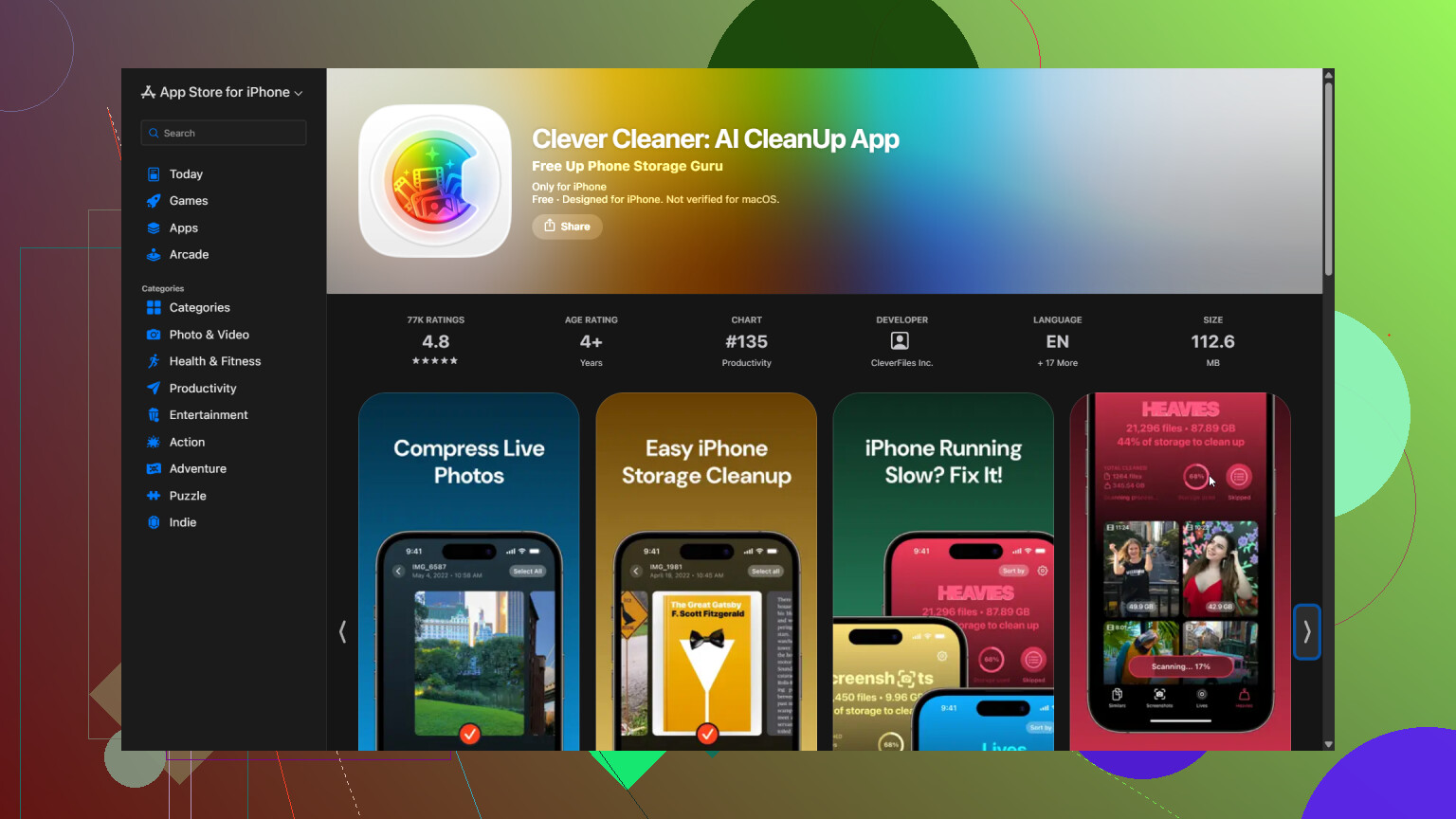
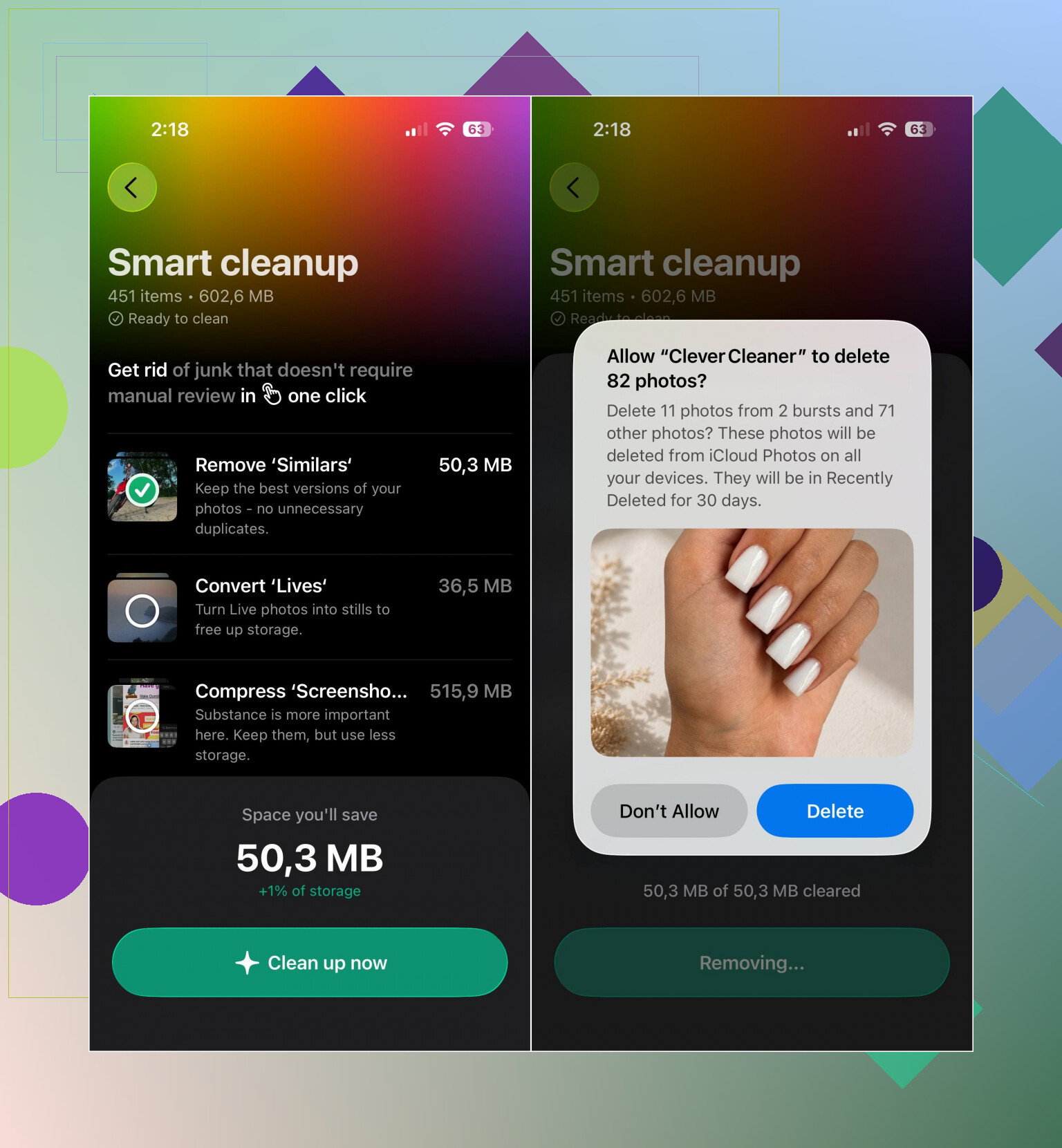
Yo uso Clever Cleaner para esto porque ordenar manualmente miles de archivos resulta tedioso. Puede buscar fotos duplicadas o similares, vídeos duplicados, Live Photos y capturas de pantalla. La herramienta Comprimir resulta útil cuando quieres conservar fotos grandes, pero reducir su tamaño. También puedes usar Limpieza inteligente para gestionar varias categorías a la vez o Deslizar si prefieres revisar personalmente cada foto.
- Abre Clever Cleaner y concédele acceso a tu fototeca.
- Espera a que analice la galería.
- Revisa lo que encuentre y, después, elimina o comprime todo lo que no necesites.
- Ve al álbum Eliminado recientemente de la app Fotos y vacíalo. De lo contrario, es posible que ese espacio no se libere de inmediato.
Si tienes activado Fotos en iCloud, activa Optimizar almacenamiento del iPhone en Ajustes > Fotos. Los originales en resolución completa permanecen en iCloud, mientras que el teléfono conserva versiones locales más pequeñas cuando queda poco espacio. Esto puede reducir el uso del almacenamiento sin eliminar imágenes de tu fototeca.
El contenido multimedia descargado de las aplicaciones es un problema aparte. WhatsApp, Messenger, Telegram, Instagram, Discord y otras aplicaciones similares pueden guardar archivos adjuntos y otro contenido multimedia en el dispositivo. Normalmente, debes borrar esos archivos desde los ajustes de almacenamiento de cada aplicación. Si la aplicación no ofrece esa opción, puede que sea necesario eliminarla y volver a instalarla.
Por tanto, si Fotos está ocupando el espacio, limpia u optimiza la fototeca. Si el almacenamiento lo ocupan archivos adjuntos de aplicaciones de mensajería o redes sociales, revisa los controles de contenido multimedia y caché de esa aplicación concreta.
No vacíes Eliminado recientemente si tu objetivo es conservar todas las fotos. Con Fotos en iCloud activado, las eliminaciones se sincronizan en tus dispositivos Apple y en iCloud. La opción más segura es Optimizar almacenamiento del iPhone y, después, dejar el teléfono cargándose y conectado a una red Wi-Fi para que iOS pueda sustituir los originales locales por versiones más pequeñas. Si el almacenamiento está completamente lleno, desinstala primero una aplicación grande para que Fotos tenga suficiente espacio de trabajo.

No desactives y vuelvas a activar Fotos en iCloud como un «restablecimiento de la caché». Ese truco puede iniciar descargas, eliminar copias locales o dejarte con una sincronización incompleta que tendrás que resolver. Primero abre Fotos, desplázate hasta la parte inferior de la fototeca y asegúrate de que la carga haya finalizado antes de cambiar nada.
@0xloop7 propone el método más seguro con Optimizar almacenamiento del iPhone, aunque puede que el tamaño total de Fotos no se reduzca de inmediato. Libera espacio en el teléfono desinstalando una app sin borrar sus datos, reinícialo y déjalo bloqueado, cargando y conectado a una red Wi-Fi durante la noche. iOS suele realizar la limpieza cuando el teléfono está inactivo.
Yo consideraría las apps de limpieza como herramientas para gestionar la fototeca, no para limpiar la caché. Clever Cleaner puede ayudar a identificar duplicados o comprimir archivos, pero todo lo que elimine de una fototeca sincronizada con iCloud se eliminará en todas partes. Si la prioridad es conservar todas las fotos, la optimización es más segura que la limpieza.
No te quedes ahí actualizando la barra de almacenamiento, esperando que la cifra de Fotos baje en cuanto elimines cosas. Ese dato tarda mucho en actualizarse, a veces horas, e incluye miniaturas, cachés e índices que iOS reconstruye de todos modos. La gente entra en pánico, borra un montón de cosas, no ve ningún cambio, borra aún más y termina perdiendo fotos que en realidad quería conservar. Dale tiempo antes de concluir que no ha pasado nada.
@0xloop7 tiene razón en que Optimizar almacenamiento del iPhone es la opción segura, pero hay un detalle que nadie ha dicho claramente: solo descarga los originales cuando al teléfono realmente le queda poco espacio. Si tienes unos cuantos gigas libres, puede quedarse ahí sin hacer casi nada y pensarás que no funciona. Es una válvula de escape, no un botón. Así que, si quieres que haga su trabajo, a veces primero tienes que dejar que el almacenamiento llegue a un nivel incómodamente bajo.
En lo que discreparía un poco es en todo ese planteamiento de la «caché de fotos». Normalmente no hay ninguna que merezca la pena buscar. Si Fotos ocupa muchísimo, se debe a los vídeos. Un par de minutos de grabación en 4K ocupan mucho más que cientos de fotos. Ordena tu fototeca por tamaño o tipo de archivo y revisa primero los vídeos. Ahí es donde está el verdadero consumo de espacio, no en alguna caché oculta.
La herramienta de limpieza que mencionó @silent_fuzzy_daemon está bien para detectar duplicados y ráfagas casi idénticas, y la opción de compresión de Clever Cleaner es una alternativa intermedia razonable cuando no quieres eliminar un archivo, pero sí reducir su tamaño. Recuerda la advertencia que ya circula por este hilo: en una fototeca sincronizada con iCloud, eliminar significa eliminar en todas partes. Úsala para encontrar posibles archivos y luego decide con calma. No dejes que ninguna aplicación elimine cosas en masa mientras apenas estás prestando atención.
Un último detalle práctico que la gente olvida: revisa Datos del sistema (en versiones anteriores de iOS se llama Otros). Si esa es la categoría que está ocupando demasiado espacio y no Fotos, ninguno de los consejos anteriores sobre fotos te servirá de nada; reiniciar el teléfono y dejarlo inactivo durante la noche es prácticamente el único remedio casero.