Vacié accidentalmente la Papelera de reciclaje de Windows y ahora necesito recuperar algunos archivos eliminados importantes. No he guardado mucho desde entonces, pero no estoy seguro de qué herramientas o pasos de recuperación son los más seguros. ¿Cuál es la mejor manera de restaurar archivos eliminados de la Papelera de reciclaje?
Lo primero que haría sería dejar de usar esa unidad tanto como sea posible. Cuando eliminas algo en Windows, incluso después de vaciar la Papelera de reciclaje, normalmente el archivo no se borra de inmediato. Windows principalmente marca ese espacio como libre, lo que significa que los datos aún pueden seguir ahí hasta que algo nuevo se escriba encima.
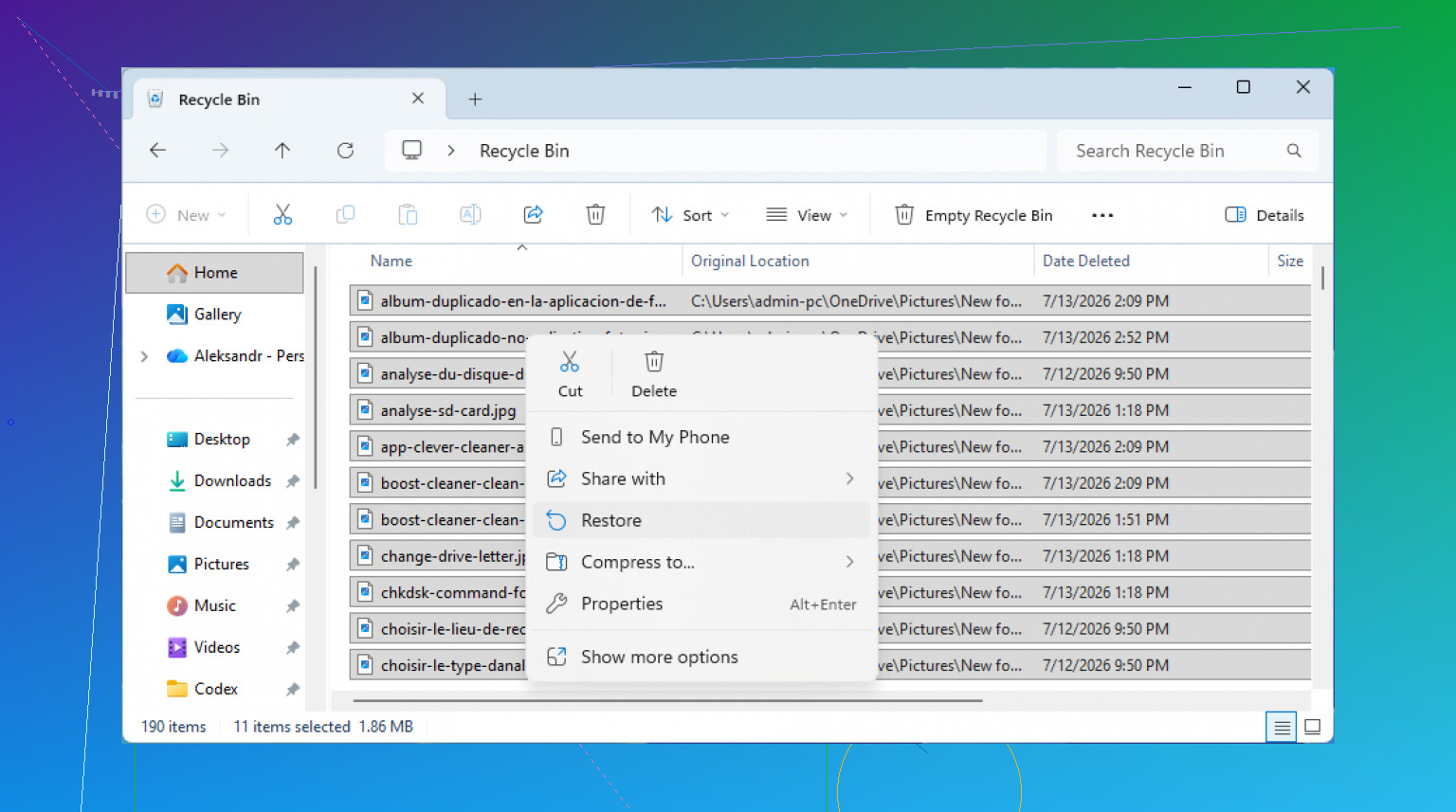
Antes de meterte con software de recuperación, revisa la Papelera de reciclaje otra vez de todos modos. Suena tonto, pero pasa. A veces el archivo estaba dentro de una carpeta eliminada, o la Papelera en realidad no se vació como pensabas. Ábrela desde el escritorio, mira bien, y si el archivo está ahí, haz clic derecho sobre él y elige Restaurar. Windows debería devolverlo al lugar de donde vino.
Si la Papelera de reciclaje realmente está vacía, no descargues cosas, no guardes archivos nuevos y trata de no navegar desde esa misma unidad. Todo eso puede sobrescribir el espacio donde todavía está el archivo eliminado.
Si tenías activadas las copias de seguridad de Windows, revisa primero el Historial de archivos porque esa es la solución más fácil sin instalar nada. Ve a la carpeta donde solía estar el archivo, haz clic derecho sobre ella y elige Restaurar versiones anteriores. Desde ahí, puedes revisar versiones más antiguas de esa carpeta y copiar de vuelta el archivo que falta.
También puedes acceder desde Panel de control > Sistema y seguridad > Historial de archivos, y luego elegir Restaurar archivos personales si quieres revisar las copias de seguridad de esa manera.
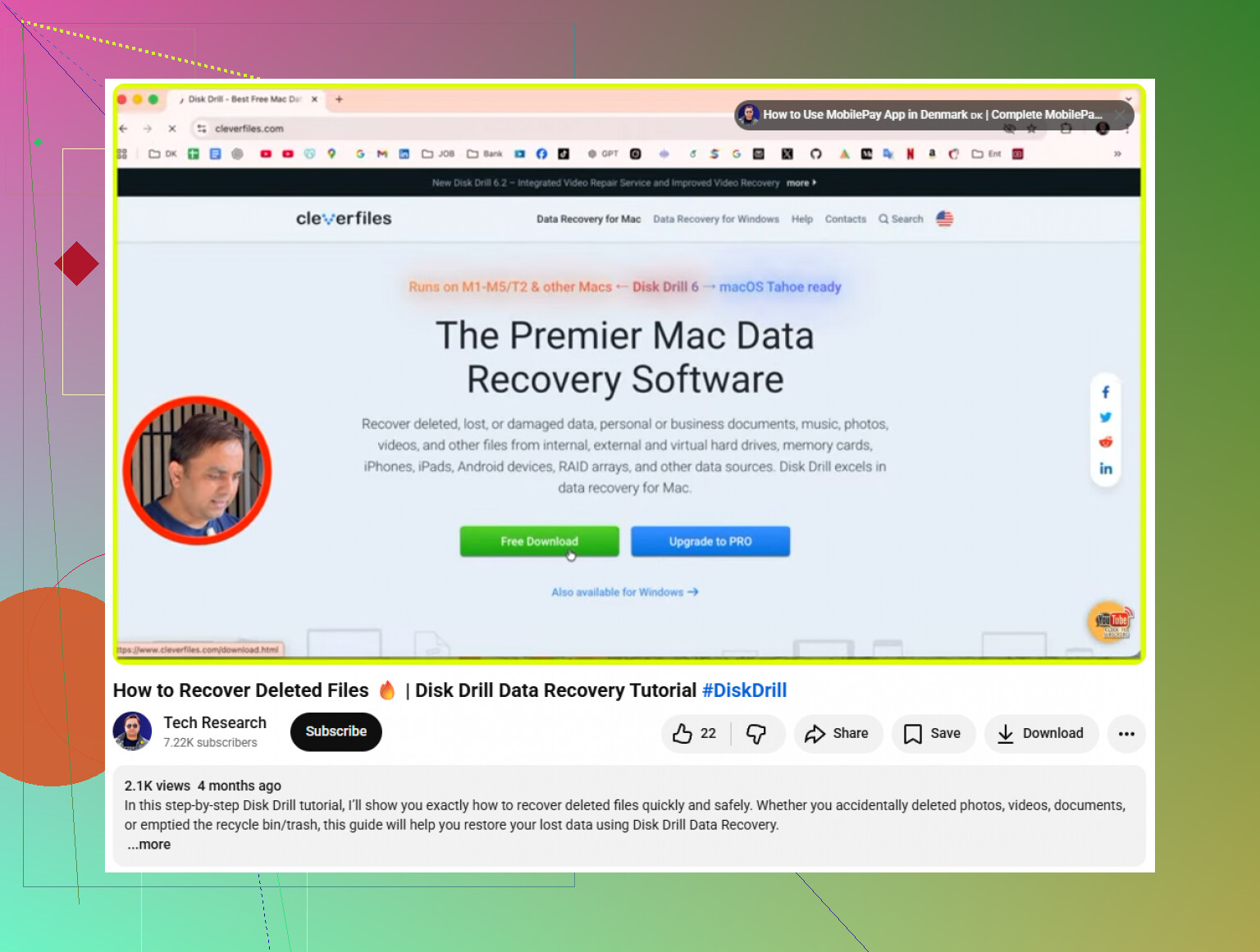
Si no hay copia de seguridad, yo usaría Disk Drill. Normalmente es la herramienta de recuperación que le recomendaría a alguien porque no es demasiado difícil de usar, pero aun así maneja muchos sistemas de archivos como NTFS y FAT32. También puede recuperar cosas comunes como fotos, videos y documentos.
La parte importante es dónde lo instalas. Si los archivos perdidos estaban en tu unidad C:, no instales Disk Drill ahí. Ponlo en una unidad USB o en una unidad externa en su lugar, porque instalar software de recuperación en la misma unidad puede sobrescribir exactamente los archivos que estás intentando recuperar.
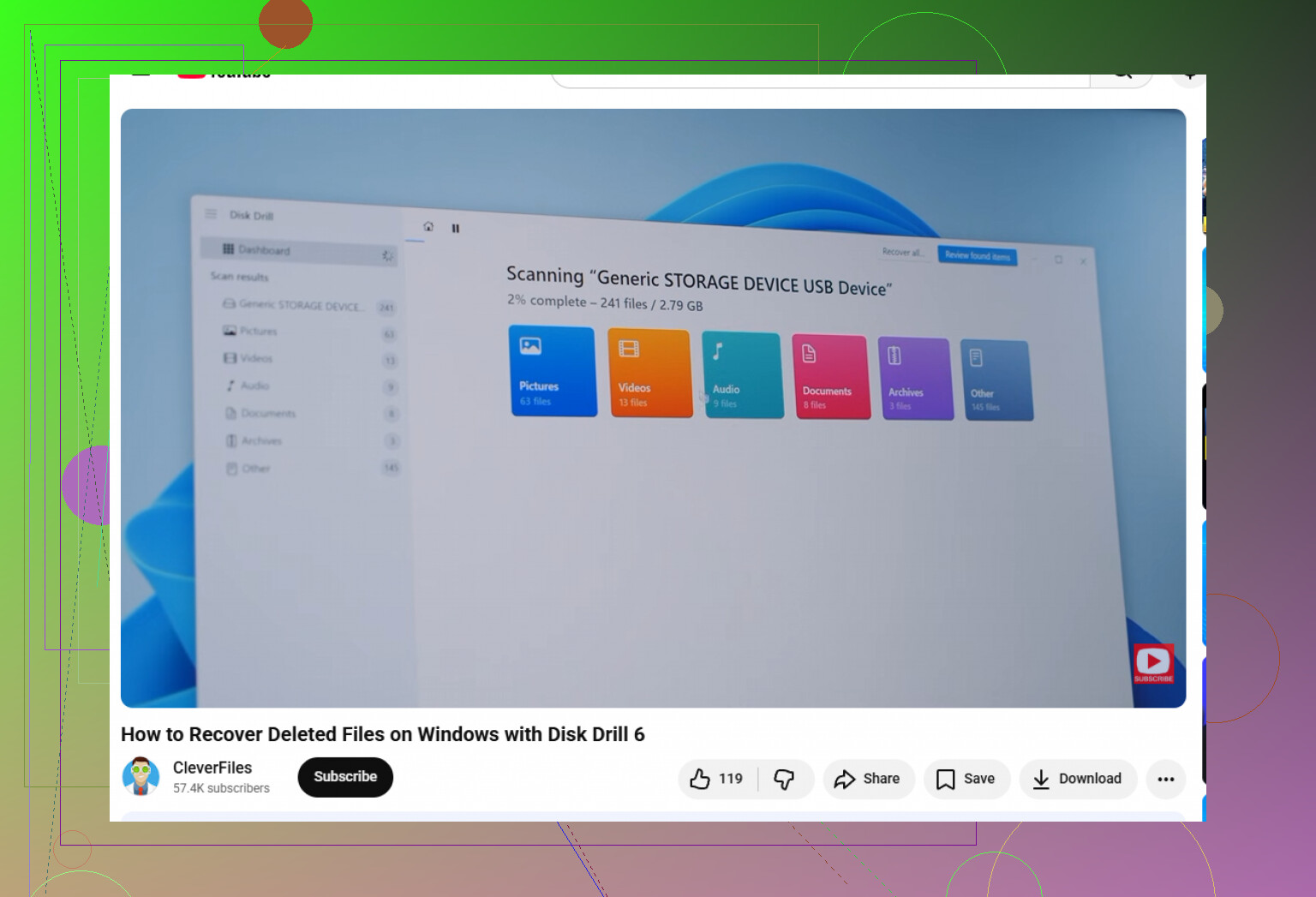
Una vez instalado, abre Disk Drill, elige la unidad donde estaban almacenados los archivos eliminados y haz clic en Buscar datos perdidos. Déjalo escanear. El escaneo profundo puede tardar un poco, pero vale la pena dejarlo correr si el escaneo normal no encuentra lo que necesitas.
Cuando empiecen a aparecer los resultados, usa la opción de vista previa. Si una foto o un documento se previsualiza correctamente, normalmente es una buena señal de que puede recuperarse bien. Selecciona los archivos que quieras, pulsa Recuperar y guárdalos en otro lugar, como un disco duro externo. No los recuperes en la misma unidad.
La versión de Windows también te permite recuperar hasta 100 MB gratis, así que si solo necesitas unos pocos archivos pequeños, eso puede ser suficiente.
Un detalle: si los archivos eliminados estaban en un SSD, la recuperación puede ser más difícil por TRIM. Esa función limpia los bloques eliminados para que el SSD siga funcionando bien, pero también significa que los archivos eliminados pueden desaparecer mucho más rápido. Así que si los archivos importan, deja de usar la PC y ejecuta el escaneo de recuperación en cuanto puedas.
No ejecutes la Limpieza de disco, la desfragmentación/optimización, las reparaciones de CHKDSK ni ningún limpiador de PC en esa unidad ahora mismo. @mikeappsreviewer tiene razón sobre evitar nuevas escrituras, pero es fácil olvidarse de esas herramientas de mantenimiento y pueden empeorar la recuperación. Si los archivos son irremplazables, apaga el PC y escanea la unidad desde otro equipo o un USB de arranque en lugar de experimentar dentro de Windows.
Si los archivos estaban en una carpeta Escritorio o Documentos sincronizada con OneDrive, no empieces todavía con software de recuperación. Primero revisa la Papelera de reciclaje en línea de OneDrive desde un navegador. La misma idea aplica si la carpeta estaba sincronizada con Google Drive, Dropbox, iCloud o una cuenta del trabajo o de la escuela. Mucha gente cree que borró algo desde la PC cuando la copia más fácil de recuperar estuvo un tiempo en la papelera de la nube.
Después de eso, lo dividiría en dos casos.
Si los archivos eliminados estaban en un disco duro externo, memoria USB o disco duro mecánico de estilo antiguo, el software de recuperación tiene una buena posibilidad de funcionar siempre que dejes de escribir en él. En ese caso, escanear con algo como Disk Drill es razonable, pero guarda los archivos recuperados en una unidad diferente. No los recuperes en el mismo disco que estás escaneando. Ese error puede arruinar el resto de los archivos recuperables.
Si estaban en la unidad interna C:, especialmente en un SSD, yo sería más cauteloso que simplemente instalar una herramienta y escanear. Windows está escribiendo constantemente registros, caché del navegador, actualizaciones, miniaturas, índices de búsqueda y otra basura en segundo plano. Aunque personalmente no hayas guardado mucho, el sistema puede seguir usando ese espacio. Por eso importa el consejo anterior de evitar nuevas escrituras.
Para cosas importantes, el flujo de trabajo más seguro es:
- Apaga la computadora.
- Retira la unidad o arranca desde un USB de recuperación independiente.
- Escanea la unidad afectada sin instalar nada en ella.
- Recupera en una unidad externa.
- Si los datos son críticos, primero crea una imagen o clon y trabaja desde la copia.
Esa última parte es lo que la gente suele omitir. Un escaneo de recuperación normalmente es de solo lectura, pero si la unidad está fallando o el sistema de archivos está desordenado, los escaneos repetidos pueden empeorar la situación. Tener una imagen te da una segunda oportunidad. Si se trata de registros fiscales, trabajo de clientes, fotos familiares o cualquier cosa que no puedas volver a crear, no trates la unidad original como si fuera un proyecto de práctica.
También revisaría lugares aburridos antes de hacer un escaneo profundo: archivos recientes en Office, historial de versiones de OneDrive, archivos adjuntos de correo electrónico, Descargas, carpetas temporales de exportación de la aplicación que creó el archivo y cualquier unidad de respaldo que haya estado conectada recientemente. A veces el documento perdido fue copiado a otro lugar y el eliminado era solo un duplicado más antiguo.
Sobre Disk Drill específicamente, está bien como opción fácil de usar, pero no asumas que la lista de vista previa significa que cada archivo se abrirá perfectamente. Que aparezca un nombre de archivo solo significa que la herramienta encontró un registro o una firma. La vista previa es una mejor señal. Si la vista previa está dañada, el archivo recuperado también puede estar corrupto, especialmente con videos grandes, archivos ZIP, bases de datos o archivos de proyecto.
Si pruebas primero una herramienta gratuita, ten cuidado dónde la instalas y dónde escribe la salida. La elección de la herramienta importa menos que no escribir en la unidad afectada. Descargar tres aplicaciones de recuperación diferentes en C: porque la primera no funcionó es una gran forma de hacer que la segunda y la tercera sean inútiles.
Así que la versión corta: primero revisa la papelera en la nube y las copias de seguridad, luego escanea desde fuera de la unidad afectada, recupera en otro disco y baja las expectativas si era un SSD con TRIM. Si los archivos valen dinero de verdad o no se pueden reemplazar, detente ahora y usa un servicio profesional de recuperación de datos en lugar de experimentar.