El almacenamiento de mi iPhone está casi lleno y está volviendo todo más lento. He intentado borrar fotos y aplicaciones manualmente, pero apenas se nota la diferencia. ¿Alguien puede recomendar alguna aplicación confiable y gratuita para limpiar el iPhone que realmente ayude a borrar la caché, archivos basura y organizar el almacenamiento sin estropear datos importantes
Sáltate las apps de “limpiador de iPhone” que ves en anuncios aleatorios. La mayoría no hace nada útil en iOS o te presionan para que te suscribas.
iOS gestiona la RAM por sí solo. Lo que te ralentiza es tener el almacenamiento casi lleno. Obtienes mejores resultados atacando a los grandes culpables habituales.
Aquí tienes una configuración práctica que funciona:
-
Usa las herramientas de almacenamiento integradas en iOS
• Ve a Ajustes > General > Almacenamiento del iPhone.
• Revisa “Recomendaciones” en la parte superior.
• Activa Descargar apps no usadas. Quita la app pero mantiene sus datos.
• Revisa los adjuntos grandes en Mensajes y borra vídeos y gifs antiguos. -
Domina Fotos y vídeos
• Las mayores ganancias vienen de los vídeos, no de las fotos.
• En Fotos, ve a Álbumes > baja hasta “Tipos de contenido” > Vídeos y Grabaciones de pantalla. Ordénalos por tamaño si sincronizas con iCloud en un Mac, o elimina en el iPhone los clips grandes más obvios.
• Vacía También eliminados recientemente después de borrar cosas, o el espacio queda bloqueado 30 días. -
Caché de las apps sociales
• TikTok, Instagram, Facebook, Telegram, Reddit, etc. guardan muchos datos en caché.
• Abre los ajustes de cada app y busca “Borrar caché” o algo parecido.
• Si no hay opción y la app ocupa mucho en Ajustes > Almacenamiento del iPhone, bórrala y vuelve a instalarla. Eso reinicia su caché. -
Usa una app auxiliar que respete cómo funciona iOS
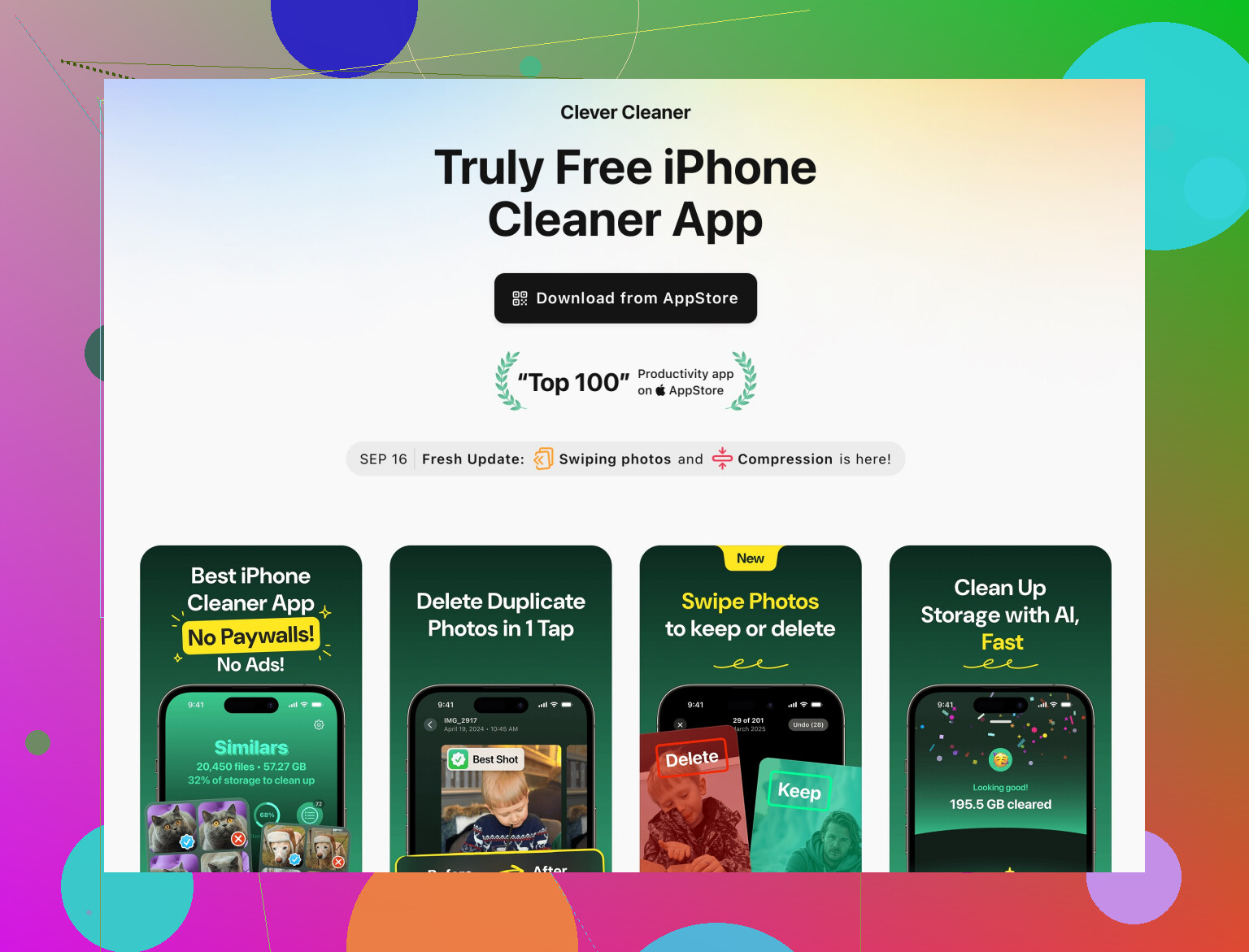
iOS no permite que las apps limpiadoras toquen archivos del sistema, lo cual es bueno. Las útiles se centran en fotos, vídeos y contactos.La app Clever Cleaner para iPhone se centra en:
• Agrupar fotos similares y duplicadas para que borres rápido las peores.
• Detectar capturas de pantalla, fotos borrosas y ráfagas.
• Unificar contactos duplicados.Si quieres probarla, aquí tienes el enlace a la tienda:
Limpia fotos y almacenamiento del iPhone con Clever CleanerÚsala sobre todo para:
• Borrar rápidamente selfies similares o casi duplicados del carrete.
• Encontrar capturas de pantalla y memes antiguos que se van acumulando. -
Extras que ayudan con la velocidad
• Intenta mantener al menos de 5 a 10 GB libres. iOS va más fluido con algo de espacio libre.
• Reinicia tu iPhone después de una limpieza grande.
• Actualiza al último iOS; a veces las mejoras de rendimiento ayudan a los dispositivos más antiguos.
Tuve un iPhone de 256 GB con 255 GB usados y la interfaz se trababa en todas partes. Liberé unos 40 GB borrando vídeos, limpiando cachés de apps sociales y usando Clever Cleaner para eliminar fotos casi duplicadas. Después volvió a sentirse normal. No hace falta ningún limpiador “mágico”, solo una limpieza dirigida donde realmente importa.
Deja de buscar un “mágico” limpiador gratis que lo arregle todo. En iOS, la mayoría de esas apps de “phone booster / junk cleaner” en realidad no pueden tocar la basura del sistema ni la RAM, solo ponen un panel bonito encima de lo que iOS ya hace. Muchas existen sobre todo para empujarte a una suscripción.
Coincido con @viajantedoceu en evitar limpiadores llenos de anuncios y centrarte en los verdaderos devoradores de espacio, pero ajustaría un poco el enfoque:
-
No confíes ciegamente en las recomendaciones de iOS
Las sugerencias en Ajustes > General > Almacenamiento del iPhone son aceptables, pero a veces te dicen que desinstales apps que sí usas o que conserves adjuntos de Mensajes que ya no necesitas. Tómalas como pistas, no como verdad absoluta. Revisa manualmente la lista de “Revisar adjuntos grandes” y ordénala por tamaño, luego borra todo lo que tenga, por ejemplo, más de 6–12 meses y sepas que no vas a volver a ver. -
Auditoría brutal de “Otro” / “Datos del sistema”
¿Ese misterioso “Datos del sistema” creciendo sin control? Ninguna app limpiadora puede arreglarlo directamente, pero sí puedes reducirlo de forma indirecta:- Haz copia de seguridad de tu iPhone en iCloud o Finder.
- Cierra sesión en iCloud y vuelve a iniciarla.
- Si sigue enorme y tu teléfono tiene años o fue actualizado desde muchas versiones anteriores, una copia de seguridad cifrada completa → restablecimiento de fábrica → restaurar suele recuperar una cantidad de espacio sorprendente. Mucho trabajo, pero mucho beneficio.
-
Exprime más la nube
En lugar de solo borrar cosas:- Activa Fotos en iCloud con “Optimizar almacenamiento del iPhone” si no te importa pagar un plan pequeño de iCloud. Eso sube las fotos en alta resolución y deja versiones más ligeras en el teléfono. Es un gran alivio para quien tiene bibliotecas enormes.
- Igual con Archivos: mueve cosas a iCloud Drive, Google Drive o Dropbox y borra de verdad las copias locales, no solo “eliminar descarga” una vez.
-
Apunta a algunos culpables que seguro pasaste por alto
Estos son clásicos vampiros de espacio:- WhatsApp / Telegram: entra en los ajustes de cada chat y limpia los archivos multimedia, sobre todo en grupos grandes. Esos videos “graciosos” de 2019 se están comiendo gigas.
- Podcasts / Netflix / Spotify: los podcasts acumulan episodios antiguos y Netflix y Spotify guardan descargas sin conexión. Borra todo lo que no vayas a volver a ver o escuchar.
- Notas de Voz: parecen pequeñas una a una, pero las grabaciones largas pueden ser enormes. Elimínalas o expórtalas.
-
Dónde un limpiador sí ayuda de verdad
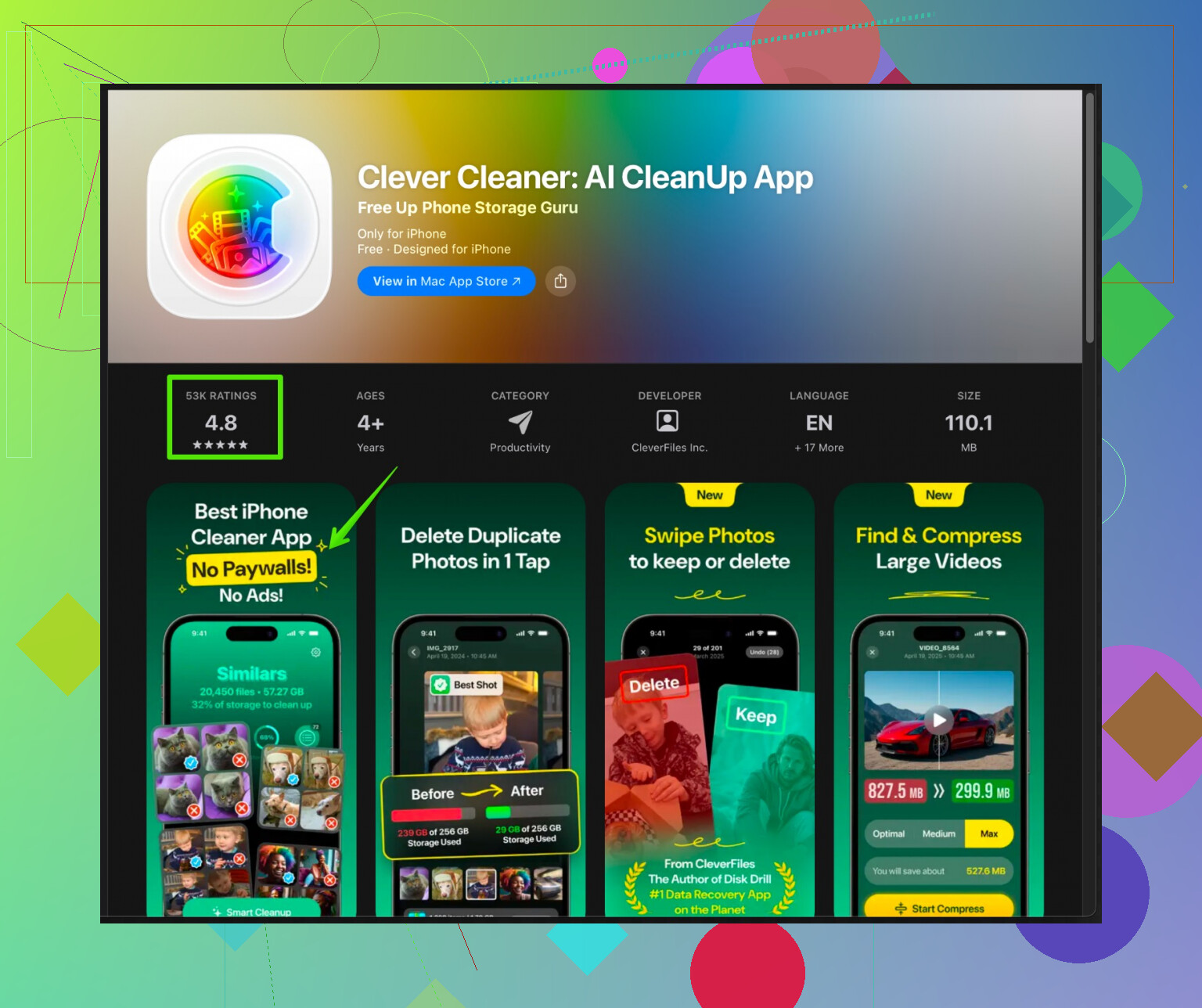
Aquí discrepo un poco con la idea de “no hace falta ninguna app limpiadora”. Una buena app puede ahorrarte muchísimo tiempo en la limpieza de fotos, específicamente. No es magia, solo clasificación más rápida.Una opción sólida es Clever Cleaner App en iPhone. No es uno de esos falsos “aceleradores de RAM” ridículos. Se centra en:
- Encontrar fotos duplicadas y casi duplicadas para que puedas borrar 30 selfies malos de una sola vez.
- Detectar capturas de pantalla, memes, fotos borrosas y basura que suele pasar desapercibida.
- Limpiar contactos duplicados.
Si quieres algo más serio que cualquier app llena de anuncios, echa un vistazo a Clever Cleaner para una limpieza más rápida del almacenamiento del iPhone. Está mucho más cerca de lo que iOS permite que haga un limpiador y coopera con el sistema en lugar de fingir que puede meterse en la RAM.
-
Ángulo del rendimiento
iOS se vuelve realmente quisquilloso cuando tienes menos de ~5 GB libres. Para notar una mejora real de velocidad:- Intenta liberar al menos 10–15 GB si puedes. Con menos de 2–3 GB libres, tu teléfono va a tartamudear uses la app que uses.
- Después de una limpieza grande, reinicia. No hará milagros, pero vacía algunas cosas temporales.
Así que, en vez de buscar un único “limpiador gratis de confianza” que lo arregle todo, piensa en un ataque combinado: herramientas de iOS + limpieza manual de medios y basura de chats + un ayudante específico como Clever Cleaner App para la hinchazón de fotos. Esa mezcla suele lograr mucho más que cualquier “acelerador de teléfono” todoterreno, y no tienes que lidiar con otra pantalla de suscripción sospechosa cada semana.