Jag råkade radera viktiga filer på min Windows 11-dator och tömde Papperskorgen innan jag insåg att jag fortfarande behövde dem. Jag letar efter hjälp med det bästa sättet att återställa raderade filer i Windows 11, särskilt om det finns en säker metod som inte förvärrar situationen.
Först och främst, avskriv det inte än. Jag har raderat filer i Windows, antagit att de var borta, och sedan hittat dem senare. Det stora misstaget är att fortsätta använda samma enhet som om inget hade hänt.
Det Windows vanligtvis gör är att ta bort filens post i listan och markera dess utrymme som ledigt. Själva rådata ligger ofta kvar där ett tag. Om du fortsätter använda datorn börjar nya nedladdningar, temporära filer, uppdateringar och slumpmässiga sparningar ta över de sektorerna. När det väl händer blir återställning snabbt mycket svårare.
SSD-enheter gör detta värre. Många Windows 11-system körs på SSD, och TRIM tenderar att rensa raderade block i bakgrunden. Så om din fil låg på en SSD är tid viktigare än folk tror. Jag skulle inte vänta.
Innan du installerar något skulle jag kontrollera de uppenbara ställena som folk brukar hoppa över:
- Papperskorgen
- OneDrives papperskorg, om ditt skrivbord eller dina dokument synkroniseras dit
- Säkerhetskopior från Filhistorik
- Tidigare versioner i mappen där filen fanns
- Alla appar för molnsäkerhetskopiering som är kopplade till din dator
Jag har sett permanent raderade filer dyka upp i någon av dessa mer än en gång. Det låter dumt, men kontrollera ändå.
Om den inte finns i någon säkerhetskopia eller papperskorg, då skulle jag gå vidare till återställningsprogram.
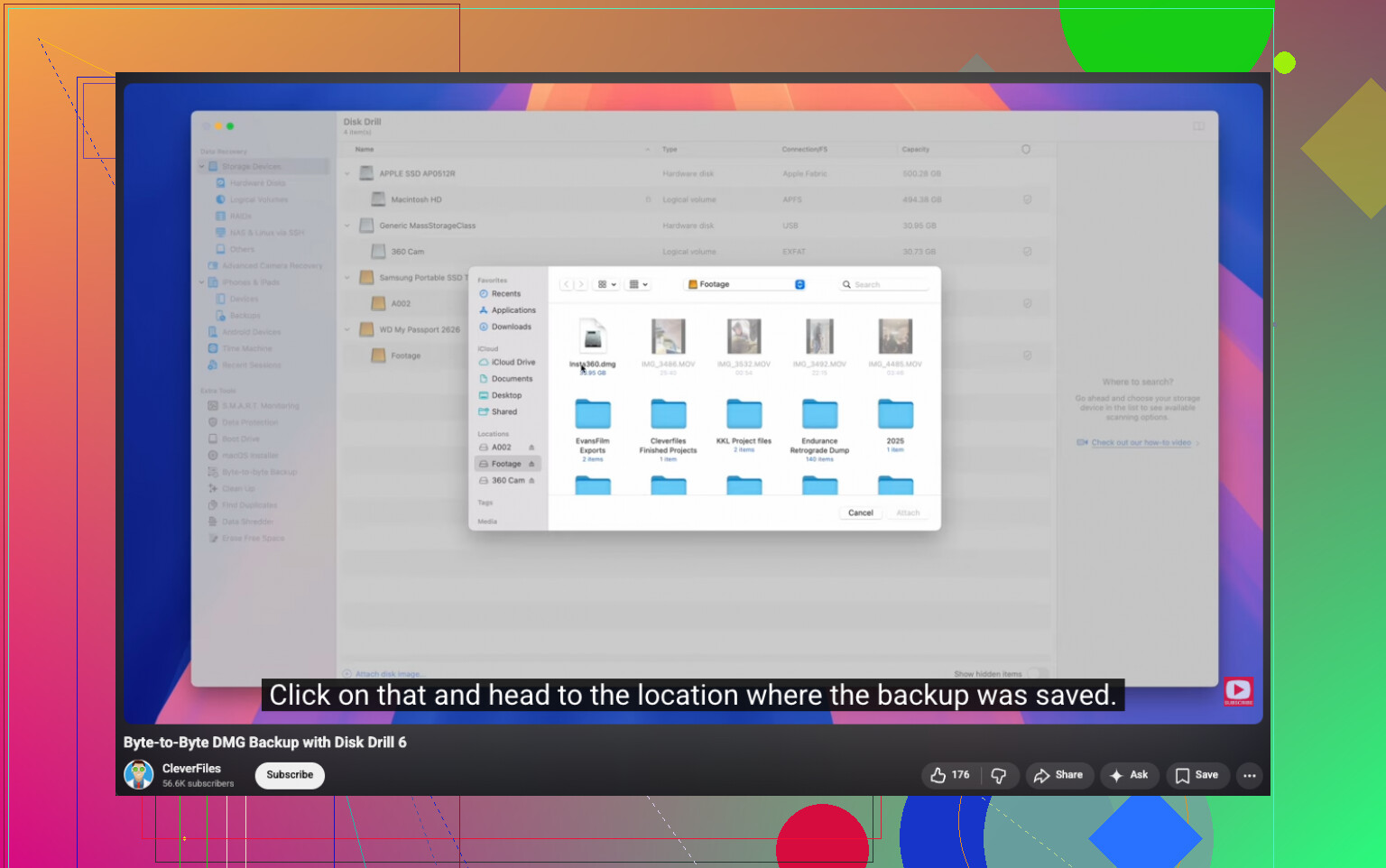
Jag har haft bra erfarenheter av Disk Drill. För mig gjorde det ett bra jobb med att hitta raderade filer, och det hanterade skadade eller formaterade volymer bättre än jag förväntade mig. När filsystemets data fortfarande fanns kvar kom även filnamn och mappsökvägar tillbaka, vilket sparade mycket sortering. Det jag gillade mest var möjligheten att först skapa en byte-för-byte-säkerhetskopia och sedan skanna kopian i stället för att belasta originalenheten.

Det spelar roll om enheten beter sig konstigt eller om du inte vill att återställningsförsök ska röra källdisken mer än nödvändigt.
Gratisnivån för Windows ger dig obegränsad skanning, förhandsvisning av filer och återställning upp till 100 MB. För många räcker det för att testa om den saknade filen fortfarande går att återställa innan man betalar för något.
Det finns också Microsofts verktyg Windows File Recovery. Det är gratis, och jag har sett att det fungerar, men det körs i Kommandotolken. Inget vanligt gränssnitt, ingen vägledning. Om du är bekväm med kommandon, kör på. Om inte känns det ganska tufft jämfört med något som Disk Drill.
Det här skulle jag göra, i ordning:
- Sluta använda enheten så mycket du kan.
- Kontrollera Papperskorgen, OneDrive, Filhistorik, Tidigare versioner och alla säkerhetskopieringstjänster.
- Om filen fortfarande saknas, kör återställningsprogram så snart som möjligt.
- Återställ filen till en annan enhet, inte samma som du skannar.
Jag har sett återställningar lyckas flera timmar senare, och jag har sett dem misslyckas efter att någon fortsatt använda datorn hela dagen. Snabbhet hjälper.
Ja, filåterställning i Windows 11 är fortfarande möjlig efter att Papperskorgen har tömts. Chansen beror på två saker: vilken typ av enhet du använder och hur mycket du har använt datorn efter raderingen.
Jag håller med @mikeappsreviewer om att stoppa all aktivitet på enheten. Jag vill lägga till en sak. Stäng av datorn om de raderade filerna låg på systemenheten och du inte behöver att den är igång. Windows skriver loggar, cache, uppdateringar och temporär data hela tiden. Varje minut försämrar läget.
Många hoppar över den här delen. Ta först reda på var filen låg.
Om den låg på:
C:-enheten, är risken högre.
USB-minne eller SD-kort, är chanserna till återställning ofta bättre.
Extern HDD, ofta bättre än SSD.
SSD med TRIM, återställningsgraden sjunker snabbt.
Min syn på verktyg är lite annorlunda. Microsofts Windows File Recovery är gratis, men för de flesta är det långsammare att lära sig än själva återställningen. Om du vill ha snabbhet och stöd för förhandsgranskning är Disk Drill enklare att arbeta med. Skanna först, förhandsgranska vad som fortfarande finns kvar och återställ sedan till en annan enhet. Spara inte återställda filer tillbaka på samma disk. Det är ett vanligt misstag.
Om filerna är foton, videor, dokument eller PDF-filer hittar filsignaturskanning dem ofta även när mappnamnen är borta. Om du behöver ursprungliga namn och mappstruktur är chanserna bäst när raderingen skedde nyligen och filsystemets poster fortfarande är intakta.
Jag skulle göra så här:
- Sluta använda den berörda enheten.
- Anslut en andra enhet för återställda filer.
- Kör Disk Drill eller en annan återställningsapp från en annan enhet om möjligt.
- Sortera resultaten efter filtyp och datum.
- Återställ de viktigaste filerna först.
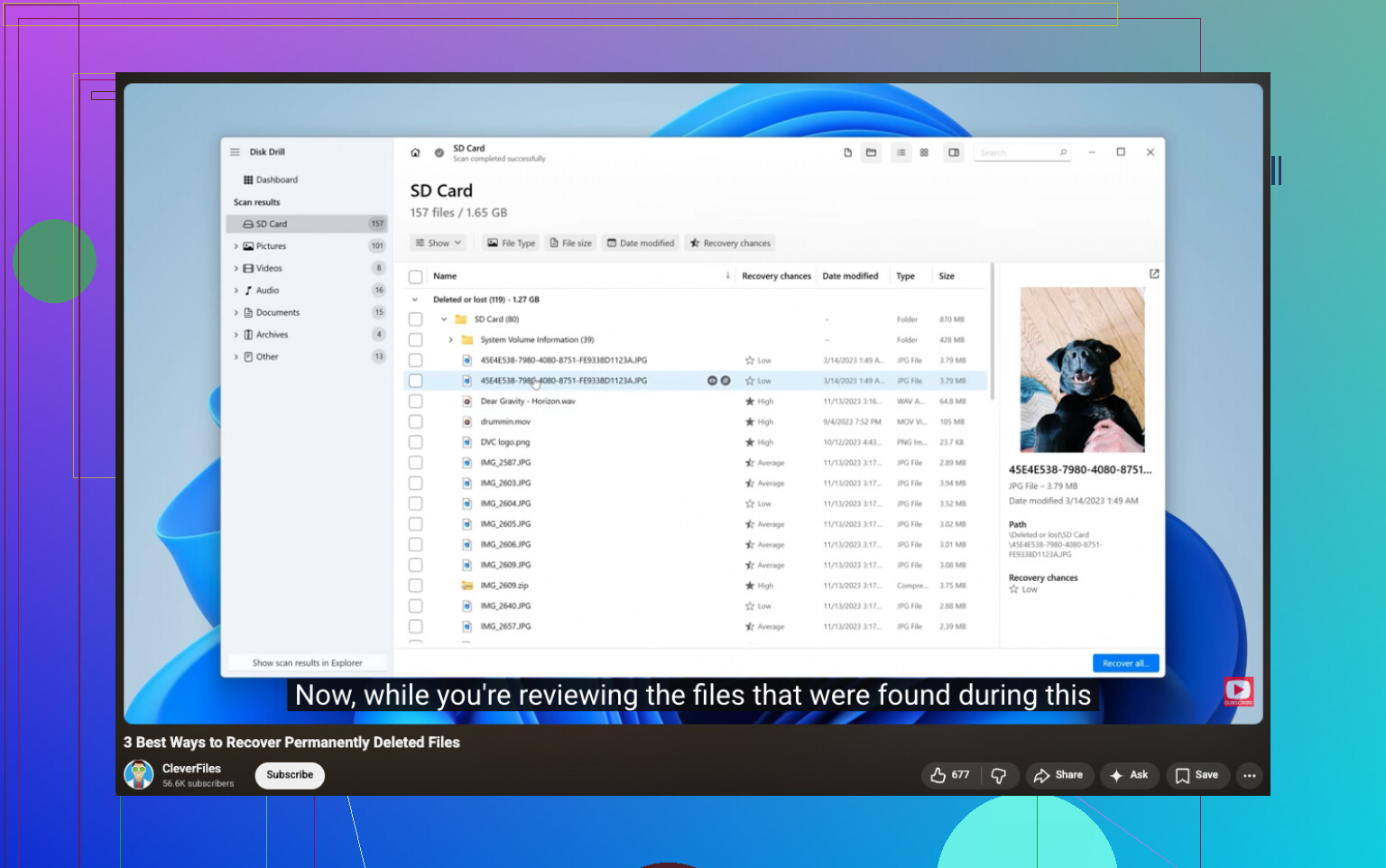
Om du vill ha en steg-för-steg-guide är detta en bra video om återställning av raderade filer i Windows 11:
steg-för-steg-guide för återställning av permanent raderade filer i Windows
En sak till. Om filen lagrades i en appmapp, som Outlook, Adobe eller en plats för spelfiler, kontrollera även i appen. Vissa appar sparar lokala temporära kopior eller autosparade filer. Många missar det.
Ja, det är möjligt, men jag vill invända lite mot @mikeappsreviewer och @vrijheidsvogel på en punkt: folk hör “sluta använda datorn” och antar att det betyder “gör ingenting förrän jag har den perfekta planen.” I verkligheten, om filerna är viktiga, är det smartare att först kontrollera om det finns versionshanterade kopior, eftersom det kan gå mycket snabbare än en fullständig återställningsskanning.
Det jag skulle kontrollera och som inte har betonats nog:
- Office-appar sparar ibland AutoRecover-kopior
- Adobe-appar kan ha tillfälliga mappar eller mappar för projektåterställning
- Webbläsarnedladdningar kan fortfarande finnas kvar i den ursprungliga nedladdningskällan eller i historiken
- E-postbilagor kan fortfarande finnas i e-postlådans cache
- Delade filer kan fortfarande finnas på en annan synkroniserad enhet
Sök också i Windows efter filändelsen, inte bara namnet. Exempel: *.docx eller *.jpg. Ibland har filen flyttats, duplicerats eller bytt namn och folk får panik helt i onödan.
Om du faktiskt behöver programvara för att återskapa raderade filer är Disk Drill ett av de mer praktiska alternativen för filåterställning i Windows 11 eftersom det är väldigt viktigt att kunna förhandsgranska resultaten innan du bestämmer dig. Jag skulle också fokusera på att återställa det viktigaste först, inte allt. Stora djupa skanningar kan snabbt bli röriga.
Ytterligare en vinkel som folk ofta glömmer: kontrollera om Windows-säkerhet eller Controlled Folder Access satte något i karantän eller blockerade något i stället för att det faktiskt raderades. Det är ovanligt, men det händer.
För mer detaljerad hjälp om att återställa raderade filer från en hårddisk i Windows, är den tråden också värd att titta på.
Om det raderades från en SSD för ett tag sedan sjunker chanserna ärligt talat kraftigt. Om det var en HDD eller USB-enhet är oddsen vanligtvis bättre.