Un gran lote de fotos, videos y archivos de trabajo desapareció de repente de mi disco duro externo después de desconectarlo y volver a conectarlo más tarde. La unidad sigue mostrando espacio usado, pero las carpetas parecen vacías y realmente necesito recuperar estos archivos faltantes. Busco ayuda con las posibles causas, los pasos de recuperación de archivos y cómo evitar que esto vuelva a suceder.
Me pasó esto dos veces con discos externos, y en ambas ocasiones parecía peor de lo que era. Carpetas desaparecidas. El disco abre, pero no hay nada útil dentro. Da la sensación de que el disco se borró. Muchas veces, no fue así. Windows perdió el mapa, o el sistema de archivos se dañó, así que tus archivos dejan de mostrarse aunque los datos sigan ahí.
Lo primero: deja de usar el disco.
No copies nada en él. No lo formatees. Yo tampoco ejecutaría herramientas de reparación todavía. Si una herramienta empieza a reescribir los registros del sistema de archivos antes de que saques tus archivos, la recuperación se complica muy rápido. Lo aprendí por las malas con una vieja memoria USB. Un error tonto.
Lo que revisaría primero:
- En el Explorador de archivos, activa Elementos ocultos. A veces los archivos están ahí y solo están ocultos.
- Mira las propiedades del disco y revisa el espacio usado. Si el disco todavía muestra más o menos la misma cantidad de almacenamiento usado que antes, es una señal decente. Carpetas vacías más un disco casi lleno normalmente significa que los datos siguen existiendo.
- Si Windows todavía detecta el disco, por ahora me saltaría intentar arreglarlo e iría directo a un escaneo de recuperación.
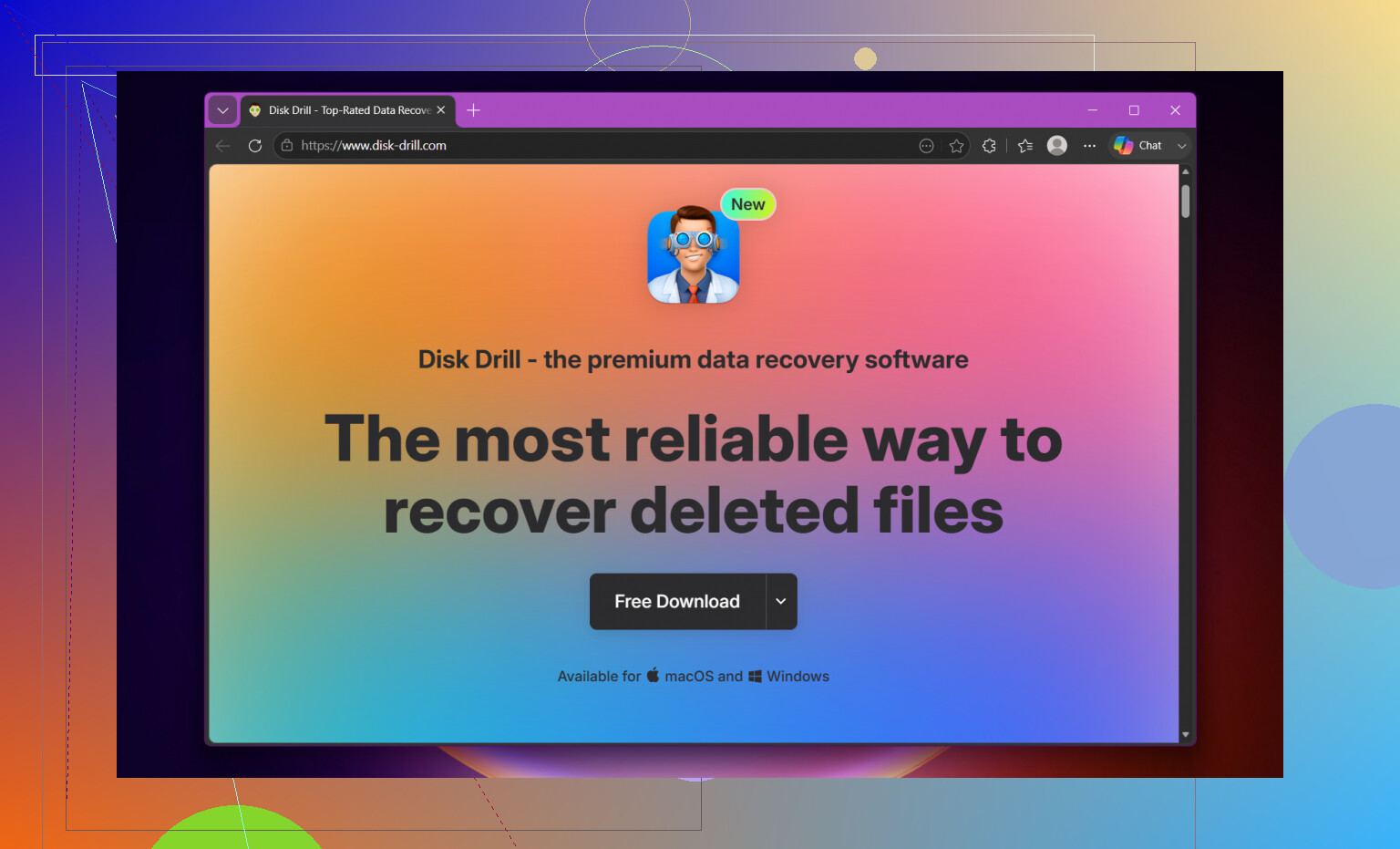
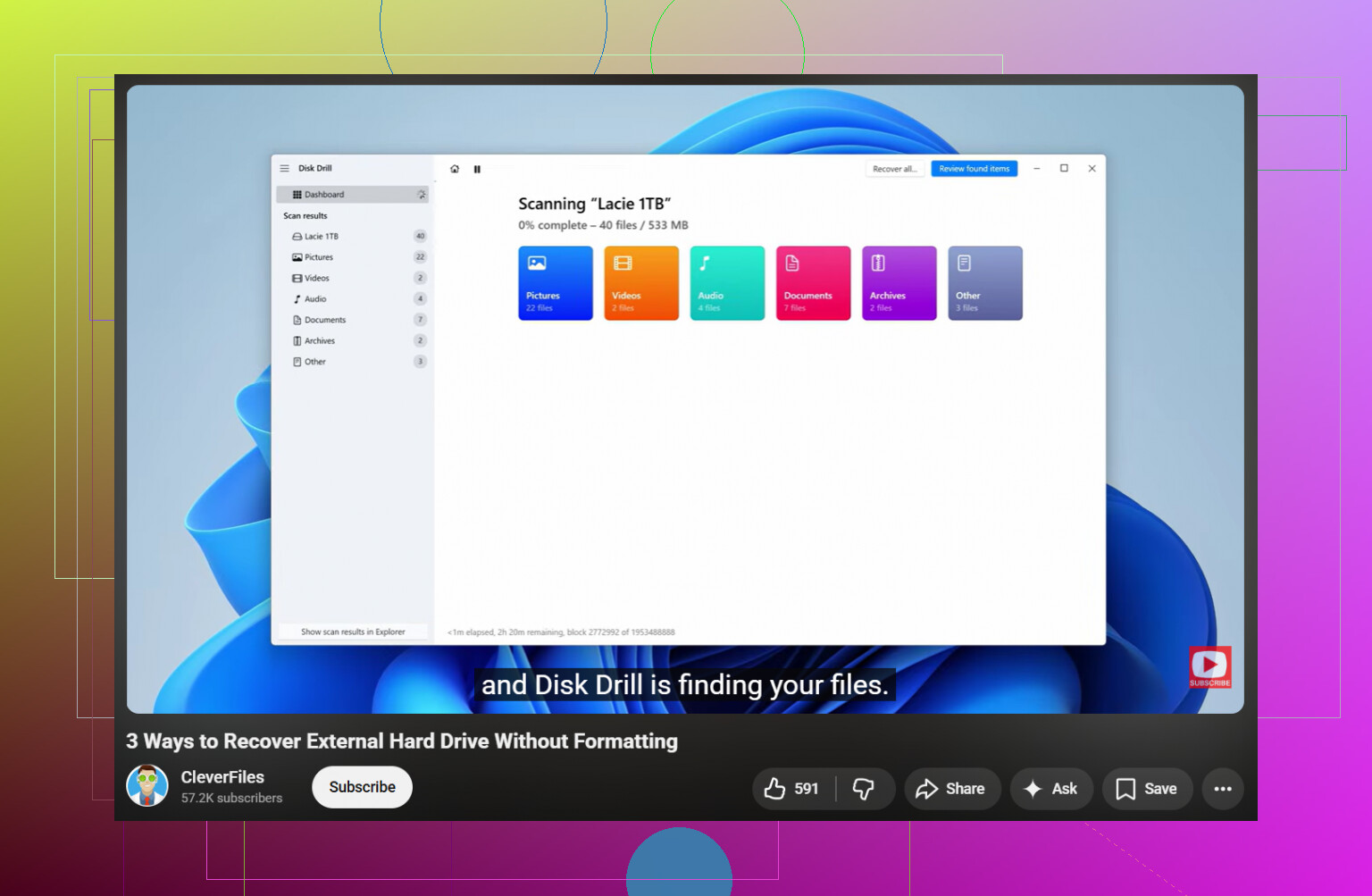
Para software de recuperación, yo usé Disk Drill. A mí me funcionó después de que un disco externo no mostrara casi nada, mientras el espacio usado seguía en cientos de GB. Recuperó las carpetas faltantes sin mucho problema.
Este es el orden que usaría:
- Instala Disk Drill en tu disco interno, o en otro disco sano. No lo instales en el disco externo con los archivos desaparecidos.
- Conecta el disco externo y abre Disk Drill.
- Elige el disco con problema y pulsa Buscar datos perdidos.
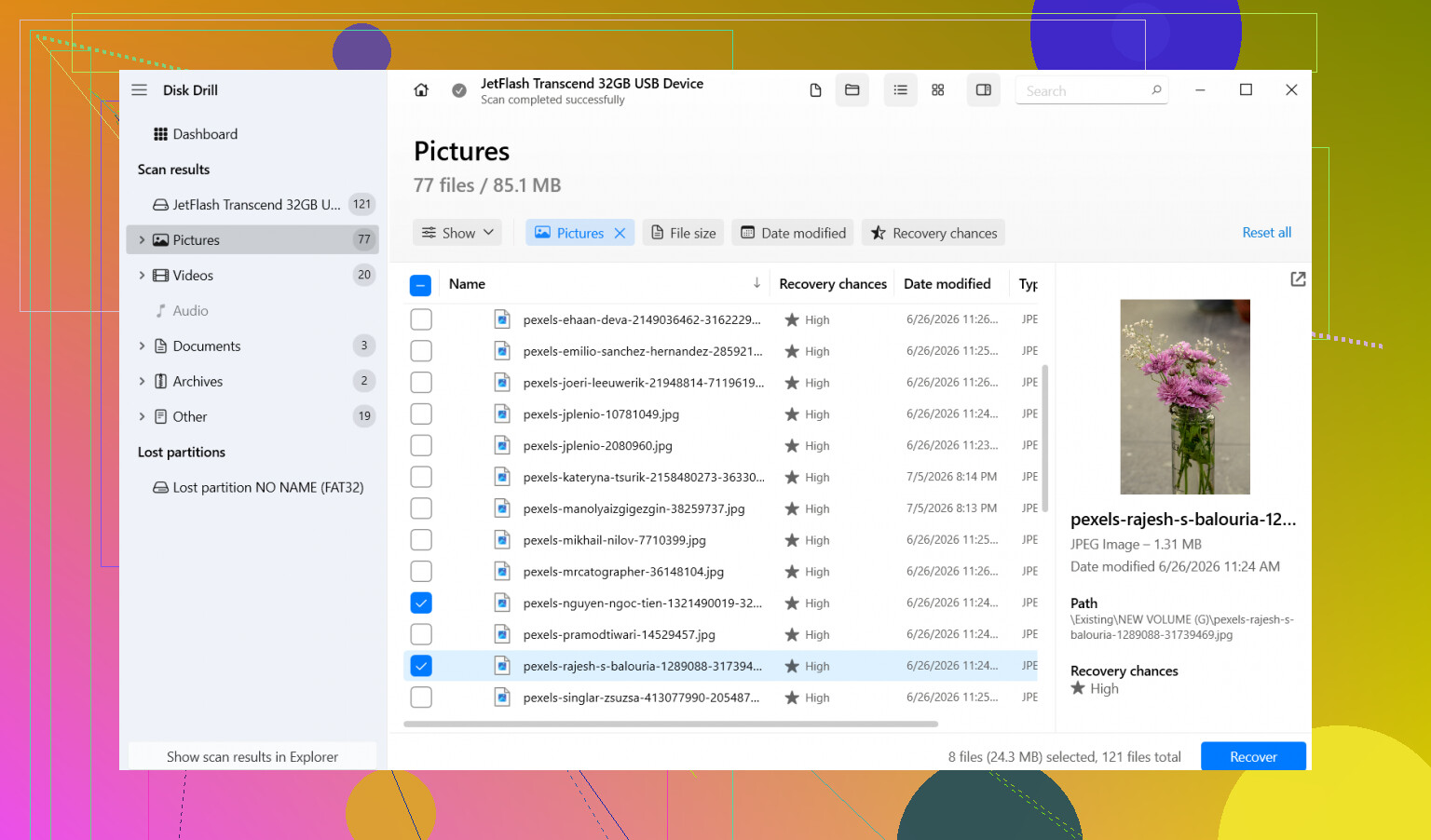
- Deja que el escaneo termine por completo. No lo cortes antes de tiempo. Luego revisa los resultados, o filtra por tipo si solo te importan fotos, video, documentos, cosas así.
- Primero previsualiza algunos archivos. Yo siempre hago esto para no recuperar basura dañada.
- Selecciona lo que quieres y haz clic en Recuperar.
- Guarda todo en un disco diferente. Nunca de vuelta en el mismo disco externo.
Después de que tus archivos importantes estén seguros en otro lugar, entonces ocúpate del disco original.
Una cosa que yo no tocaría al principio es CHKDSK. La gente lo usa para cualquier problema de almacenamiento porque Google lo sigue poniendo arriba de todo. Mala idea si tu primer objetivo es recuperar archivos. CHKDSK repara daños del sistema de archivos, claro, pero también edita la información de directorios y a veces elimina entradas dañadas. Bueno para arreglar. Malo si todavía necesitas sacar archivos desaparecidos.
Lo mismo con el mensaje de Windows que dice que el disco necesita formato. He visto gente hacer clic en Formatear porque entra en pánico y quiere que el disco vuelva a funcionar. No lo hagas. Ese mensaje muchas veces aparece porque el sistema de archivos está dañado, no porque los datos hayan desaparecido.
Hay un caso en el que yo dejaría de insistir con software. Si el disco hace clics, rechina, arranca mal, se desconecta una y otra vez, o se comporta de forma inestable a nivel de hardware, para. Desconéctalo. Cada intento extra de lectura reduce tus probabilidades. En ese punto, un laboratorio de recuperación es la opción más segura.
Así que sí, los archivos que desaparecen en un disco externo pasan más de lo que la gente cree. Desconexión incorrecta, corte de energía, corrupción del sistema de archivos, todo eso es común. Si el disco sigue apareciendo y no está haciendo ruidos feos, tus probabilidades suelen ser bastante buenas. Lo principal es no empeorarlo. Recupera primero. Repara después.
El espacio usado que aún aparece es una señal clara. A menudo significa que la tabla de archivos se dañó, no los datos en sí.
Estoy de acuerdo con @mikeappsreviewer en evitar primero las escrituras en la unidad. No estoy del todo de acuerdo con esperar demasiado para probar la parte de la conexión. Antes de escanear, prueba con otro puerto USB, otro cable y, si es posible, otra PC. He visto carpetas vacías causadas por una carcasa defectuosa o un cable inestable, no solo por daños en el sistema de archivos. Toma 5 minutos y vale la pena.
Algunas comprobaciones que yo haría:
- Abre Administración de discos. Comprueba si la partición muestra el tamaño correcto y el sistema de archivos.
- Abre el Símbolo del sistema y ejecuta dir /a en la letra de la unidad. A veces esto muestra archivos que el Explorador omite.
- Revisa el Visor de eventos para ver errores de disco. Busca errores de E/S o de NTFS alrededor del momento en que desaparecieron los archivos.
- Si esta es una unidad formateada para Mac conectada a Windows, la visibilidad de archivos se vuelve extraña muy rápido sin el soporte adecuado.
Si la unidad se monta con normalidad, escanéala con Disk Drill y recupera a un disco diferente. Previsualiza primero los archivos. Las fotos y los videos son una buena prueba. Si las vistas previas funcionan, tus probabilidades son decentes.
Si quieres una guía sólida sobre los mejores métodos de recuperación de archivos para un disco duro externo, esto ayuda: cómo recuperar archivos de un disco duro externo
Una cosa más. Si las carpetas se convirtieron en accesos directos o los nombres se ven corruptos, revisa también si hay malware. Me ha pasado una vez. Es increíblemente molesto.
Si la unidad hace clic, se desconecta o congela tu sistema, detente ahí. Los escaneos de software en una unidad que está fallando son arriesgados. Eso ya es territorio de laboratorio, sin exagerar.
El espacio usado que sigue ahí es la parte que me gusta. Carpetas vacías + una capacidad usada más o menos igual suele significar que los archivos no desaparecieron del todo, solo no se están mostrando bien o el directorio se estropeó.
En su mayor parte estoy de acuerdo con @mikeappsreviewer y @reveurdenuit, pero añadiría una cosa antes de meterse de lleno en la recuperación: comprueba si la ruta de la carpeta se volvió absurdamente larga o si cambiaron los permisos. A veces Windows se comporta de forma rara y muestra las carpetas vacías cuando la cuenta ya no tiene el acceso adecuado. Haz clic derecho en la carpeta superior, Propiedades, Seguridad, y revisa si tu usuario realmente puede leerla. También prueba a buscar en la unidad con *.* desde la raíz, no solo navegando manualmente.
Otra cosa que a la gente se le pasa por alto: abre un Símbolo del sistema como administrador y ejecuta:
attrib -h -s /s /d X:\*.*
Sustituye X por la letra de la unidad externa. Si los archivos fueron marcados como ocultos o de sistema por un fallo o malware, esto puede hacer que vuelvan a ser visibles. Yo probaría eso antes de cualquier intento de reparación. Riesgo pequeño, beneficio decente.
Si eso falla, entonces sí, escaneo de recuperación. Disk Drill es una opción sólida para este tipo exacto de recuperación de disco duro externo porque suele encontrar mejor la estructura original de carpetas que algunas herramientas básicas. Recupera solo en otra unidad. No en la misma, obviamente.
Además, si esta unidad es exFAT, pueden volverse delicadas tras desconectarlas de forma insegura. Una vez que tus archivos estén a salvo, yo probaría completamente la unidad con la herramienta de diagnóstico del fabricante, no solo confiaría en ella porque monta. Muchas unidades parecen estar bien justo antes de empezar a comerse los datos otra vez.
Para cualquiera que busque una explicación clara sobre la recuperación de archivos de un disco duro externo, este hilo es útil: mejores formas de recuperar archivos eliminados de un disco duro
Si los archivos son de trabajo e irremplazables, no sigas experimentando para siempre. Un par de comprobaciones seguras, luego recuperación, y después para.
El espacio usado que sigue apareciendo es la pista aquí, pero soy un poco menos optimista que @reveurdenuit y @mikeappsreviewer si la desconexión ocurrió durante una actividad de escritura. A veces el directorio queda inservible y los datos solo quedan parcialmente intactos, especialmente con archivos de video grandes. Así que trataría esto como recuperación primero, pero con una precaución adicional que en realidad no enfatizaron lo suficiente: haz una imagen a nivel de sectores de la unidad externa antes de hacer cualquier escaneo intensivo si los datos son realmente importantes. Si la unidad es inestable, es más seguro escanear el clon que escanear la original.
Sí coincido con @kakeru en que los permisos y los atributos ocultos pueden simular una unidad vacía, pero no seguiría probando durante mucho tiempo con arreglos aleatorios. Unas pocas comprobaciones no destructivas y luego pasar a la recuperación.
Mi orden sería:
- Comprueba el estado SMART con algo como CrystalDiskInfo. Si el estado es malo, detente y clona.
- Si SMART está bien, clona la unidad de todos modos si tienes suficiente espacio.
- Ejecuta la recuperación en el clon o en la original con Disk Drill.
Ventajas de Disk Drill:
- Bueno para encontrar particiones eliminadas o perdidas y reconstruir árboles de carpetas
- La vista previa es útil para fotos, documentos y algunos videos
- La interfaz es más fácil que la de muchas herramientas de recuperación
Desventajas de Disk Drill:
- Los escaneos profundos pueden tardar una eternidad en unidades externas grandes
- La estructura de carpetas no siempre es perfecta
- Las mejores funciones en realidad no son gratuitas si necesitas una recuperación completa
Una ligera discrepancia con el consejo de no usar herramientas de reparación: después de que termine la recuperación, sí ejecuta comprobaciones adecuadas, porque una unidad que hizo esto una vez puede volver a hacerlo. Hasta entonces, nada de CHKDSK, nada de formatear y nada de escribir archivos recuperados de vuelta en ella.