Um grande lote de fotos, vídeos e arquivos de trabalho desapareceu de repente do meu disco rígido externo depois que eu o desconectei e o reconectei mais tarde. A unidade ainda mostra espaço usado, mas as pastas parecem vazias e eu realmente preciso recuperar esses arquivos ausentes. Estou procurando ajuda com possíveis causas, etapas de recuperação de arquivos e como evitar que isso aconteça novamente.
Encontrei isso duas vezes com drives externos, e nas duas vezes parecia pior do que realmente era. Pastas sumiram. O drive abre, mas não tem nada útil dentro. Parece que o disco foi apagado. Na maioria das vezes, não foi. O Windows perdeu o mapa, ou o sistema de arquivos foi corrompido, então seus arquivos param de aparecer mesmo que os dados ainda estejam lá.
A primeira coisa: pare de usar o drive.
Não copie nada para ele. Não formate. Eu também não rodaria ferramentas de reparo ainda. Se uma ferramenta começar a reescrever os registros do sistema de arquivos antes de você tirar seus arquivos de lá, a recuperação fica muito mais complicada rapidinho. Aprendi isso do jeito difícil com um pen drive antigo. Erro bobo.
O que eu verificaria primeiro:
- No Explorador de Arquivos, ative Itens ocultos. Às vezes os arquivos estão lá e só estão ocultos.
- Veja as propriedades do drive e confira o espaço usado. Se o drive ainda mostrar mais ou menos a mesma quantidade de armazenamento usada de antes, isso é um bom sinal. Pastas vazias mais um drive ainda quase cheio geralmente significam que os dados ainda existem.
- Se o Windows ainda detecta o drive, eu deixaria de lado tentar “corrigir” por enquanto e iria direto para uma verificação de recuperação.
Para software de recuperação, eu usei Disk Drill. Funcionou para mim depois que um drive externo passou a mostrar quase nada, enquanto o espaço usado ainda estava na casa das centenas de GB. Ele trouxe de volta as pastas desaparecidas sem muita complicação.
Esta é a ordem que eu usaria:
- Instale o Disk Drill no seu drive interno, ou em outro disco saudável. Não instale no drive externo com os arquivos desaparecidos.
- Conecte o drive externo e abra o Disk Drill.
- Escolha o drive com problema e clique em Buscar dados perdidos.
- Deixe a verificação terminar por completo. Não interrompa antes. Depois examine os resultados, ou filtre por tipo se você só se importa com fotos, vídeos, documentos, coisas assim.
- Visualize alguns arquivos primeiro. Eu sempre faço isso para não recuperar arquivos corrompidos à toa.
- Selecione o que você quer e clique em Recuperar.
- Salve tudo em outro drive. Não de volta no mesmo disco externo. Nunca.
Depois que seus arquivos importantes estiverem seguros em outro lugar, aí sim lide com o drive original.
Uma coisa em que eu não mexeria primeiro é o CHKDSK. As pessoas usam isso para todo problema de armazenamento porque o Google continua colocando isso no topo. Má ideia se seu primeiro objetivo é recuperar arquivos. O CHKDSK repara danos no sistema de arquivos, claro, mas também altera informações de diretório e às vezes descarta entradas danificadas. Bom para corrigir. Ruim se você ainda precisa tirar arquivos desaparecidos dali.
Vale o mesmo para a mensagem do Windows dizendo que o drive precisa ser formatado. Já vi gente clicar em Formatar porque entra em pânico e quer o drive utilizável de novo. Não faça isso. Essa mensagem geralmente aparece porque o sistema de arquivos está danificado, não porque os dados sumiram.
Há um caso em que eu pararia de mexer com software. Se o drive faz cliques, ruídos de atrito, demora a girar corretamente, desconecta o tempo todo ou apresenta falhas de hardware, pare. Desconecte. Cada tentativa extra de leitura reduz suas chances. Nesse ponto, um laboratório de recuperação é a opção mais segura.
Então é isso, arquivos desaparecendo em um drive externo acontecem mais do que as pessoas pensam. Remoção incorreta, queda de energia, corrupção do sistema de arquivos, tudo isso é comum. Se o drive ainda aparece e não está fazendo barulhos feios, suas chances geralmente são boas. O principal é não piorar a situação. Recupere primeiro. Repare depois.

O espaço usado ainda aparecendo é um forte sinal. Muitas vezes isso significa que a tabela de arquivos foi danificada, não os dados em si.
Concordo com @mikeappsreviewer sobre evitar gravações no drive primeiro. Discordo um pouco sobre esperar demais para testar a parte da conexão. Antes de escanear, tente outra porta USB, outro cabo e, se possível, outro PC. Já vi pastas vazias causadas por um case com problema ou cabo instável, não só por dano no sistema de arquivos. Leva 5 min, vale a pena.
Algumas verificações que eu faria:
- Abra o Gerenciamento de Disco. Veja se a partição mostra o tamanho e o sistema de arquivos corretos.
- Abra o Prompt de Comando e execute dir /a na letra da unidade. Às vezes isso mostra arquivos que o Explorer ignora.
- Verifique o Visualizador de Eventos para erros de disco. Procure erros de I/O ou NTFS no horário em que os arquivos sumiram.
- Se este for um drive formatado para Mac conectado ao Windows, a visibilidade dos arquivos pode ficar estranha rapidamente sem o suporte certo.
Se o drive montar normalmente, escaneie com o Disk Drill e recupere para um disco diferente. Visualize os arquivos primeiro. Fotos e vídeos são um bom teste. Se as visualizações funcionarem, suas chances são boas.
Se você quiser um guia sólido sobre os melhores métodos de recuperação de arquivos para um disco rígido externo, isto ajuda: como recuperar arquivos de um disco rígido externo
Mais uma coisa. Se as pastas viraram atalhos, ou os nomes parecem corrompidos, verifique malware também. Já aconteceu comigo uma vez. Irritante pra caramba.
Se o drive faz cliques, desconecta sozinho ou trava seu sistema, pare por aí. Escaneamentos por software em um drive com falha são arriscados. Isso já é caso de laboratório, sem brincadeira.
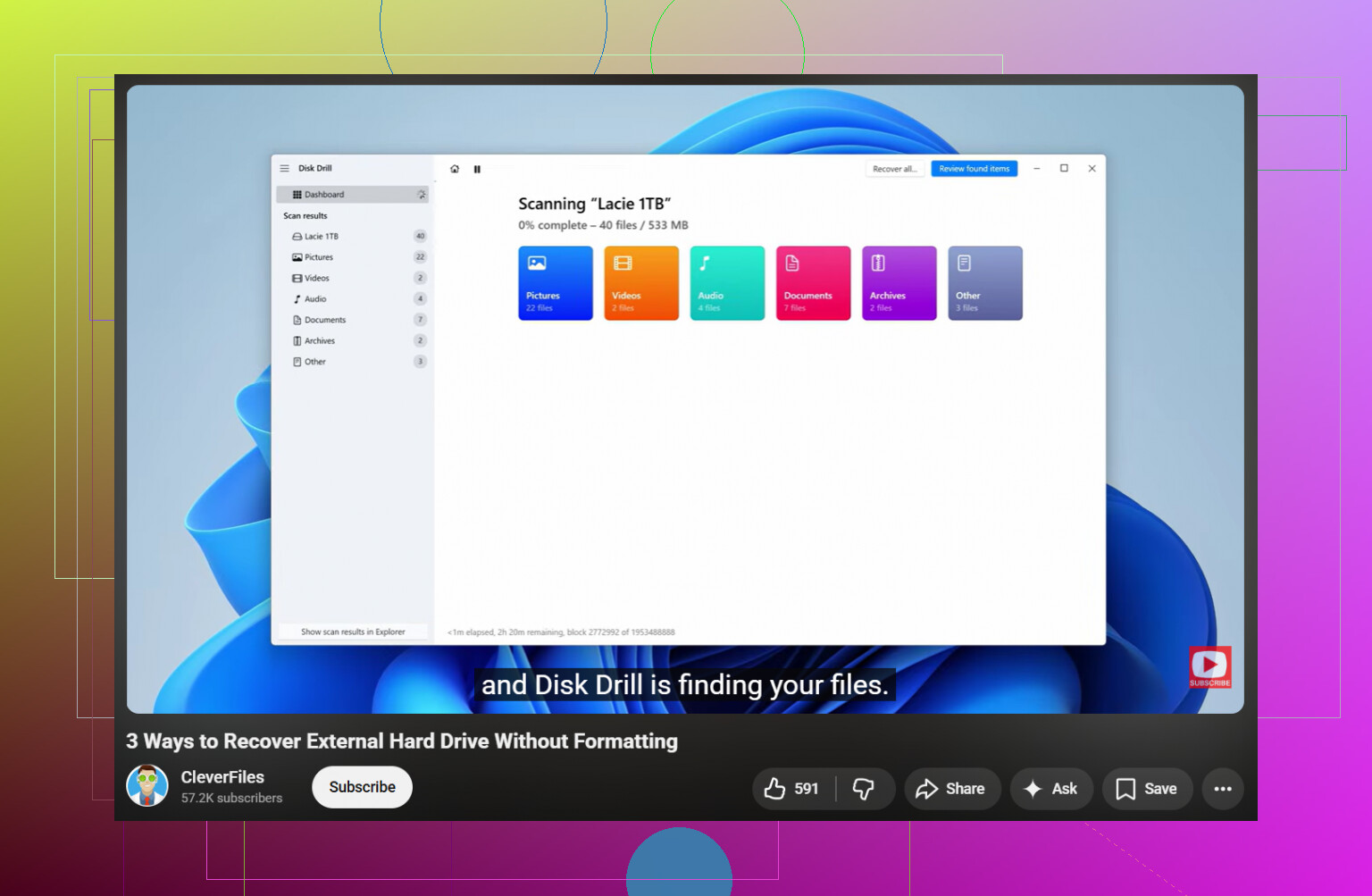
O espaço usado ainda estar lá é a parte de que eu gosto. Pastas vazias + capacidade usada mais ou menos igual geralmente significa que os arquivos não sumiram de vez, só não estão sendo exibidos corretamente ou o diretório deu problema.
Concordo em grande parte com @mikeappsreviewer e @reveurdenuit, mas eu acrescentaria uma coisa antes de entrar fundo na recuperação: verifique se o caminho da pasta ficou absurdamente longo ou se as permissões mudaram. O Windows às vezes age de forma estranha e mostra pastas vazias quando a conta não tem mais acesso adequado. Clique com o botão direito na pasta principal, Propriedades, Segurança, e veja se o seu usuário realmente consegue lê-la. Também tente pesquisar na unidade com *.* a partir da raiz, não apenas navegando manualmente.
Outra coisa que muita gente deixa passar: abra um Prompt de Comando como administrador e execute:
attrib -h -s /s /d X:\*.*
Substitua X pela letra da unidade externa. Se os arquivos foram marcados como ocultos/sistema por uma falha ou malware, isso pode torná-los visíveis novamente. Eu tentaria isso antes de qualquer tentativa de reparo. Risco pequeno, retorno razoável.
Se isso falhar, então sim, faça uma varredura de recuperação. O Disk Drill é uma opção sólida para esse tipo exato de recuperação de disco rígido externo porque tende a encontrar a estrutura original das pastas melhor do que algumas ferramentas mais básicas. Recupere para outra unidade apenas. Não de volta para a mesma, obviamente.
Além disso, se esta unidade for exFAT, elas podem ficar sensíveis depois de serem desconectadas de forma insegura. Depois que seus arquivos estiverem salvos, eu testaria totalmente a unidade com a ferramenta de diagnóstico do fabricante, não apenas confiaria nela porque monta. Muitas unidades parecem estar bem logo antes de começarem a corromper dados de novo.
Para quem procura uma discussão clara sobre recuperação de arquivos de disco rígido externo, este tópico é útil: melhores formas de recuperar arquivos excluídos de um disco rígido
Se os arquivos forem de trabalho e insubstituíveis, não continue experimentando para sempre. Faça algumas verificações seguras, depois a recuperação, e então pare.
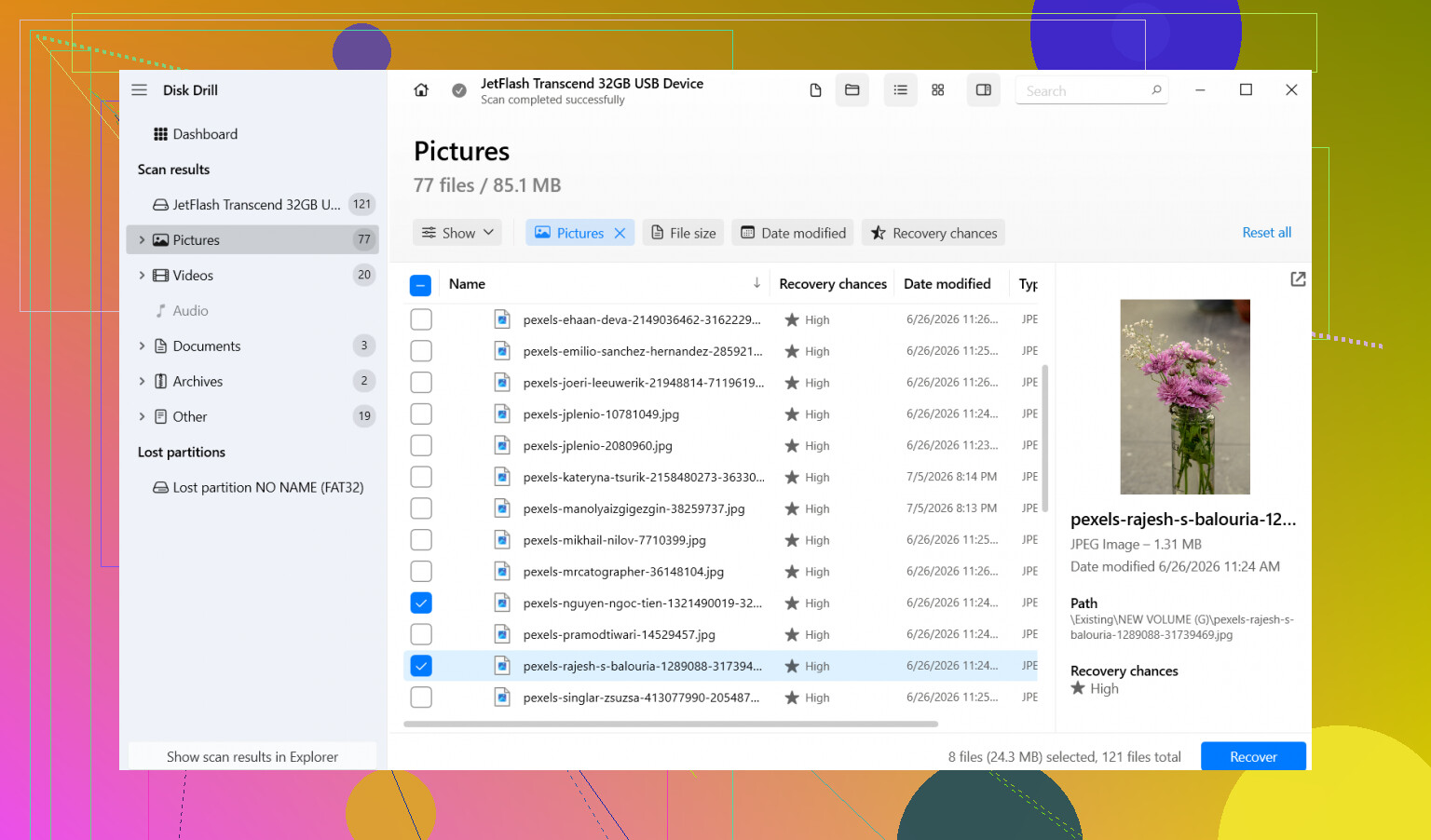
O espaço usado ainda estar sendo ocupado é a pista aqui, mas sou um pouco menos otimista do que @reveurdenuit e @mikeappsreviewer se a desconexão aconteceu durante uma atividade de gravação. Às vezes o diretório fica inutilizado e os dados ficam apenas parcialmente intactos, especialmente com arquivos de vídeo grandes. Então eu trataria isso primeiro como recuperação, mas com uma precaução extra que eles realmente não enfatizaram o suficiente: faça uma imagem em nível de setor da unidade externa antes de fazer qualquer varredura pesada, se os dados forem realmente importantes. Se a unidade estiver instável, escanear o clone é mais seguro do que escanear a original.
Concordo com @kakeru que permissões e atributos ocultos podem simular uma unidade vazia, mas eu não ficaria mexendo por muito tempo com correções aleatórias. Faça algumas verificações não destrutivas e depois passe para a recuperação.
Minha ordem seria:
- Verifique a integridade SMART com algo como CrystalDiskInfo. Se a integridade estiver ruim, pare e faça um clone.
- Se o SMART estiver okay, clone a unidade mesmo assim se você tiver espaço suficiente.
- Execute a recuperação no clone ou na original com o Disk Drill.
Prós do Disk Drill:
- Bom para encontrar partições excluídas ou perdidas e reconstruir árvores de pastas
- A visualização é útil para fotos, documentos e alguns vídeos
- A interface é mais fácil do que a de muitas ferramentas de recuperação
Contras do Disk Drill:
- As varreduras profundas podem demorar uma eternidade em unidades externas grandes
- A estrutura de pastas nem sempre fica perfeita
- Os melhores recursos não são realmente gratuitos se você precisar de recuperação completa
Uma pequena discordância com o conselho de não usar ferramentas de reparo: depois que a recuperação estiver concluída, com certeza faça verificações adequadas, porque uma unidade que fez isso uma vez pode absolutamente fazer de novo. Até lá, nada de CHKDSK, nada de formatação, nada de gravar os arquivos recuperados de volta nela.