Min USB-enhet slutade plötsligt fungera direkt efter att jag anslöt den till min dator, och nu verkar alla mina filer vara borta. Den visar fel eller ber mig ibland att formatera den, men jag har viktiga foton och arbetsdokument på den som jag verkligen behöver få tillbaka. Jag letar efter hjälp med dataåterställning från USB, reparation av skadat flashminne och säkra sätt att återställa förlorade filer utan att göra situationen värre.
Jag råkade ut för det här en gång med ett USB-minne fullt av foton, och det första steget var att göra mindre, inte mer.
Sluta använda enheten.
Formatera den inte. Kör inte CHKDSK. Kopiera inte över nya saker till den. De tre sakerna brukar göra återställningen värre, ibland snabbt.
Det första jag kontrollerade var enkla saker.
- Jag anslöt den till en annan USB-port.
- Jag testade en annan dator.
- Jag letade efter den i Diskhantering i Windows, eller Skivverktyg på en Mac.
- Jag skrev ner den exakta varningstexten, saker som Du måste formatera disken innan du kan använda den.
Om datorn fortfarande överhuvudtaget ser USB-enheten, även i trasigt skick, skulle jag hoppa över reparationsförsök och gå direkt till filåterställning.
Jag hade ganska bra resultat med Disk Drill på skadade USB-enheter. Det kunde fortfarande skanna enheten när Windows vägrade läsa filsystemet korrekt. Det betydde mer än någon inbyggd lösning.
Det jag gjorde:
- Installera Disk Drill på din huvudenhet eller en annan frisk disk, inte på den skadade USB-enheten.
- Anslut USB-enheten.
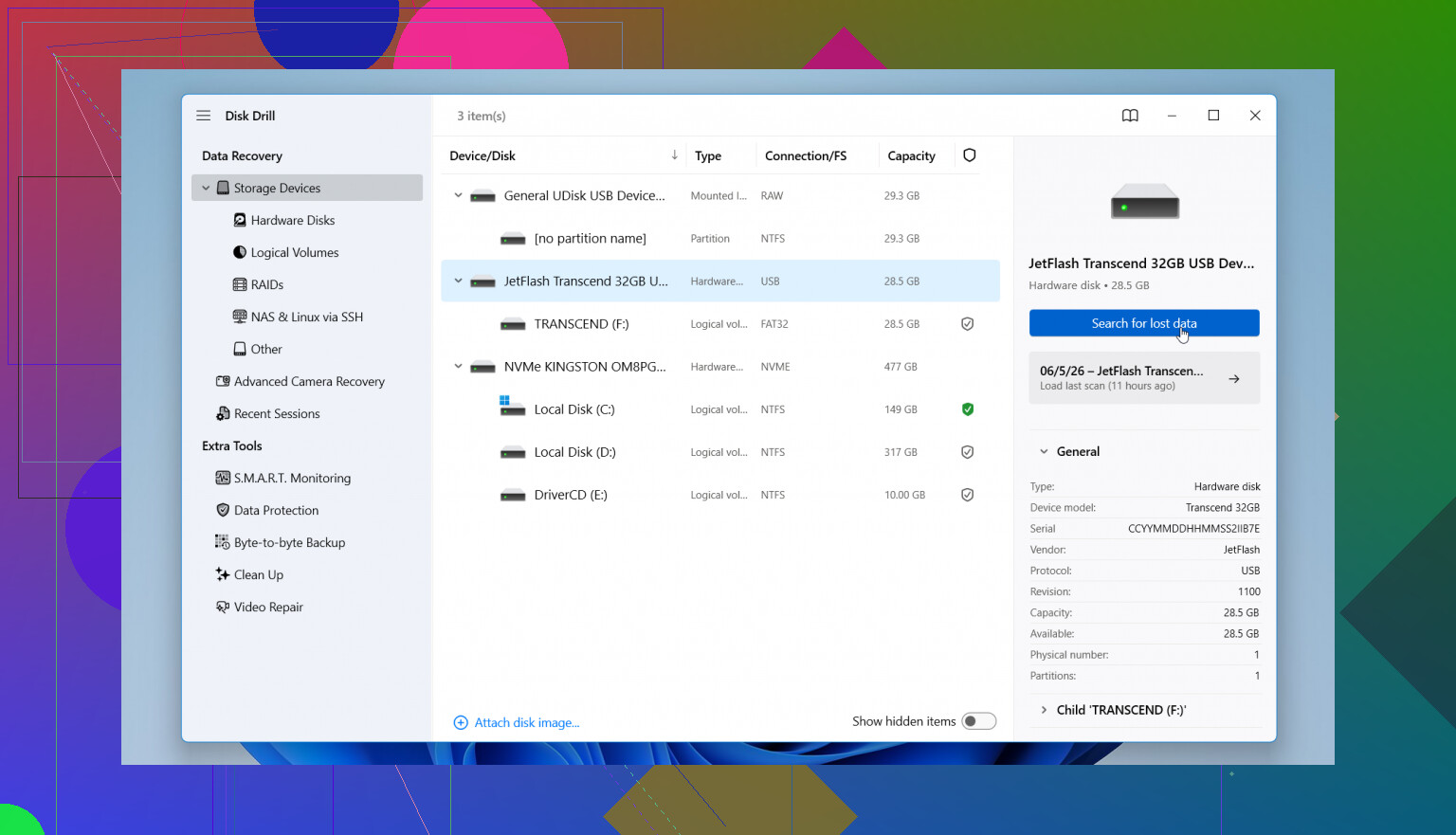
- Öppna Disk Drill och välj USB-enheten i enhetslistan.
- Starta skanningen och låt den bli klar. Avbryt den inte i förtid om enheten fortfarande svarar.
- Förhandsgranska det som hittas så att du vet att filerna är intakta.
- Återställ allt till en annan enhet.
En liten sak, men viktig. Återställ aldrig filer tillbaka till samma skadade USB-enhet. Jag gjorde det här fel för flera år sedan med en annan enhet och gjorde röran värre.
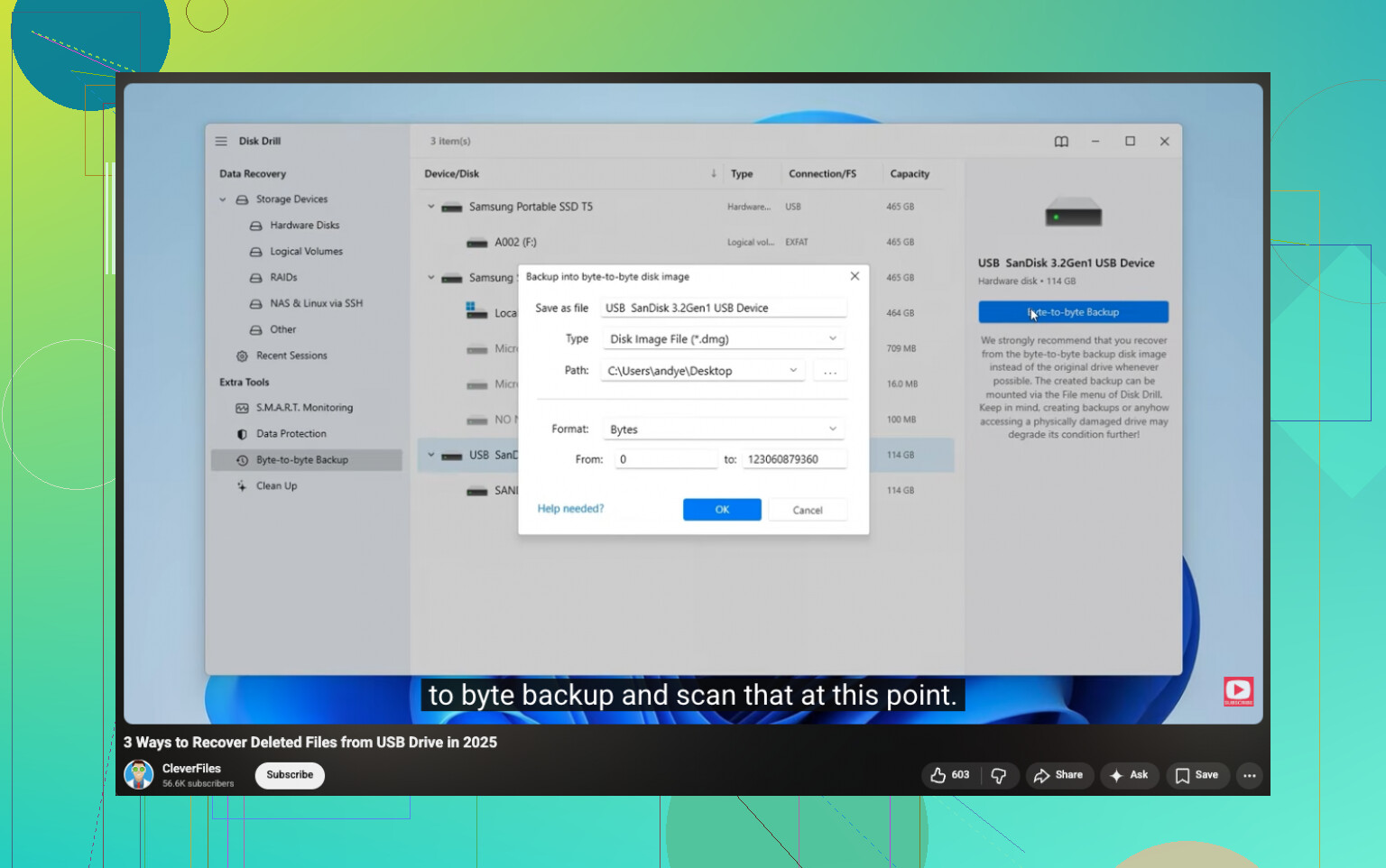
Om filerna betyder mycket, familjefoton, arbetsdokument, skattegrejer, skulle jag först skapa en byte-för-byte-säkerhetskopia som avbild inne i Disk Drill och sedan skanna avbilden i stället för att belasta originalenheten om och om igen. Säkrare om USB-enheten verkar instabil eller fortsätter att kopplas från.
När dina filer väl är räddade kan du ta itu med själva enheten. Formatera om den, testa den eller släng den om den fortsätter bete sig konstigt. Filåterställning kommer först. Alltid.
Om USB-minnet visar fel storlek, 0 byte eller försvinner från Diskhantering skulle jag sluta innan jag gör fler skanningar. @mikeappsreviewer har rätt om att undvika formatering och CHKDSK, men jag håller inte helt med om att skanna först om enheten fortsätter att kopplas från. Instabilt flashminne blir snabbt sämre.
Min ordning är denna.
- Kontrollera SMART eller USB-hälsa med ett skrivskyddat verktyg om adaptern fortfarande rapporterar det.
- Skapa först en avbild av hela USB-minnet, om enheten förblir ansluten tillräckligt länge.
- Skanna avbilden, inte minnet.
Disk Drill är fortfarande ett bra val här eftersom det hanterar USB-dataåterställning väl och låter dig återställa till en annan disk. Om partitionstabellen har raderats hittar djupskanning ofta foton och dokument via filsignaturer även när mappstrukturen är borta. Om filsystemet är exFAT eller FAT32 och bara bootsektorn är skadad är återställningsgraden ofta ganska bra. Om styrenheten håller på att gå sönder försämras resultaten från programvara snabbt.
En sak till som folk ofta hoppar över. Titta i Enhetshanteraren. Om Windows visar I/O-fel eller om enheten återansluts om och om igen, sluta prova slumpmässiga lösningar. Det finns en punkt där hemmafix kostar dig filer.
Om du vill ha en enkel genomgång för USB-dataåterställning är den här videon användbar: steg för steg-guide för filåterställning från USB-enhet
Om Disk Drill ser enheten, återställ filerna först. Om den inte gör det går du in på nivå för professionellt labb.
Jag håller mest med @mikeappsreviewer och @mike34, men jag skulle lägga till en extra kontroll innan du gör en lång skanning: titta på hur USB-enheten identifierar sig. Om Windows visar enheten med fel kapacitet, inget media, eller om den fortsätter att återansluta varannan sekund, är det vanligtvis inte bara filsystemsskada. Det kan betyda fel på styrenheten eller flashminnet, och upprepade skanningar kan göra den obrukbar snabbare.
Så min version är:
- om USB-enheten monteras dåligt men förblir synlig, använd återställningsprogram
- om den kopplas upp och ner hela tiden, sluta ganska snabbt med gör-det-själv
- om den visar normal storlek är dina chanser mycket bättre
Dessutom skulle jag inte lita alls på Windows uppmaningar om att reparera den här enheten. De låter hjälpsamma, men de är i princip städverktyg, inte verktyg för att rädda filer.
När det gäller programvara är Disk Drill rimligt här eftersom det är lätt att förhandsgranska filer före återställning, vilket spelar stor roll för foton och dokument. Om det hittar dina filer med korrekta namn och mappar, återställ dem direkt till din dator eller en annan extern enhet. Om namnen är borta och allt kommer tillbaka som råa filtyper, återställ ändå först och organisera senare.
En sak till som folk glömmer: kontrollera om filerna försvann eftersom USB-enheten byttes till RAW eller eftersom själva partitionen försvann. I Diskhantering, om du ser oallokerat utrymme i stället för en partition, pekar det mer på skada i partitionstabellen än på raderade filer.
Om du vill ha fler åsikter från personer som hanterar samma röra är den här tråden om bästa återställningsverktygen för en korrupt USB-enhet värd att läsa.
Om minnet blir fysiskt varmt, kopplar från eller läses som 0 byte, stoppa. Vid den punkten är programvara vanligtvis inte den hjälte folk vill att den ska vara.
En aspekt som @mike34, @ombrasilente och @mikeappsreviewer missar: kontrollera om filerna bara är dolda, inte borta. Viss USB-skadlig kod gör allt dolt/system och enheten ser tom ut. I Kommandotolken, kontrollera skrivskydd först:
attrib X:\*.* /s /d
Om allt visar H- eller S-flaggor är det ett annat problem än verklig korruption. Jag skulle fortfarande återställa data innan jag rengör stickan.
Jag håller också delvis inte med om att skanna direkt om USB-enheten gör att Windows laggar kraftigt. I så fall kan till och med upprepad öppning av Utforskaren belasta den. Det säkrare draget är en ren anslutning, kontrollera att volymetiketten och storleken verkar rimliga och använd sedan ett återställningsverktyg bara om enheten förblir stabil.
Om Disk Drill:
Fördelar:
- enkel förhandsvisning för foton, dokument, videor
- bra på att hitta filer från skadade FAT/exFAT-media
- kan återställa till en annan enhet
- gränssnittet är tillräckligt enkelt när du är stressad
Nackdelar:
- djupa skanningar på svaga USB-stickor kan ta ett tag
- rå återställning kan förlora ursprungliga filnamn/mappar
- om styrenheten håller på att fallera eller enheten visar 0 byte kommer det inte att göra mirakel
Så min bedömning: om stickan visas med ungefär rätt kapacitet och förblir ansluten är Disk Drill ett rimligt nästa steg. Om den visar nonsenskapacitet, fryser systemet eller kopplas från varje minut, sluta med gör det själv och överväg ett labb innan NAND försämras ytterligare.