Jag råkade radera foton från mitt SD-kort när jag använde min Mac och insåg för sent att några av dem var viktiga familjebilder. Jag slutade använda kortet direkt, men jag är inte säker på vilka steg eller vilken programvara för återställning av SD-kort på Mac som är säkrast och mest effektiva. Söker hjälp med att återställa raderade foton från ett SD-kort på Mac utan att göra saken värre.
Jag skulle sluta röra SD-kortet direkt. Inga fler bilder, inga filkopior, ingen omformatering. Så fort du skriver ny data på det börjar gamla raderade filer ersättas, och dina chanser sjunker snabbt.
Jag använde också en Mac när jag hade med detta att göra, och Disk Drill gav mig minst krångel. Jag använde det på kamerakort några gånger, en gång efter att jag råkat radera filer, en annan gång efter en formatering, och det fick tillbaka mer än jag väntade mig. Det läser vanliga SD-kortsformat som FAT32 och exFAT, låter dig förhandsgranska resultat innan du återställer, och dess kamerainriktade återställningsläge hjälpte mig en gång med uppdelade videoklipp från en actionkamera.
Det jag skulle göra först
Anslut SD-kortet med en ordentlig kortläsare. Jag fick dåliga resultat en gång med en billig adapter, så jag slutade använda sådana.
Installera Disk Drill på din Mac.
Välj SD-kortet i enhetslistan.
Kör standardskanningen först, Universal Scan.
Om det som saknas är video från en kamera, drönare eller dashcam, kör även Advanced Camera Recovery.
Öppna förhandsvisningarna innan du återställer något.
Spara återställda filer på din Macs interna enhet eller en annan extern enhet. Lägg inte tillbaka dem på samma SD-kort.
Förhandsgranskningssteget är viktigare än folk tror
Den här delen hoppas ofta över. Jag skulle inte hoppa över den. Om ett foto öppnas utan problem i förhandsgranskningen, eller om en video visas och spelas upp i skanningsresultaten, brukar jag se det som ett gott tecken på att fildatan fortfarande finns kvar i ett stycke, eller tillräckligt nära.
En tråkig kontroll som ibland räddar dagen
Titta i papperskorgen på din Mac. Ja, det låter dumt. Fortfarande värt att göra. Jag har sett macOS flytta raderade filer dit när kortet var monterat, och folk trodde att kortet var tömt när hela bunten låg i papperskorgen hela tiden.
Om du vill ha gratisalternativet
PhotoRec är fortfarande värt ett försök. Det fungerar. Jag har också använt det. Jag tyckte mindre om återställningsgraden än gränssnittet, om det är begripligt. Det är mer omständligt på Mac eftersom det känns som ett gammalt terminalverktyg, och återställda filer kommer vanligtvis tillbaka med generiska namn och utan mappstruktur. Bra verktyg, jobbig upplevelse.
Om filerna raderades av misstag och du inte fortsatte fotografera på kortet efteråt, är det ett av de bättre fallen för återställning. När kortet fortsätter användas går det snabbt utför.
Du gjorde rätt som slutade använda kortet. Det är det viktigaste.
Jag håller med @mikeappsreviewer om en sak, återställ till en annan enhet. Jag håller inte helt med om att alltid börja med själva kortet varje gång. På Mac föredrar jag att först skapa en byte-för-byte-avbild av SD-kortet och sedan skanna avbilden. Om kortet har svaga sektorer eller börjar koppla från, har du fortfarande en stabil kopia att arbeta från. Skivverktyg räcker inte för detta. Använd Terminal med dd, eller ett kloningsverktyg om du känner till något. Det tar längre tid, men minskar risken.
Några kontroller jag skulle göra före återställning:
- Öppna Bilder, om du tidigare importerade dem dit.
- Kontrollera Papperskorgen på Mac och även den dolda mappen .Trashes på SD-kortet.
- Leta efter molnsynkade kopior, iCloud-bilder, Google Foto, Dropbox Camera Uploads.
- Kör Första hjälpen bara om kortet monteras konstigt. Om det monteras normalt, hoppa över reparation i början. Reparationer kan ibland göra en röra värre.
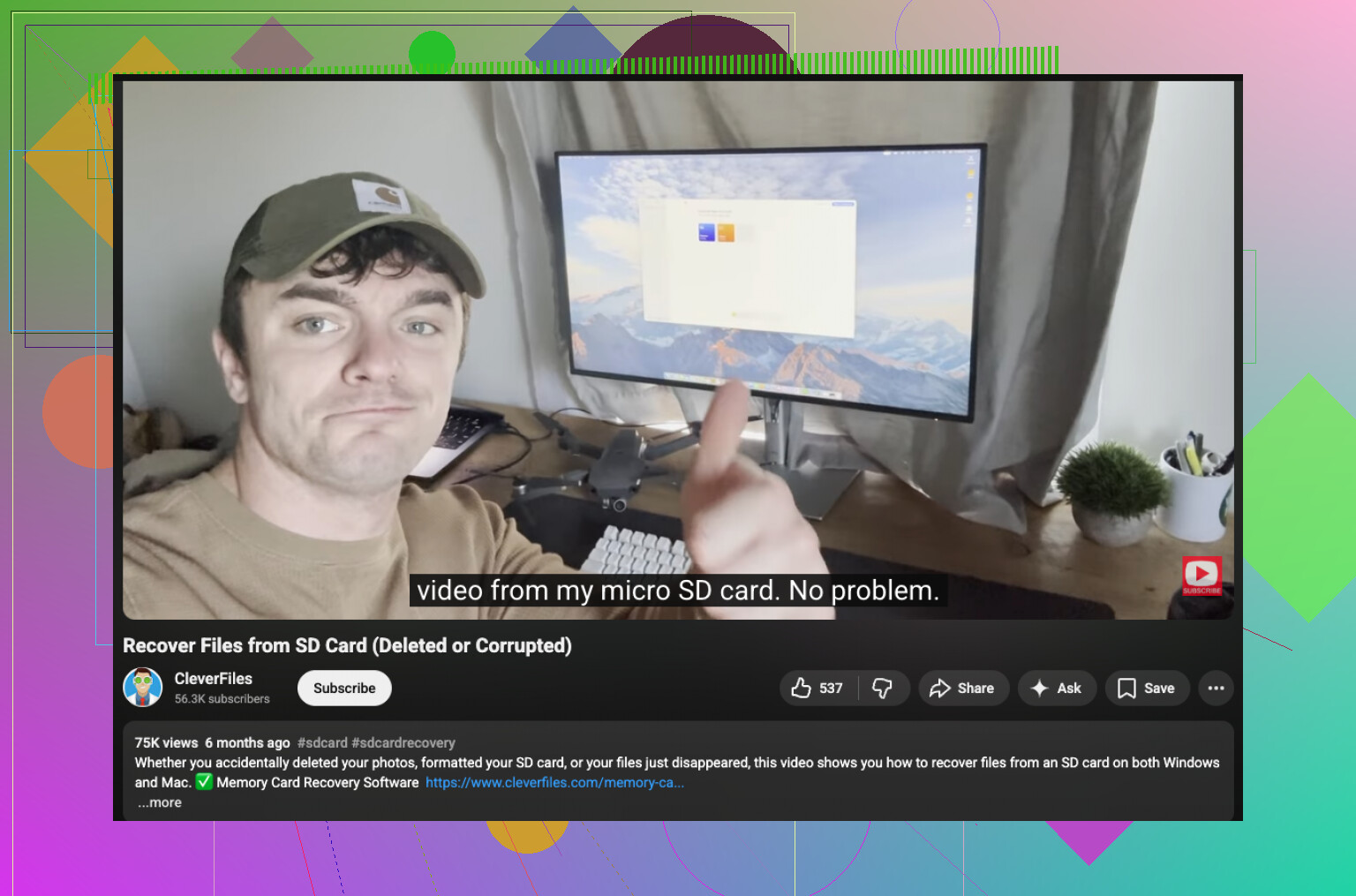
För återställning på macOS är Disk Drill fortfarande ett av de enklare alternativen för raderade bilder från SD-kort. Förhandsvisningen hjälper dig att skilja intakta filer från skräp, vilket sparar tid. Om du vill ha en visuell guide visar denna steg för steg-video för återställning av SD-kortsbilder på Mac processen tydligt.
En sak till som folk missar. Om din kamera tog RAW plus JPEG, återställ båda. Familjer vill vanligtvis ha JPEG snabbt, men RAW-filen överlever ofta när JPEG-filen är skadad. Lite irriterande, men sant.
Jag skulle faktiskt lägga till en sak som varken @mikeappsreviewer eller @viaggiatoresolare verkligen tryckte tillräckligt hårt på: kontrollera om kortet har en fysisk låsbrytare och se till att den är inställd på låst innan du fortsätter pilla med det. Det låter grundläggande, men det förhindrar oavsiktliga skrivningar från Finder, Bilder eller någon slumpmässig app som bestämmer sig för att hjälpa till.
Dessutom skulle jag inte lägga för mycket tid på reparationsverktyg först om ditt huvudproblem är raderade bilder, inte ett skadat kort. Återställning först, reparationer senare. Den ordningen spelar roll.
Min metod på Mac skulle vara:
- montera SD-kortet som skrivskyddat om möjligt
- skanna det med Disk Drill för Mac SD-kortsåterställning
- filtrera resultaten efter bildtyp, särskilt JPG, HEIC, PNG och RAW-format
- sortera efter datum om metadata fortfarande finns kvar
- återställ till Mac-disken eller en annan extern disk, aldrig tillbaka till SD-kortet
En sak folk glömmer: Spotlight/Finder-förhandsvisningar kan ibland fortfarande visa spår av raderade importer om bilderna tidigare kopierades till Macen. Så kontrollera dina senaste importer, Hämtade filer, Skrivbord och till och med Bilder-bibliotekspaketet om du någon gång drog runt filer och sedan glömde bort det. Det är irriterande hur ofta förlorade bilder bara finns någonstans på ett dumt ställe.
Om du vill läsa mer är den här tråden om tips för återställning av SD-kortsbilder på Mac och hjälp med raderade filer också värd en titt.
Kort version: sluta använda kortet, hoppa över reparation för tillfället, skanna med Disk Drill, återställ någon annanstans och oroa dig sedan för kortet senare. Om filerna raderades nyligen och inget nytt har skrivits, har du fortfarande en verklig chans.

En liten invändning mot @viaggiatoresolare och @sognonotturno: Jag skulle inte gå direkt på att skapa en avbild av kortet om inte SD-kortet beter sig opålitligt. Om det monteras normalt och kan läsas utan problem innebär varje extra genomgång av billig flashmedia fortfarande slitage. Vid en enkel oavsiktlig radering räcker ofta en direkt skrivskyddad skanning.
Det jag skulle lägga till i stället:
- Kontrollera om din kamera skapade en dold säkerhetskopie-/sidovagnsstruktur som DCIM, PRIVATE, MISC eller RAW+JPEG-par uppdelade mellan mappar.
- I Finder trycker du på Cmd+Shift+. för att visa dolda filer. Raderade foton är inte det enda folk missar. Dolda miniatyrbilder och duplicerade exporter kan avslöja vad som fanns där.
- Om kortet användes länge i samma kamera, räkna med fragmenterad video och blandade gamla fotouppsättningar. Filtrera efter skapandedatum och metadata för kameramodell, inte bara filnamn.
- Om macOS tidigare öppnade Bildinsamling automatiskt, kontrollera där också. Där listas ibland fortfarande importerade objekt som du har glömt bort.
För återställning på Mac är Disk Drill ett rimligt val eftersom förhandsvisning av återställda foton sparar tid.
Fördelar:
- enkelt gränssnitt
- bra stöd för förhandsvisning
- hanterar vanliga SD-format och många RAW-typer
Nackdelar:
- gratisversionen är begränsad
- skanningsresultaten kan bli brusiga på kort som återanvänts mycket
- djupa skanningar tappar ofta ursprungliga filnamn/mappar
Om Disk Drill missar saker är PhotoRec den fula men envisa reservlösningen.
Viktigast: om familjefotona betyder mycket och du ser konstigt beteende som att kortet kopplas från, visar fel kapacitet eller ger I/O-fel, sluta med gör-det-själv där. Då handlar det om bevarande, inte vanlig återställning.