Filer försvann plötsligt från mitt USB-minne efter att jag anslöt det till en annan dator, och nu saknas viktiga dokument och bilder. Enheten känns fortfarande igen, men mapparna ser tomma ut. Jag behöver hjälp med de bästa metoderna och verktygen för filåterställning från USB-minne innan jag gör saken värre eller förlorar datan för gott.
Jag har varit i exakt den här röran. Du tar bort något från ett USB-minne, drar ut det, sätter i det igen, stirrar på mappen och tänker, det kan inte stämma, det låg ju där för en sekund sedan. Det viktigaste är detta: filer som har raderats från en USB-enhet går ofta fortfarande att återställa, särskilt om du slutade använda enheten direkt efter att det hände.
Gör detta först, och gör det nu: sluta skriva något till USB-minnet. Kopiera inga filer till det. Formatera det inte. Spara inte återställda saker tillbaka till det senare heller. På de flesta USB-minnen hoppar raderade filer över den vanliga papperskorgen i Windows. Systemet markerar utrymmet som tillgängligt, men de gamla uppgifterna ligger ofta kvar där tills något nytt skrivs ovanpå dem. När du väl har skrivit över dem blir återställning snabbt mycket svårare.
Snabba kontroller innan du skannar något
Jag skulle lägga en minut på dessa innan du öppnar återställningsprogram:
- Aktivera dolda objekt i Utforskaren och kontrollera sedan USB-enheten igen.
- Leta efter dolda mappar som heter $RECYCLE.BIN, RECYCLER, RECYCLED eller .Trashes om enheten någon gång har varit ansluten till en Mac.
- Kontrollera dina molnsynkroniseringsmappar eller någon säkerhetskopieringsplats där filerna kan ha kopierats tidigare.
- Låt reparationsverktygen vara tills vidare om enheten inte går att öppna alls, och bara efter att du har tagit bort allt viktigt.
Jag har sett fall där filerna inte var raderade. De var dolda av felaktiga attribut, skräp från skadlig kod eller något slumpmässigt filsystemsfel. Papperskorgsmappstricket misslyckas ofta på flashenheter, men det är ändå värt en snabb kontroll.
Om de är borta, använd återställningsprogramvara
Vid det laget skulle jag gå direkt till Disk Drill. Utifrån vad jag har sett är det ett av de enklare verktygen för USB-återställning om du inte vill brottas med terminalkommandon eller halvtrasig gratisprogramvara. Det hanterar vanliga USB-filsystem som FAT32, exFAT och NTFS, och förhandsgranskningsfunktionen sparar tid.
Arbetsflödet är tillräckligt enkelt:
- Installera Disk Drill på din dator, aldrig på USB-minnet.
- Anslut USB-enheten och välj den i appen.
- Starta en skanning efter förlorade eller raderade data.
- Förhandsgranska det som dyker upp.
- Välj de filer du vill få tillbaka.
- Återställ dem till din PC eller en annan enhet, inte till samma USB-minne.
Den sista delen är viktigare än folk tror. Om du sparar återställda filer tillbaka på samma flash-enhet riskerar du att skriva över andra raderade filer som fortfarande låg kvar där. Jag gjorde detta en gång för flera år sedan. Dåligt beslut. Fick tillbaka några dokument, men förlorade en mapp med foton för gott.
Hur man bedömer vad skanningen hittar
Förhandsgranskningsverktyget är den del jag litar mest på. Om en fil öppnas i förhandsgranskningen är chanserna vanligtvis bättre. Om du dessutom ser de ursprungliga filnamnen och mappstrukturen, ännu bättre. När allt du får är generiska återuppbyggda namn fungerar återställning fortfarande ibland, men att sortera resultaten blir ett jobbigt arbete.
En liten regel jag använder: om filen förhandsgranskas utan problem, återställ den först. Tänk inte för mycket på det. Ta det viktiga medan det fortfarande finns där.
Om Windows Filåterställning och CHKDSK
Du kan prova Microsofts verktyg Windows File Recovery, men jag skulle bara hänvisa dig dit om du är bekväm med kommandoraden. Det fungerar, ungefär, även om resultatet blir rörigt och processen känns klumpig jämfört med GUI-verktyg.
Det jag inte skulle köra först är CHKDSK. Folk gör detta eftersom Windows föreslår att man ska “reparera” enheten. För raderade filer tycker jag att det är bakvänt. Återställ först, reparera senare. CHKDSK hjälper vid filsystemsskador, men det ändrar också saker på enheten, och det är det sista du vill innan du försöker få ut raderad data från den.
Kort version
Sluta använda USB-enheten. Kontrollera dolda filer och mappar av papperskorgstyp. Skanna den sedan med Disk Drill och återställ allt till en annan enhet. Om du upptäckte raderingen tidigt och enheten inte har använts sedan dess, är dina chanser fortfarande ganska goda.
Om mapparna ser tomma ut efter att ha använt en annan dator skulle jag först behandla detta som dolda filer eller skador på filsystemet, inte omedelbar radering. Jag håller delvis inte med @mikeappsreviewer på en punkt. En snabb kontroll av attribut är värd att göra tidigt eftersom just detta symptom ofta beror på att filer har markerats som dolda/system av skräpprogram.
Prova detta i Windows Kommandotolken som administratör:
attrib -h -r -s /s /d X:*.*
Ersätt X med bokstaven för ditt USB.
Om filerna dyker upp igen hade du ett attributproblem, inte verklig dataförlust.
Kontrollera sedan Diskhantering. Om USB-enheten visar rätt storlek och en frisk partition är dina chanser bättre. Om den visar RAW, inget filsystem eller oallokerat utrymme, hoppa över reparationer och gå direkt till återställning.
För återställning är Disk Drill ett bra val för en USB-enhet eftersom det hanterar exFAT, FAT32, NTFS och förhandsvisar foton/dokument snabbt. Jag skulle återställa det viktiga först och sedan oroa mig för att fixa stickan. Om Disk Drill hittar filer med originalnamn är det ett starkt tecken på att filsystemet är delvis intakt.
En sak till som folk missar. Skanna USB-enheten från en annan dator än den där problemet började. Jag har sett dåliga drivrutiner för USB-styrenheter och antivirusverktyg fortsätta ställa till det med flyttbara enheter.
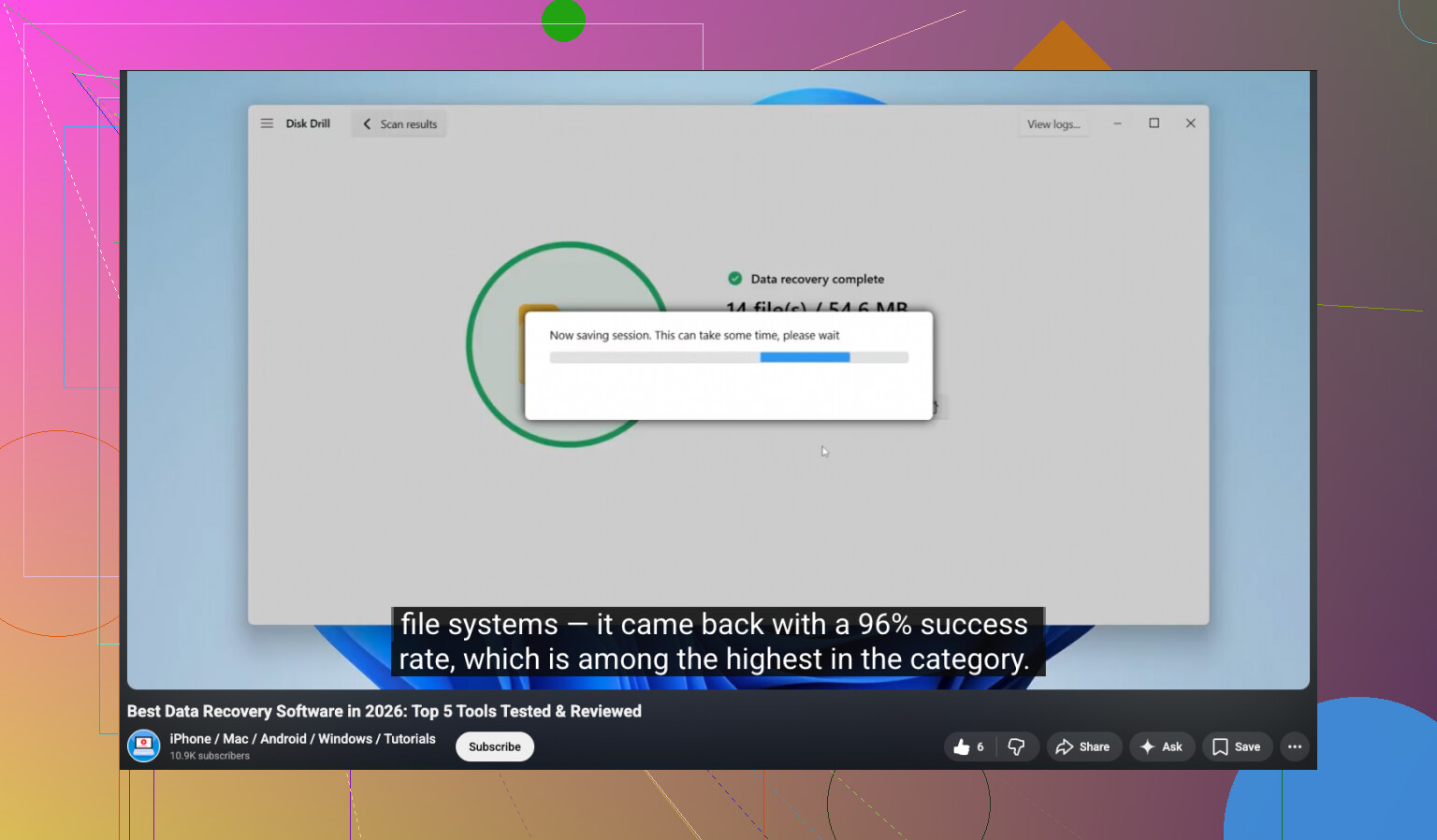
Om du vill ha en visuell genomgång är denna videoguide för återställning av USB-data för saknade filer lätt att följa.
Formatera den inte ännu. Kör inga slumpmässiga reparationsappar. Det är där folk snabbt gör det värre.

En sak jag skulle lägga till till det som @mikeappsreviewer och @espritlibre sa: kontrollera om den andra datorn ändrade filsystemets beteende, inte bara filernas synlighet. Jag har varit med om att USB-minnen visat tomt eftersom katalogtabellen blivit rörig, medan de faktiska filerna fortfarande fanns kvar.
Det jag skulle göra är detta:
- Anslut det till en annan USB-port och, om möjligt, en annan PC.
- I Filutforskaren, högerklicka på enheten, välj Egenskaper och se om använt utrymme fortfarande visar data. Om enheten säger att 20 GB används men mapparna ser tomma ut, betyder det vanligtvis att filerna fortfarande finns där någonstans.
- Öppna Kommandotolken och kör:
dir X: /a
Det kan ibland visa sådant som Filutforskaren döljer på ett dåligt sätt. - Om du använder Windows, kontrollera också Loggboken efter disk-/filsystemvarningar. Det låter nördigt, men om Windows kastar I/O- eller korruptionsfel förändrar det vad du bör göra härnäst.
Jag håller lite inte med om att hoppa på något “fix”-kommando för snabbt. Till och med attrib-tricket kan vara värdelöst om katalogen är skadad snarare än dold. Hjälpsamt ibland, visst, men ingen magi.
Om det använda utrymmet fortfarande finns kvar skulle jag gå direkt till Disk Drill och göra en skrivskyddad skanning. Det är ett av de enklare alternativen om du behöver den bästa programvaran för dataåterställning för USB-enheter, raderade filer och försvunna foton/dokument utan att krångla för mycket. Återställ till din interna enhet, inte tillbaka till USB-minnet. Förhandsgranska fotona först, sedan dokumenten. Prioritera det du kan verifiera.
Det är också värt att kontrollera om den “andra datorn” hade antivirus som satte filer i karantän eller gjorde mappar till genvägar. Det där gamla shortcut-virus-tramset dyker fortfarande upp ibland, irriterande nog.
Om du vill ha en enkel genomgång är denna steg-för-steg-video om återställning av USB-filer förmodligen mer användbar än slumpmässiga reparationsråd.
Det viktigaste: formatera det inte än, och lita inte på att “tom mapp” betyder “borta för alltid.”