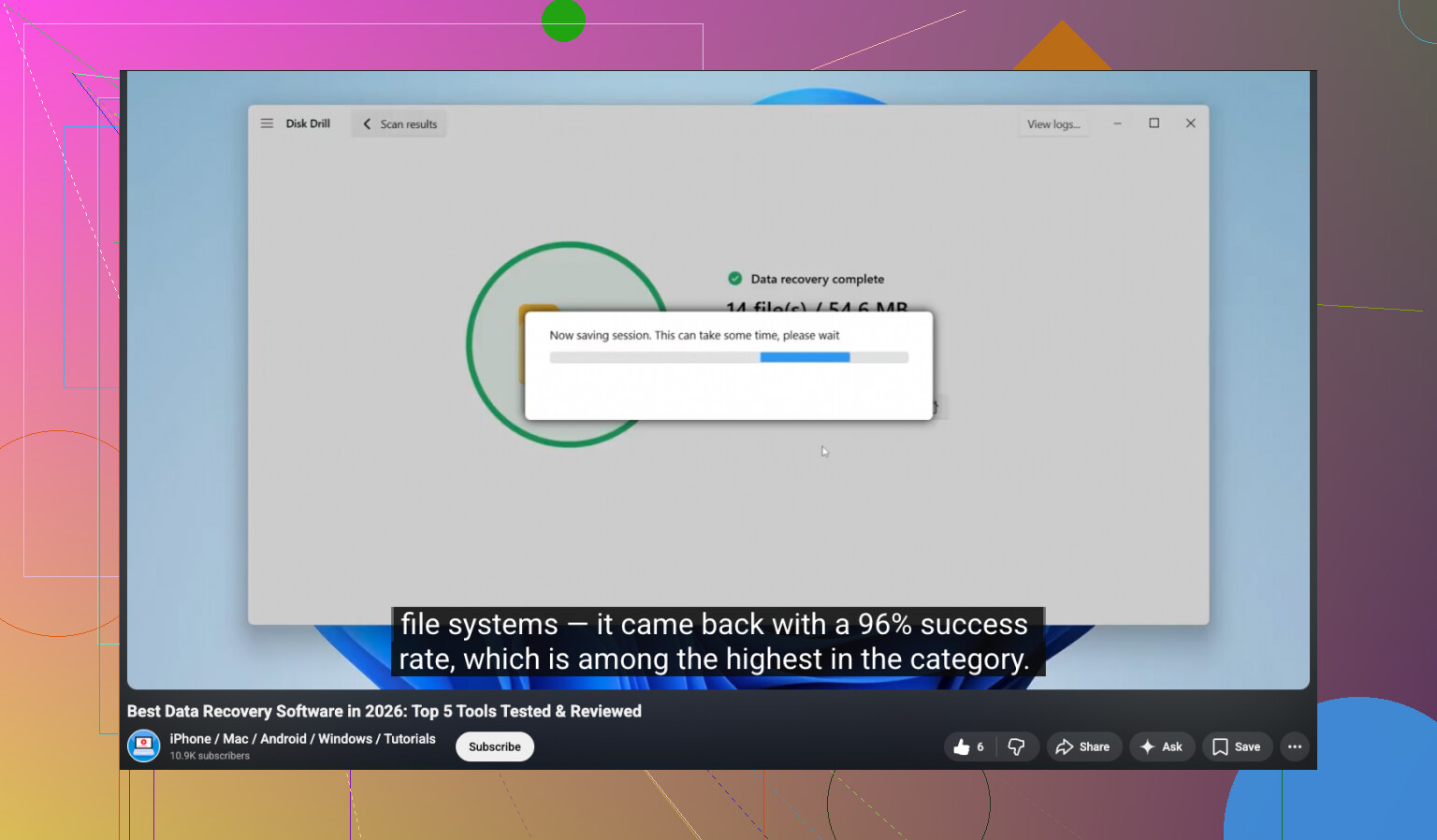
Filer forsvandt pludseligt fra mit USB-drev, efter jeg tilsluttede det til en anden computer, og nu mangler vigtige dokumenter og billeder. Drevet bliver stadig registreret, men mapperne ser tomme ud. Jeg har brug for hjælp til de bedste metoder og værktøjer til filgendannelse fra USB-drev, før jeg gør situationen værre eller mister dataene for altid.
Jeg har stået i præcis den her situation. Du sletter noget fra en USB-nøgle, trækker den ud, sætter den i igen, stirrer på mappen og tænker, det kan ikke passe, den var der jo for et sekund siden. Det vigtigste er dette: filer, der er slettet fra et USB-drev, kan ofte stadig gendannes, især hvis du stoppede med at bruge drevet lige efter, det skete.
Gør dette først, og gør det nu: stop med at skrive noget til USB-nøglen. Kopiér ikke filer over på den. Formatér den ikke. Gem ikke gendannede filer tilbage på den senere. På de fleste USB-drev ryger slettede filer uden om den normale papirkurv i Windows. Systemet markerer pladsen som ledig, men de gamle data ligger ofte stadig der, indtil noget nyt bliver skrevet ovenpå. Når du først overskriver det, bliver gendannelse hurtigt meget sværere.
Hurtige tjek før du scanner noget
Jeg ville bruge ét minut på disse, før du åbner gendannelsessoftware:
- Aktivér skjulte elementer i Stifinder, og tjek derefter USB-drevet igen.
- Se efter skjulte mapper med navnene $RECYCLE.BIN, RECYCLER, RECYCLED eller .Trashes, hvis drevet på et tidspunkt har været tilsluttet en Mac.
- Tjek dine cloudsynkroniseringsmapper eller en hvilken som helst backupplacering, hvor filerne kan være blevet kopieret tidligere.
- Lad reparationsværktøjer være for nu, medmindre drevet slet ikke kan åbnes, og først efter du har hentet alt vigtigt ud.
Jeg har set tilfælde, hvor filerne ikke var slettet. De var skjult af forkerte attributter, malware-skrammel eller et tilfældigt filsystemproblem. Papirkurvsmappetricket fejler ofte på flashdrev, men det er stadig værd at tjekke hurtigt.
Hvis de er væk, så brug gendannelsessoftware
På det tidspunkt ville jeg gå direkte til Disk Drill. Ud fra det, jeg har set, er det et af de nemmere værktøjer til USB-gendannelse, hvis du ikke vil slås med terminalkommandoer eller halvt defekt freeware. Det håndterer almindelige USB-filsystemer som FAT32, exFAT og NTFS, og forhåndsvisningsfunktionen sparer tid.
Arbejdsgangen er enkel nok:
- Installer Disk Drill på din computer, aldrig på USB-stikket.
- Tilslut USB-drevet, og vælg det i appen.
- Start en scanning efter mistede eller slettede data.
- Forhåndsvis det, der dukker op.
- Vælg de filer, du vil have tilbage.
- Gendan dem til din pc eller et andet drev, ikke til den samme USB.
Den sidste del betyder mere, end folk tror. Hvis du gemmer gendannede filer tilbage på det samme flashdrev, risikerer du at overskrive andre slettede filer, som stadig lå der. Jeg gjorde det selv en gang for flere år siden. Dårligt valg. Fik et par dokumenter tilbage, men mistede en mappe med billeder for altid.
Sådan vurderer du, hvad scanningen finder
Forhåndsvisningsværktøjet er den del, jeg stoler mest på. Hvis en fil åbner i forhåndsvisning, er dine chancer som regel bedre. Hvis du også kan se de oprindelige filnavne og mappestruktur, er det endnu bedre. Når du kun får generiske genskabte navne, virker gendannelse stadig nogle gange, men det bliver besværligt at sortere resultaterne.
En lille regel, jeg bruger: hvis filen vises korrekt i forhåndsvisning, så gendan den først. Tænk ikke for meget over det. Tag de gode ting, mens de er der.
Om Windows File Recovery og CHKDSK
Du kan prøve Microsofts Windows File Recovery-værktøj, men jeg vil kun henvise dig til det, hvis du er okay med kommandolinje. Det virker, sådan nogenlunde, selv om outputtet bliver rodet, og processen føles besværlig sammenlignet med GUI-værktøjer.
Det, jeg ikke ville køre først, er CHKDSK. Folk gør dette, fordi Windows foreslår at reparere drevet. For slettede filer synes jeg, at det er omvendt. Gendan først, reparer senere. CHKDSK hjælper med skader på filsystemet, men det ændrer også ting på drevet, og det er det sidste, du ønsker, før du forsøger at hente slettede data fra det.
Kort version
Stop med at bruge USB'en. Tjek skjulte filer og papirkurvslignende mapper. Scan den derefter med Disk Drill, og gendan alt til en anden enhed. Hvis du opdagede sletningen tidligt, og drevet ikke er blevet brugt siden, er dine chancer stadig rimelige.
Hvis mapperne ser tomme ud efter brug af en anden pc, ville jeg først behandle det som skjulte filer eller filsystemskade, ikke øjeblikkelig sletning. Jeg er en smule uenig med @mikeappsreviewer på ét punkt. Det er værd at lave et hurtigt attributtjek tidligt, fordi netop dette symptom ofte skyldes, at filer er markeret som skjulte/systemfiler af skraldesoftware.
Prøv dette i Windows Kommandoprompt som administrator:
attrib -h -r -s /s /d X:*.*
Erstat X med bogstavet for dit USB-drev.
Hvis filerne dukker op igen, havde du et attributproblem, ikke et reelt datatab.
Tjek derefter Diskhåndtering. Hvis USB-drevet viser den korrekte størrelse og én sund partition, er dine chancer bedre. Hvis det vises som RAW, uden filsystem eller med ikke-allokeret plads, så spring reparationer over og gå direkte til gendannelse.
Til gendannelse er Disk Drill et solidt valg til et USB-drev, fordi det håndterer exFAT, FAT32, NTFS og hurtigt viser forhåndsvisninger af fotos/dokumenter. Jeg ville gendanne de vigtige ting først og derefter bekymre mig om at reparere drevet. Hvis Disk Drill finder filer med de oprindelige navne, er det et stærkt tegn på, at filsystemet delvist stadig er intakt.
En ting mere, som folk overser. Scan USB-drevet fra en anden computer end den, hvor problemet begyndte. Jeg har set dårlige USB-controllerdrivere og antivirusværktøjer blive ved med at skabe problemer med flytbare drev.
Hvis du vil have en visuel gennemgang, er denne videoguide til gendannelse af USB-data for manglende filer nem at følge.
Formater det ikke endnu. Kør ikke tilfældige reparationsapps. Det er dér, folk hurtigt gør det værre.
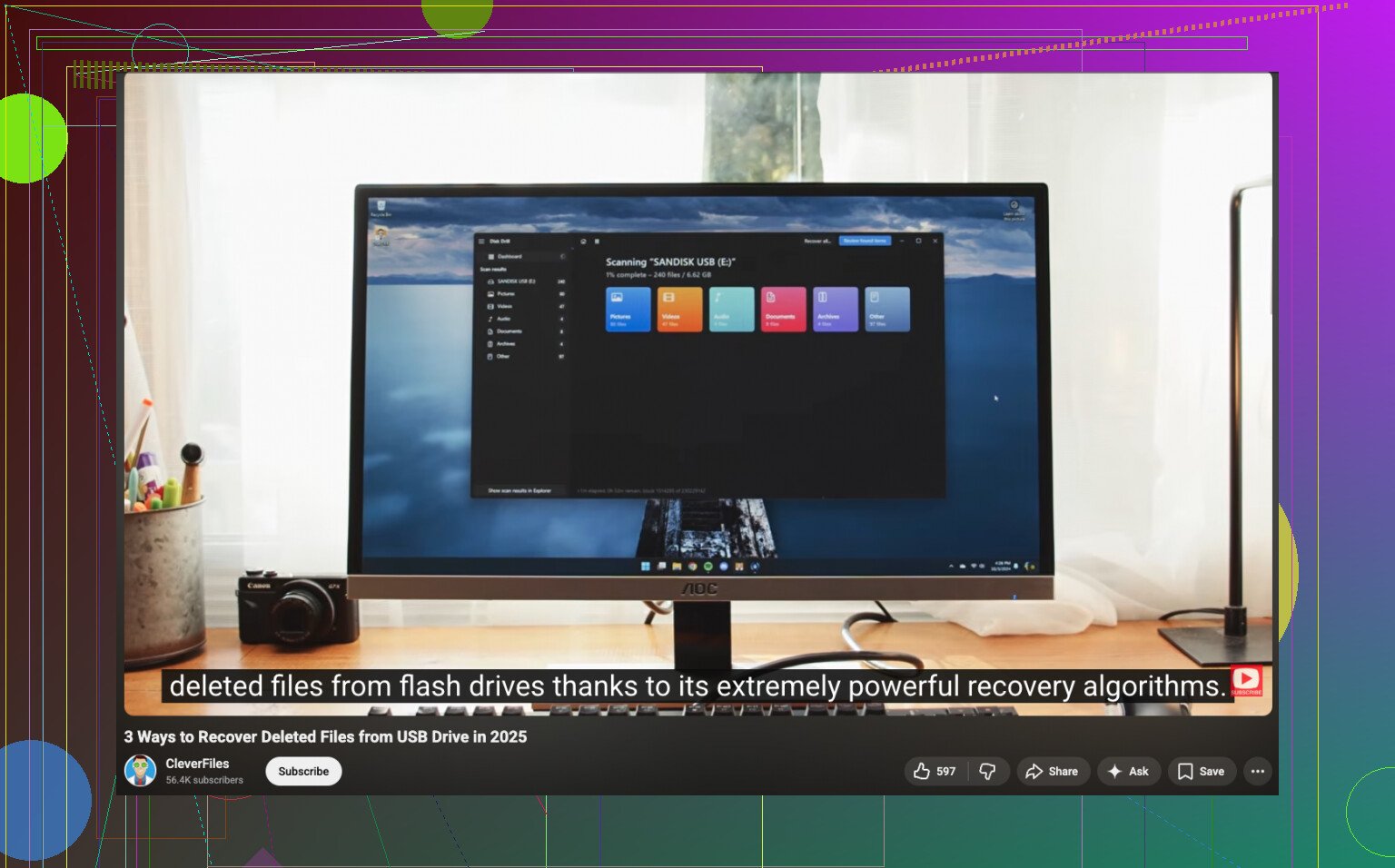
En ting, jeg vil tilføje til det, som @mikeappsreviewer og @espritlibre sagde: tjek, om den anden computer ændrede filsystemets adfærd, ikke kun filernes synlighed. Jeg har oplevet, at USB-sticks viste sig som tomme, fordi katalogtabellen var blevet rodet sammen, mens de faktiske filer stadig var der.
Det, jeg ville gøre, er dette:
- Sæt det i en anden USB-port og, hvis muligt, en anden pc.
- I Stifinder skal du højreklikke på drevet, vælge Egenskaber og se, om den brugte plads stadig viser data. Hvis drevet siger, at 20 GB er brugt, men mapperne ser tomme ud, betyder det som regel, at filerne stadig er der et sted.
- Åbn Kommandoprompt og kør:
dir X: /a
Det afslører nogle gange ting, som Stifinder skjuler dårligt. - Hvis du bruger Windows, så tjek også Hændelsesfremviser for advarsler om disk/filsystem. Det lyder nørdet, men hvis Windows viser I/O- eller korruptionsfejl, ændrer det, hvad du bør gøre næste gang.
Jeg er lidt uenig i at hoppe for hurtigt til en hvilken som helst “fix”-kommando. Selv attrib-tricket kan være ubrugeligt, hvis kataloget er beskadiget frem for skjult. Nogle gange nyttigt, ja, men ikke magi.
Hvis den brugte plads stadig er der, ville jeg gå direkte til Disk Drill og lave en skrivebeskyttet scanning. Det er en af de nemmere muligheder, hvis du har brug for den bedste datagendannelsessoftware til USB-drev, slettede filer og manglende billeder/dokumenter uden at rode for meget. Gendan til dit interne drev, ikke tilbage til USB-sticken. Forhåndsvis billederne først, derefter dokumenterne. Prioritér det, du kan bekræfte.
Det er også værd at tjekke, om den anden computer havde antivirus, der satte filer i karantæne eller gjorde mapper til genveje. Det gamle genvejsvirus-pjat dukker stadig op nogle gange, irriterende nok.
Hvis du vil have en enkel gennemgang, er denne trin-for-trin-video om gendannelse af USB-filer sandsynligvis mere nyttig end tilfældige reparationsråd.
Det vigtigste: formater det ikke endnu, og stol ikke på, at “tom mappe” betyder “væk for altid.”