Filer forsvant plutselig fra USB-stasjonen min etter at jeg koblet den til en annen datamaskin, og nå mangler viktige dokumenter og bilder. Stasjonen blir fortsatt oppdaget, men mappene ser tomme ut. Jeg trenger hjelp med de beste metodene og verktøyene for filgjenoppretting fra USB-stasjon før jeg gjør ting verre eller mister dataene for godt.
Jeg har vært i akkurat denne knipen. Du sletter noe fra en USB-pinne, kobler den fra, kobler den til igjen, stirrer på mappen og tenker, umulig, den var der jo for et sekund siden. Det viktigste er dette: filer som er slettet fra en USB-stasjon kan ofte fortsatt gjenopprettes, spesielt hvis du sluttet å bruke stasjonen rett etter at det skjedde.
Gjør dette først, og gjør det nå: slutt å skrive noe som helst til USB-enheten. Ikke kopier filer til den. Ikke formater den. Ikke lagre gjenopprettede ting tilbake på den senere. På de fleste USB-stasjoner hopper slettede filer over den vanlige papirkurven i Windows. Systemet markerer plassen som tilgjengelig, men de gamle dataene ligger ofte der til noe nytt blir skrevet over dem. Når du først overskriver det, blir gjenoppretting fort mye vanskeligere.
Raske sjekker før du skanner noe
Jeg ville brukt ett minutt på dette før du åpner gjenopprettingsprogramvare:
- Aktiver skjulte elementer i Filutforsker, og sjekk deretter USB-enheten igjen.
- Se etter skjulte mapper med navnene $RECYCLE.BIN, RECYCLER, RECYCLED eller .Trashes hvis stasjonen på et tidspunkt har vært koblet til en Mac.
- Sjekk mappene for skysynkronisering eller andre sikkerhetskopieringssteder der filene kan ha blitt kopiert tidligere.
- La reparasjonsverktøy være i fred foreløpig med mindre stasjonen ikke lar seg åpne i det hele tatt, og bare etter at du har hentet ut alt viktig.
Jeg har sett tilfeller der filene ikke var slettet. De var skjult av dårlige attributter, skadevare, eller en tilfeldig feil i filsystemet. Trikset med papirkurv-mappen mislykkes ofte på minnepinner, men det er fortsatt verdt en rask sjekk.
Hvis de er borte, bruk gjenopprettingsprogramvare
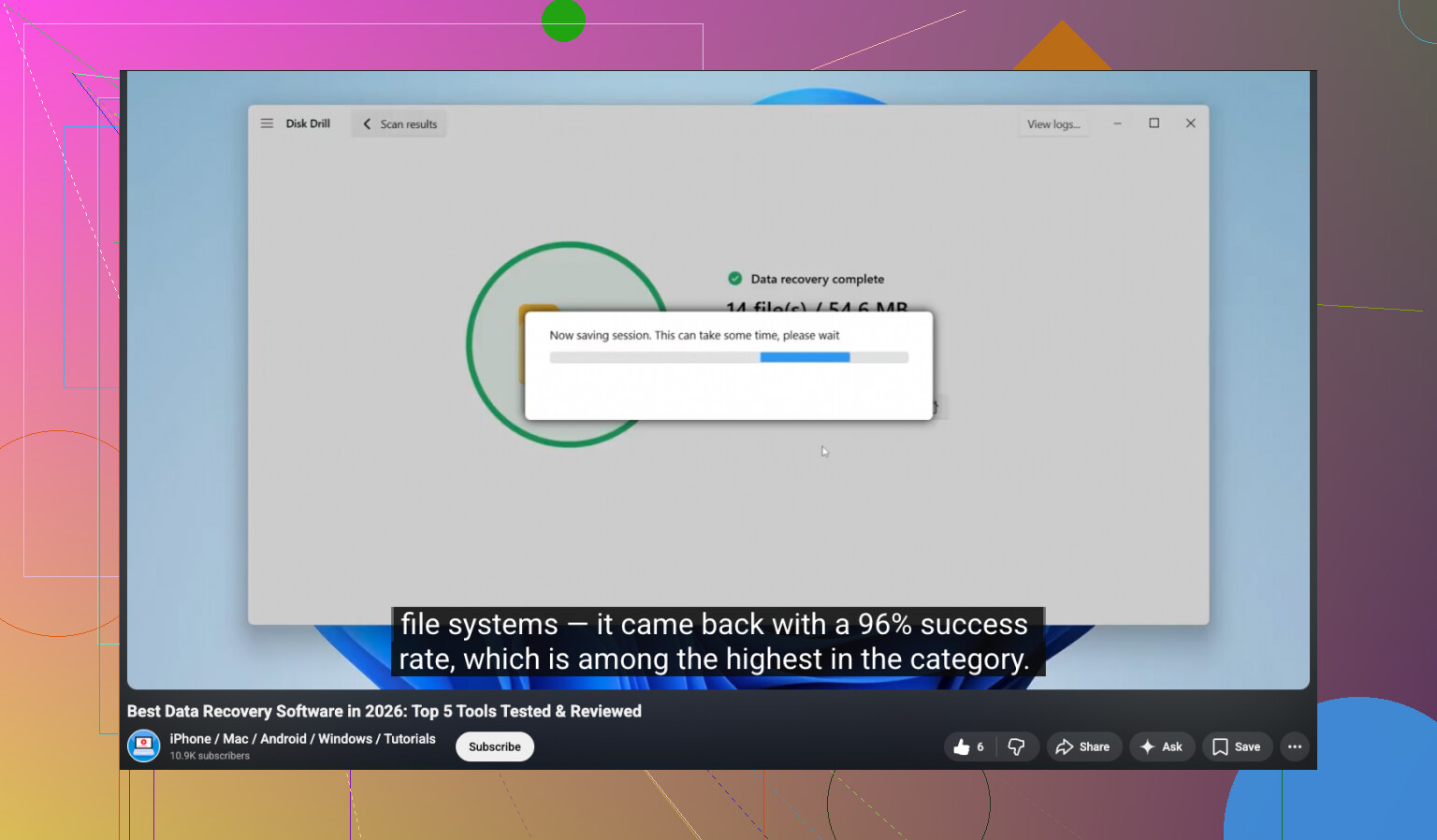
På det tidspunktet ville jeg gått rett til Disk Drill. Etter det jeg har sett, er det et av de enklere verktøyene for USB-gjenoppretting hvis du ikke vil slite med terminalkommandoer eller halvveis ødelagt gratisprogramvare. Det håndterer vanlige USB-filsystemer som FAT32, exFAT og NTFS, og forhåndsvisningsfunksjonen sparer tid.
Arbeidsflyten er enkel nok:
- Installer Disk Drill på datamaskinen din, aldri på USB-minnepinnen.
- Koble til USB-stasjonen og velg den i appen.
- Start en skanning etter tapte eller slettede data.
- Forhåndsvis det som dukker opp.
- Velg filene du vil ha tilbake.
- Gjenopprett dem til PC-en din eller en annen stasjon, ikke til den samme USB-enheten.
Den siste delen er viktigere enn folk tror. Hvis du lagrer gjenopprettede filer tilbake på den samme minnepinnen, risikerer du å overskrive andre slettede filer som fortsatt lå der. Jeg gjorde dette en gang for mange år siden. Dårlig valg. Fikk tilbake noen dokumenter, men mistet en mappe med bilder for godt.
Hvordan vurdere hva skanningen finner
Forhåndsvisningsverktøyet er den delen jeg stoler mest på. Hvis en fil åpnes i forhåndsvisning, er sjansene dine som regel bedre. Hvis du også ser de opprinnelige filnavnene og mappestrukturen, er det enda bedre. Når alt du får er generiske, gjenoppbygde navn, fungerer gjenoppretting fortsatt noen ganger, men det blir et slit å sortere resultatene.
En liten regel jeg bruker: hvis filen forhåndsvises uten problemer, gjenopprett den først. Ikke tenk for mye på det. Ta vare på det gode mens det fortsatt er der.
Om Windows File Recovery og CHKDSK
Du kan prøve Microsofts Windows File Recovery-verktøy, men jeg ville bare pekt deg dit hvis du er komfortabel med kommandolinje. Det fungerer, på et vis, selv om resultatet blir rotete og prosessen føles tungvint sammenlignet med GUI-verktøy.
Det jeg ikke ville kjørt først, er CHKDSK. Folk gjør dette fordi Windows foreslår å “reparere” stasjonen. For slettede filer mener jeg at det er bakvendt. Gjenopprett først, reparer senere. CHKDSK hjelper med skader på filsystemet, men det endrer også ting på stasjonen, og det er det siste du vil før du prøver å hente slettede data fra den.
Kort versjon
Slutt å bruke USB-enheten. Sjekk skjulte filer og mapper av papirkurvtypen. Skann den deretter med Disk Drill og gjenopprett alt til en annen enhet. Hvis du oppdaget slettingen tidlig og stasjonen ikke har blitt brukt siden, er sjansene dine fortsatt ganske gode.
Hvis mappene ser tomme ut etter bruk på en annen PC, ville jeg først behandlet dette som skjulte filer eller filsystemskade, ikke umiddelbar sletting. Jeg er litt uenig med @mikeappsreviewer på ett punkt. En rask kontroll av attributter er verdt å gjøre tidlig fordi akkurat dette symptomet ofte kommer av at filer blir merket som skjult/system av useriøs programvare.
Prøv dette i Windows Kommandoprompt som administrator:
attrib -h -r -s /s /d X:*.*
Bytt ut X med USB-stasjonsbokstaven din.
Hvis filene dukker opp igjen, hadde du et attributtproblem, ikke reelt datatap.
Sjekk deretter Diskbehandling. Hvis USB-en viser riktig størrelse og én sunn partisjon, er sjansene dine bedre. Hvis den vises som RAW, uten filsystem eller med ikke-allokert plass, hopp over reparasjoner og gå rett til gjenoppretting.
For gjenoppretting er Disk Drill et solid valg for en USB-stasjon fordi det håndterer exFAT, FAT32, NTFS, og forhåndsviser bilder/dokumenter raskt. Jeg ville gjenopprettet de viktige tingene først, og deretter bekymret meg for å fikse minnepinnen. Hvis Disk Drill finner filer med originale navn, er det et sterkt tegn på at filsystemet delvis er intakt.
Én ting til folk ofte overser. Skann USB-en fra en annen datamaskin enn den der problemet startet. Jeg har sett dårlige USB-kontrollerdrivere og antivirusverktøy fortsette å rote med flyttbare stasjoner.
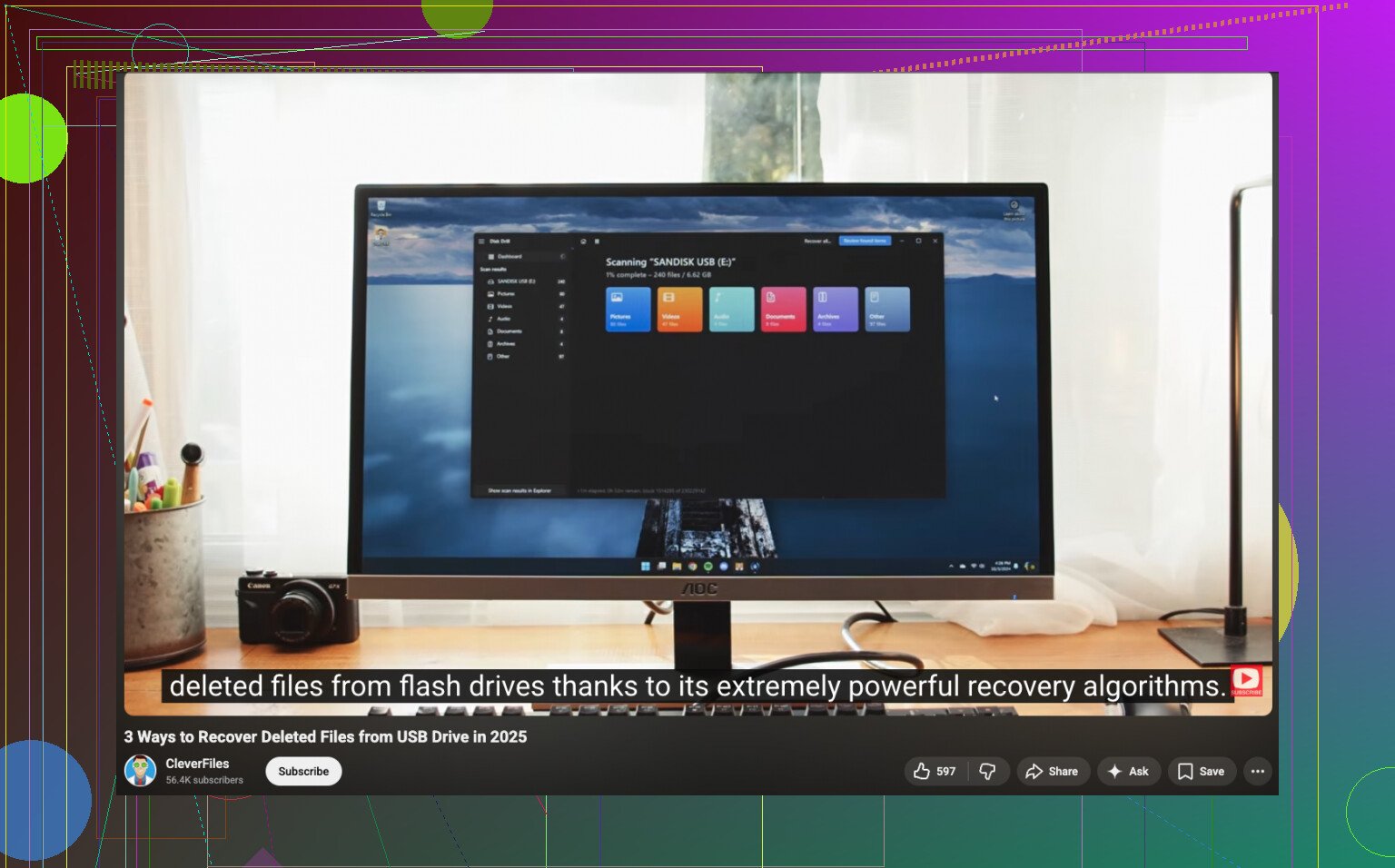
Hvis du vil ha en visuell gjennomgang, er denne videoguiden for gjenoppretting av USB-data for manglende filer lett å følge.
Ikke formater den ennå. Ikke kjør tilfeldige reparasjonsapper. Det er der folk raskt gjør det verre.
En ting jeg vil legge til til det @mikeappsreviewer og @espritlibre sa: sjekk om den andre datamaskinen endret filsystemoppførselen, ikke bare filsynligheten. Jeg har opplevd at USB-pinner har vist seg som tomme fordi katalogtabellen ble rotet til, mens de faktiske filene fortsatt var der.
Dette ville jeg gjort:
- Koble den til en annen USB-port og, hvis mulig, en annen PC.
- I Filutforsker, høyreklikk på stasjonen, velg Egenskaper, og se om brukt plass fortsatt viser data. Hvis stasjonen sier at 20 GB er brukt, men mappene ser tomme ut, betyr det som regel at filene fortsatt er der et sted.
- Åpne Ledetekst og kjør:
dir X: /a
Det avslører noen ganger ting som Filutforsker skjuler på en dårlig måte. - Hvis du bruker Windows, sjekk også Hendelsesliste for disk-/filsystemadvarsler. Det høres nerdete ut, men hvis Windows kaster I/O- eller korrupsjonsfeil, endrer det hva du bør gjøre videre.
Jeg er litt uenig i å hoppe inn i en hvilken som helst fiks-kommando for raskt. Selv attrib-trikset kan være nytteløst hvis katalogen er skadet i stedet for skjult. Noen ganger nyttig, ja, men ikke magisk.
Hvis brukt plass fortsatt er der, ville jeg gått rett til Disk Drill og kjørt en skrivebeskyttet skanning. Det er et av de enklere alternativene hvis du trenger den beste programvaren for datagjenoppretting for USB-stasjoner, slettede filer og manglende bilder/dokumenter uten å rote for mye. Gjenopprett til den interne stasjonen din, ikke tilbake til USB-pinnen. Forhåndsvis bildene først, deretter dokumentene. Prioriter det du kan bekrefte.
Det er også verdt å sjekke om den andre datamaskinen hadde antivirus som satte filer i karantene eller gjorde mapper om til snarveier. Det gamle snarveisvirus-tullet dukker fortsatt opp av og til, irriterende nok.
Hvis du vil ha en enkel gjennomgang, er denne trinnvise videoen om gjenoppretting av USB-filer sannsynligvis mer nyttig enn tilfeldige reparasjonsråd.
Det viktigste: ikke formater den ennå, og ikke stol på at tom mappe betyr borte for alltid.