Dateien sind plötzlich von meinem USB-Laufwerk verschwunden, nachdem ich es an einen anderen Computer angeschlossen habe, und jetzt fehlen wichtige Dokumente und Fotos. Das Laufwerk wird weiterhin erkannt, aber die Ordner sehen leer aus. Ich brauche Hilfe zu den besten Methoden und Tools zur Dateiwiederherstellung von USB-Laufwerken, bevor ich alles noch schlimmer mache oder die Daten endgültig verliere.
Ich war schon einmal genau in diesem Schlamassel. Du löschst etwas von einem USB-Stick, ziehst ihn ab, steckst ihn wieder ein, starrst auf den Ordner und denkst: Das kann nicht sein, eben war es noch da. Das Wichtigste ist: Von einem USB-Laufwerk gelöschte Dateien lassen sich oft noch wiederherstellen, vor allem, wenn du das Laufwerk direkt danach nicht mehr benutzt hast.
Mach das zuerst, und zwar sofort: Schreibe nichts mehr auf den USB-Stick. Keine Dateien darauf kopieren. Nicht formatieren. Später auch keine wiederhergestellten Daten darauf speichern. Bei den meisten USB-Sticks landen gelöschte Dateien nicht im normalen Windows-Papierkorb. Das System markiert den Speicherplatz als verfügbar, aber die alten Daten liegen oft noch dort, bis etwas Neues darüber geschrieben wird. Sobald du sie überschreibst, wird die Wiederherstellung schnell deutlich schwieriger.
Schnelle Prüfungen, bevor Sie irgendetwas scannen
Ich würde eine Minute für diese Punkte aufwenden, bevor Sie eine Wiederherstellungssoftware öffnen:
- Aktivieren Sie ausgeblendete Elemente im Datei-Explorer und prüfen Sie dann den USB-Stick erneut.
- Suchen Sie nach versteckten Ordnern mit den Namen $RECYCLE.BIN, RECYCLER, RECYCLED oder .Trashes, falls das Laufwerk irgendwann mit einem Mac verbunden war.
- Prüfen Sie Ihre Cloud-Synchronisierungsordner oder einen Sicherungsspeicherort, an den die Dateien möglicherweise zuvor kopiert wurden.
- Lassen Sie Reparaturtools vorerst in Ruhe, es sei denn, das Laufwerk lässt sich überhaupt nicht öffnen, und auch dann erst, nachdem Sie alles Wichtige herunterkopiert haben.
Ich habe Fälle gesehen, in denen die Dateien nicht gelöscht waren. Sie wurden durch fehlerhafte Attribute, Malware-Müll oder irgendeinen zufälligen Dateisystemfehler versteckt. Der Trick mit dem Papierkorb-Ordner funktioniert bei USB-Sticks oft nicht, ein kurzer Blick lohnt sich trotzdem.
Wenn sie weg sind, verwende Wiederherstellungssoftware
An diesem Punkt würde ich direkt zu Disk Drill wechseln. Nach allem, was ich gesehen habe, ist es eines der einfacheren Tools für die USB-Wiederherstellung, wenn du dich nicht mit Terminalbefehlen oder halb kaputter Freeware herumschlagen willst. Es unterstützt gängige USB-Dateisysteme wie FAT32, exFAT und NTFS, und die Vorschaufunktion spart Zeit.
Der Ablauf ist einfach genug:
- Installiere Disk Drill auf deinem Computer, niemals auf dem USB-Stick.
- Schließe das USB-Laufwerk an und wähle es in der App aus.
- Starte einen Scan nach verlorenen oder gelöschten Daten.
- Sieh dir die angezeigten Ergebnisse in der Vorschau an.
- Wähle die Dateien aus, die du zurückhaben möchtest.
- Stelle sie auf deinem PC oder einem anderen Laufwerk wieder her, nicht auf demselben USB-Stick.
Der letzte Punkt ist wichtiger, als die meisten denken. Wenn du wiederhergestellte Dateien auf demselben Flash-Laufwerk speicherst, riskierst du, andere gelöschte Dateien zu überschreiben, die noch dort lagen. Das ist mir vor Jahren einmal passiert. Schlechte Entscheidung. Ich habe ein paar Dokumente zurückbekommen, aber einen Ordner mit Fotos endgültig verloren.
Wie man beurteilt, was der Scan findet
Dem Vorschau-Tool vertraue ich am meisten. Wenn sich eine Datei in der Vorschau öffnen lässt, stehen die Chancen meist besser. Wenn Sie außerdem die ursprünglichen Dateinamen und die Ordnerstruktur sehen, umso besser. Wenn Sie nur generische, neu aufgebaute Namen erhalten, funktioniert die Wiederherstellung manchmal trotzdem, aber das Sortieren der Ergebnisse wird zur mühsamen Aufgabe.
Kleine Regel, die ich nutze: Wenn die Dateivorschau sauber angezeigt wird, stellen Sie sie zuerst wieder her. Zerdenken Sie es nicht. Sichern Sie die guten Sachen, solange sie da sind.
Über Windows File Recovery und CHKDSK
Sie können Microsofts Tool Windows File Recovery ausprobieren, aber ich würde Sie nur dann darauf verweisen, wenn Sie mit Befehlszeilenarbeit vertraut sind. Es funktioniert einigermaßen, allerdings wird die Ausgabe schnell unübersichtlich, und der Prozess wirkt im Vergleich zu GUI-Tools umständlich.
Was ich nicht zuerst ausführen würde, ist CHKDSK. Viele machen das, weil Windows vorschlägt, das Laufwerk zu “reparieren”. Bei gelöschten Dateien halte ich das für den falschen Ansatz. Erst wiederherstellen, dann reparieren. CHKDSK hilft bei Schäden am Dateisystem, aber es verändert auch Dinge auf dem Laufwerk, und das ist das Letzte, was Sie wollen, bevor Sie versuchen, gelöschte Daten davon zu retten.
Kurzfassung
Verwenden Sie den USB-Stick nicht weiter. Überprüfen Sie versteckte Dateien und Ordner im Papierkorb-Stil. Scannen Sie ihn dann mit Disk Drill und stellen Sie alles auf einem anderen Gerät wieder her. Wenn Sie das Löschen früh bemerkt haben und das Laufwerk seitdem nicht verwendet wurde, stehen Ihre Chancen noch recht gut.
Wenn die Ordner nach der Verwendung an einem anderen PC leer aussehen, würde ich zuerst von versteckten Dateien oder Dateisystemschäden ausgehen, nicht von einer sofortigen Löschung. Ich bin in einem Punkt leicht anderer Meinung als @mikeappsreviewer. Eine schnelle Prüfung der Attribute lohnt sich früh, weil genau dieses Symptom oft daher kommt, dass Dateien von Junk-Software als versteckt/System markiert wurden.
Versuche dies in der Windows-Eingabeaufforderung als Administrator:
attrib -h -r -s /s /d X:*.*
Ersetze X durch den Laufwerksbuchstaben deines USB-Sticks.
Wenn die Dateien wieder auftauchen, hattest du ein Attributproblem, keinen echten Datenverlust.
Prüfe dann die Datenträgerverwaltung. Wenn der USB-Stick die richtige Größe und eine fehlerfreie Partition anzeigt, stehen die Chancen besser. Wenn RAW, kein Dateisystem oder nicht zugeordneter Speicherplatz angezeigt wird, überspringe Reparaturen und gehe direkt zur Wiederherstellung.
Für die Wiederherstellung ist Disk Drill eine solide Wahl für einen USB-Stick, weil es exFAT, FAT32, NTFS unterstützt und Fotos/Dokumente schnell in der Vorschau anzeigt. Ich würde zuerst die wichtigen Daten wiederherstellen und mich erst dann um die Reparatur des Sticks kümmern. Wenn Disk Drill Dateien mit den ursprünglichen Namen findet, ist das ein starkes Zeichen dafür, dass das Dateisystem teilweise noch intakt ist.
Noch eine Sache, die viele übersehen. Scanne den USB-Stick an einem anderen Computer als dem, auf dem das Problem begonnen hat. Ich habe erlebt, dass fehlerhafte USB-Controller-Treiber und Antiviren-Tools weiterhin Probleme mit Wechseldatenträgern verursachen.
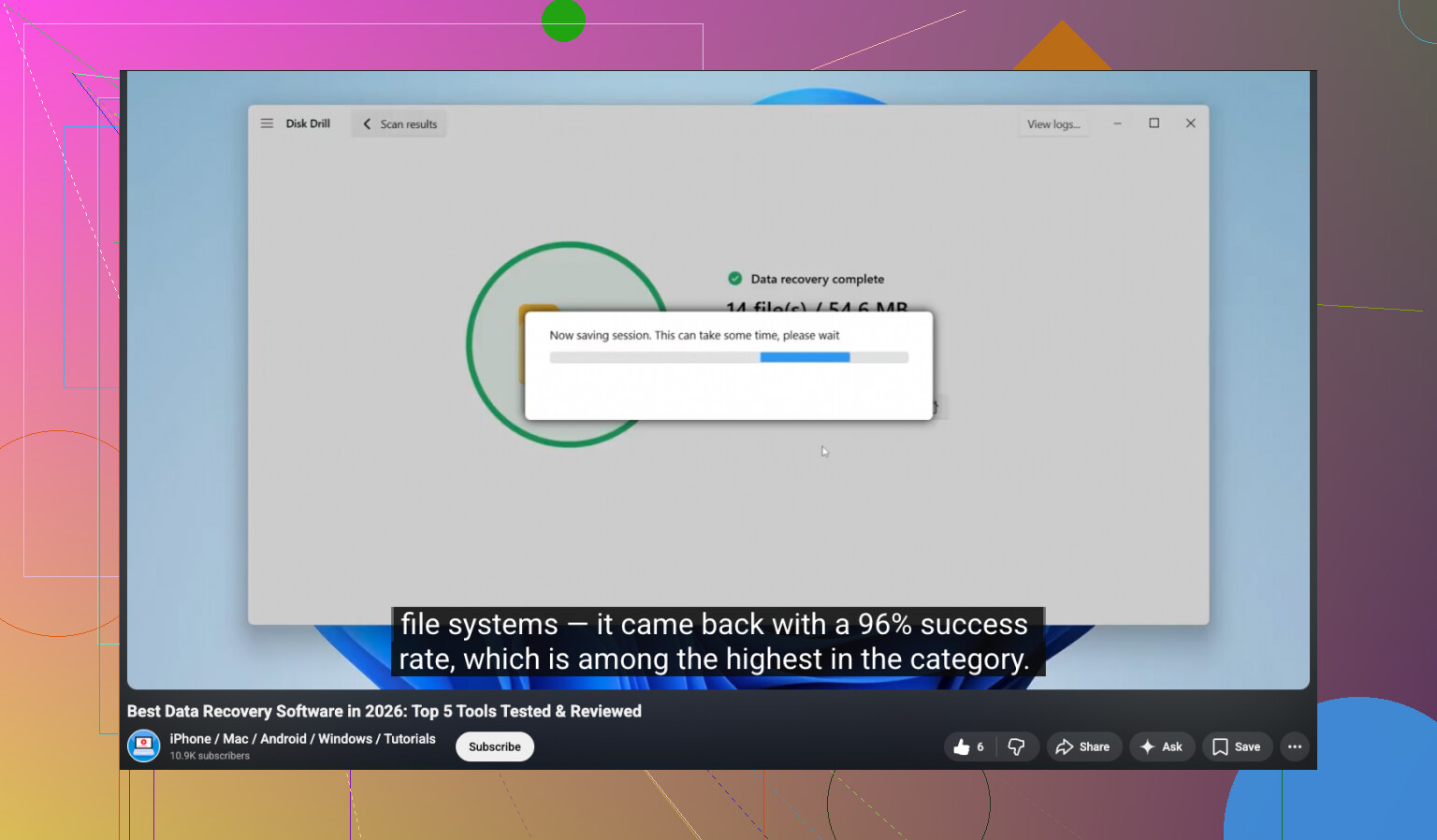
Wenn du eine visuelle Anleitung möchtest, ist diese Videoanleitung zur USB-Datenwiederherstellung bei fehlenden Dateien leicht nachzuvollziehen.
Formatiere ihn noch nicht. Führe keine zufälligen Reparatur-Apps aus. Genau dadurch verschlimmern Leute es oft sehr schnell.
Eine Sache würde ich noch zu dem hinzufügen, was @mikeappsreviewer und @espritlibre gesagt haben: Prüfe, ob der andere Computer das Verhalten des Dateisystems verändert hat, nicht nur die Sichtbarkeit der Dateien. Ich hatte schon USB-Sticks, die als leer angezeigt wurden, weil die Verzeichnistabelle durcheinandergeraten war, während die eigentlichen Dateien noch vorhanden waren.
Ich würde Folgendes tun:
- Stecke den Stick in einen anderen USB-Port und wenn möglich in einen anderen PC.
- Klicke im Datei-Explorer mit der rechten Maustaste auf das Laufwerk, dann auf Eigenschaften, und prüfe, ob der belegte Speicherplatz noch Daten anzeigt. Wenn das Laufwerk 20 GB belegt anzeigt, die Ordner aber leer aussehen, bedeutet das normalerweise, dass die Dateien irgendwo noch vorhanden sind.
- Öffne die Eingabeaufforderung und führe Folgendes aus:
dir X: /a
Das zeigt manchmal Dinge an, die der Datei-Explorer schlecht ausblendet. - Wenn du Windows nutzt, prüfe auch die Ereignisanzeige auf Warnungen zum Datenträger oder Dateisystem. Klingt nerdig, aber wenn Windows I/O- oder Beschädigungsfehler meldet, ändert das, was du als Nächstes tun solltest.
Ich bin nicht ganz dafür, sofort irgendeinen Reparaturbefehl auszuführen. Selbst der attrib-Trick kann nutzlos sein, wenn das Verzeichnis beschädigt statt nur versteckt ist. Manchmal hilfreich, klar, aber keine Magie.
Wenn der belegte Speicherplatz noch da ist, würde ich direkt zu Disk Drill gehen und einen schreibgeschützten Scan durchführen. Es ist eine der einfacheren Optionen, wenn du die beste Datenrettungssoftware für USB-Laufwerke, gelöschte Dateien und fehlende Fotos/Dokumente brauchst, ohne zu viel herumzubasteln. Stelle die Wiederherstellung auf deiner internen Festplatte wieder her, nicht zurück auf den Stick. Sieh dir zuerst die Fotos in der Vorschau an, dann die Dokumente. Priorisiere die Dinge, die du überprüfen kannst.
Es lohnt sich auch zu prüfen, ob auf dem anderen Computer ein Antivirusprogramm Dateien in Quarantäne verschoben oder Ordner in Verknüpfungen umgewandelt hat. Dieser alte Verknüpfungsvirus-Kram taucht leider manchmal immer noch auf.
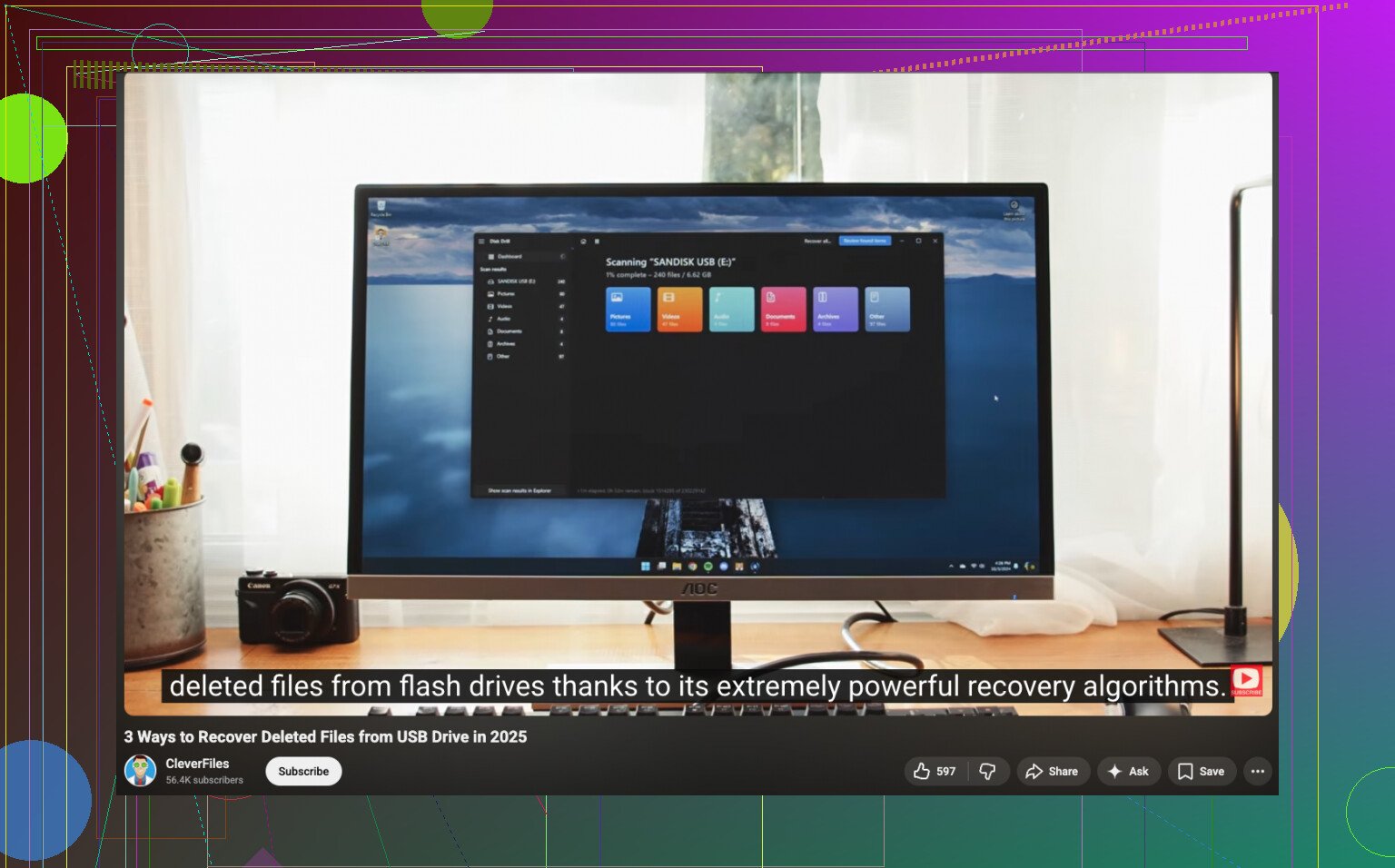
Wenn du eine einfache Schritt-für-Schritt-Anleitung möchtest, ist dieses Schritt-für-Schritt-Video zur Wiederherstellung von USB-Dateien wahrscheinlich nützlicher als zufällige Reparaturtipps.
Das Wichtigste: Formatiere den Stick noch nicht und vertraue nicht darauf, dass leerer Ordner gleich für immer weg bedeutet.