USB belleğimi yanlışlıkla biçimlendirdim ve üzerinde bulunan önemli fotoğrafları ve iş belgelerini kaybettim. Durumu daha da kötüleştirmeden biçimlendirilmiş bir USB bellekten veri kurtarmanın en iyi yolunu arıyorum ve güvenli kurtarma adımları veya gerçekten işe yarayan yazılımlar hakkında tavsiyelerinizi çok takdir ederim.
Evet, daha önce formatlanmış bir USB'den dosya kurtardım, ancak ilk adım her şeyden daha önemli. Şimdi flash sürücüye yazmayı durdurun. Üzerine bir şeyler kopyalamaya devam ederseniz, eski verilerin kalıcı olarak silinme ihtimalini artırırsınız. Bu dosyaların bazı kısımları üzerine yazıldığında, kurtarma araçları onları geri getiremez.
Kontrol edeceğim bir sonraki şey ne tür bir format atıldığı olurdu. Format hızlı bittiysa, büyük olasılıkla Hızlı Biçimlendirme yapılmıştır. Bu daha iyi senaryodur. Hızlı biçimlendirme genellikle dosya sistemi kayıtlarını sıfırlar ve dosya listesini temizler, ancak yeni veriler onların yerini alana kadar dosya verileri çoğu zaman yerinde kalır. Tam biçimlendirme daha serttir. Bu işlem depolama alanının üzerine yazar, bu yüzden kurtarma ihtimali ciddi şekilde düşer.
Alışıldık forum efsanelerini, özellikle de rastgele Komut İstemi düzeltmelerini ve onarım araçlarını geçerdim. CHKDSK insanların her şey için ortaya attığı büyük araçlardan biri. Hedef dosya sistemi onarımı değil de dosya kurtarma olduğunda ortalığı karıştırdığını gördüm. Sürücü formatlandıysa, dosyaları geri getirmek için güveneceğim araç CHKDSK olmazdı.
Ben şu sırayı izlerdim:
- USB sürücüyü kullanmayı bırakın.
- Kurtarma yazılımını USB'ye değil, bilgisayarınızın dahili sürücüsüne yükleyin.
- Formatlanmış flash sürücüyü takın.
- Tam tarama çalıştırın.
- Herhangi bir şeyi kurtarmadan önce dosyaları önizleyin.
- Kurtarılan dosyaları farklı bir sürücüye kaydedin, asla aynı USB'ye geri kaydetmeyin.
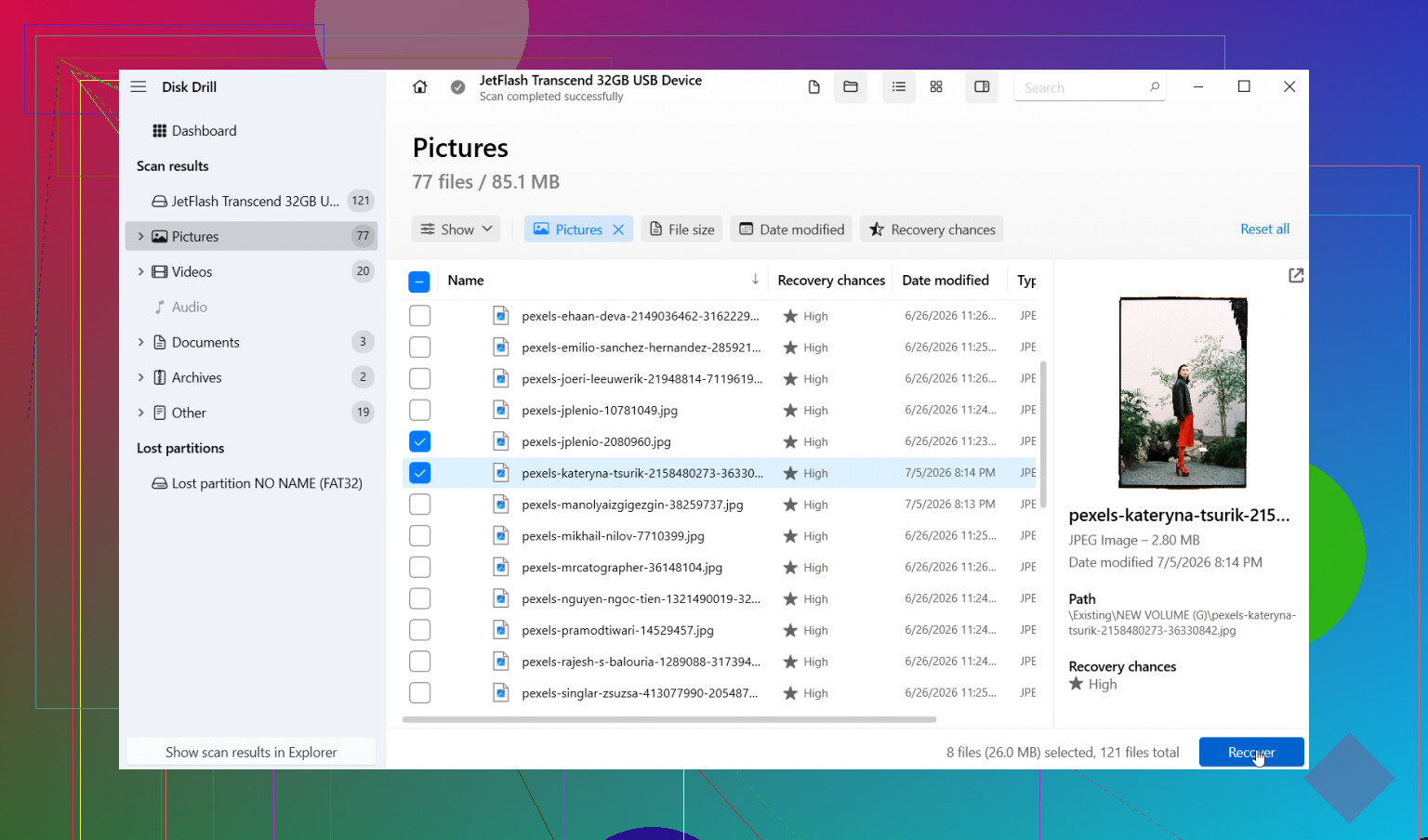
Disk Drill ile fena olmayan sonuçlar aldım. Bunu daha önce yapmadıysanız kullanımı daha kolay olanlardan biri. USB'yi seçer, Evrensel Tarama'yı çalıştırır, sonra beklersiniz. Formatlanmış sürücüler için genelde kullanmaya değer tarama modu budur. Bittikten sonra sonuçları gözden geçirirsiniz. Dosyaları türe göre gruplar; dosya adları kaybolduğunda bu yardımcı olur ve önizleme aracı zaman kazandırır. Bir fotoğraf önizlemede açılıyorsa ya da bir belge orada yükleniyorsa, bunu genelde dosyanın hâlâ kullanılabilir olduğuna dair iyi bir işaret sayarım.
Beklediğimden daha çok hoşuma giden kısımlardan biri disk imajı seçeneğiydi. Flash sürücü garip davranıyorsa, bağlantı koparıyorsa, Explorer'ı donduruyorsa veya dosya sistemi hataları veriyorsa, önce imajını alır sonra imajı tarardım. Bunu taramalar sırasında sürekli yarıda bağlantıyı kesen eski bir USB bellekte zor yoldan öğrendim. İmaj üzerinden çalışmak orijinal cihaza daha az yük bindirir.
Birkaç şey ihtimali epey değiştirir:
- Formattan sonra yeni dosyalar eklediniz mi? Hayırsa, kurtarma ihtimali daha yüksektir.
- Aynı dosya sistemini mi korudunuz, yoksa değiştirdiniz mi? Her iki durumda da hâlâ bir şans vardır, ancak dosya sistemi değişikliği bazen daha yararlı meta verileri ortadan kaldırır.
- Üzerinde ne saklanıyordu? Fotoğraflar, belgeler ve videolar genellikle çoğu kurtarma aracı tarafından iyi şekilde işlenir.
Tarama dosyalarınızı gösteriyor ama adları eksik ya da karışıksa, buna fazla anlam yüklemeyin. Formatlamadan sonra bunu çok gördüm. Türe, boyuta veya değiştirilme tarihine göre sıralamak, klasör adlarına güvenmeye çalışmaktan genelde daha hızlı sonuç verir.
Ayrıca, taramayı erken sonlandırmayın. Birkaç dosyanın görünmeye başladığını görünce cazip geldiğini biliyorum. Yine de bitmesine izin verirdim. Üzerinde çalıştığım bir sürücüde, işe yarar şeyler taramanın sonlarına doğru ortaya çıktı ve ilk sonuçlar yarı boş görünüyordu.
USB hiç algılanmıyorsa, sürekli bağlantısı kopuyorsa veya Windows yanlış kapasite gösteriyorsa, buna basit bir format hatası olarak değil, önce bir donanım sorunu olarak yaklaşırdım. Arızalanan flash depolama üzerinde tekrar tekrar tarama yapmak kötü bir alışkanlıktır. Daha fazla okuma onu daha da kötüleştirebilir. Böyle bir durumda, sürücü yeterince uzun süre çevrimiçi kalıyorsa önce imaj almak daha güvenli yoldur. Dosyalar çok önemliyse, ben orada durur ve işi bir kurtarma merkezine verirdim.
Yani evet, yedek olmadan formatlanmış bir flash sürücüden verileri geri almak çoğu zaman mümkündür. İki büyük etken hızlı biçimlendirme yapılıp yapılmadığı ve bundan sonra yeni bir şey yazılıp yazılmadığıdır. Eğer hızlı biçimlendirme yapıldıysa ve sürücü o zamandan beri ellemeden bırakıldıysa, şansınızın hâlâ iyi olduğunu söylerdim.
Biçimlendirme hızlıysa, şansınız hâlâ fena değil. Tam biçimlendirmeyse, ihtimal hızla düşer. @mikeappsreviewer ile küçük bir konuda aynı fikirde değilim; dosyalar önemliyse, stabil görünse bile önce USB’nin imajını alırdım. Flaş bellekler uyarı vermeden bozulabilir ve tek bir temiz imaj, orijinale tekrar dokunmadan birden fazla kurtarma denemesi yapmanızı sağlar.
Benim sıralamam şöyle olurdu:
- Disk Yönetimi’ni kontrol edin ve sürücünün doğru kapasitede göründüğünü doğrulayın.
- USB’nin bayt bayt bir imajını oluşturun.
- USB yerine imajı Disk Drill veya başka bir kurtarma uygulamasıyla tarayın.
- Dosyaları bilgisayarınıza veya başka bir harici sürücüye kurtarın.
- Sonuçları klasör adına göre değil, dosya imzasına ve tarihe göre sıralayın. Biçimlendirilmiş sürücüler genellikle özgün yapıyı kaybeder.
Fotoğraflar için JPG, PNG, RAW arayın. İş belgeleri için DOCX, XLSX, PDF arayın. Önizleme önemlidir. Bir dosya açılıyorsa bu güçlü bir işarettir.
Sürücü 0 bayt gösteriyorsa, kapasite yanlışsa veya bağlantısı kesiliyorsa durun. Bu noktadan sonra yazılımla kurtarma daha riskli olur.
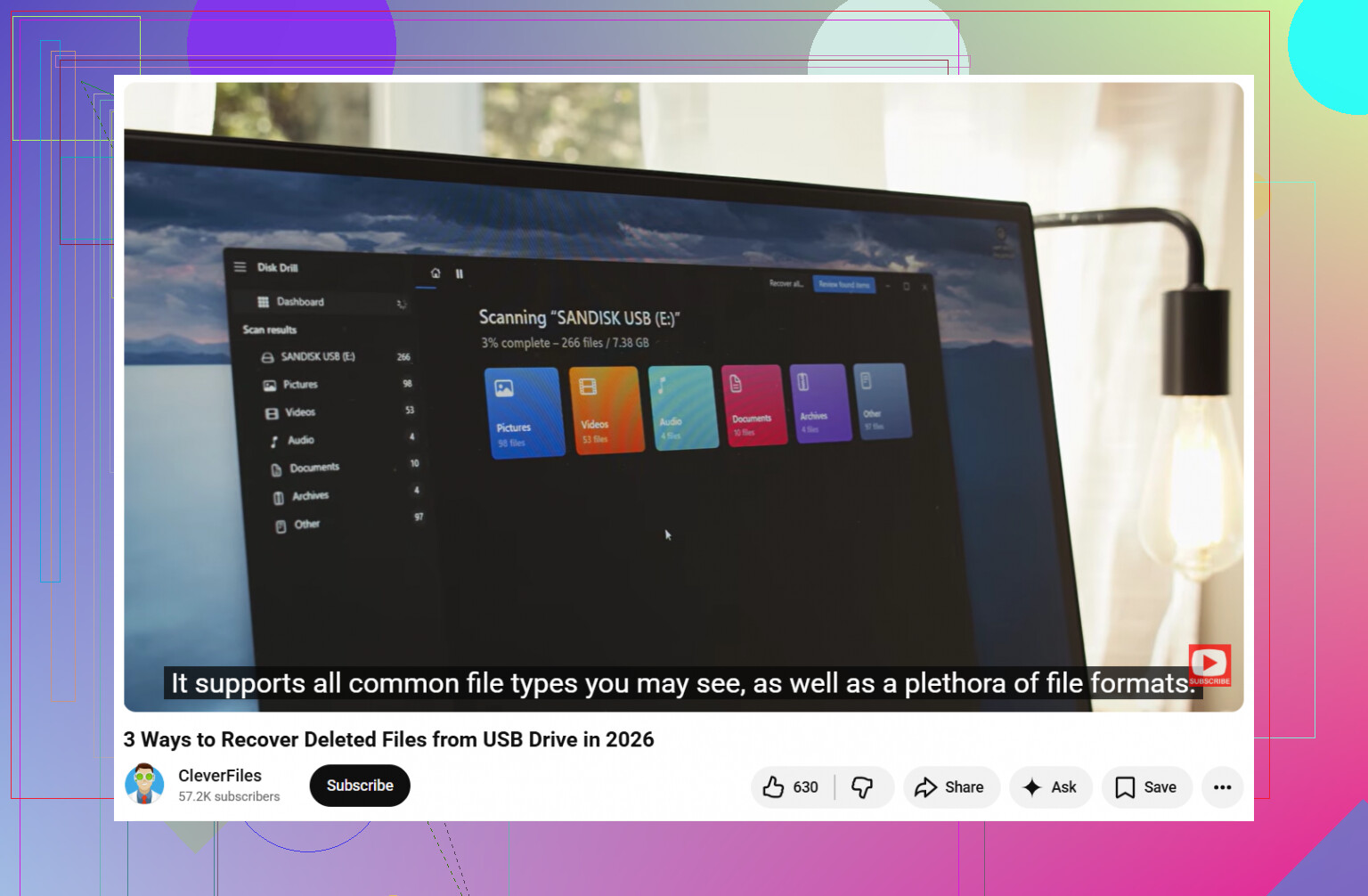
Bu kılavuz, biçimlendirme sonrası flaş bellek veri kurtarma için ihtiyacınıza oldukça yakın: bu USB flaş bellek kurtarma kılavuzunu izleyin
İnsanların yaptığı en büyük hata, kurtardıkları verileri aynı USB’ye geri yazmaktır. Bunu yapmayın.
@mikeappsreviewer ve @reveurdenuit’in söylediklerine ekleyeceğim bir şey: taramaya başlamadan önce, Windows’un USB’ye yeni boş bir dosya sistemi atayıp atamadığını ama eski bölümlerin hâlâ bir bölümleme aracında görünüp görünmediğini kontrol edin. Bazen bir biçimlendirmeden sonra gerçek kayıp tamamen değil, daha çok mantıksal olur ve bir bölüm kurtarma taraması eski birimi ham dosya oymadan daha hızlı bulabilir. Bu önemlidir çünkü oyularak kurtarılan dosyalar çoğu zaman anlamsız adlarla ve klasörler olmadan geri gelir.
Benim görüşüm şu:
- tekrar biçimlendirmeyin
- CHKDSK çalıştırmayın
- dosyaları aynı USB belleğe geri kurtarmayın
İlk deneyeceğim şey, TestDisk gibi bir araçla bölüm/dosya sistemi izlerini salt okunur şekilde incelemek olurdu. Bu faydalı bir şey göstermezse, o zaman dosya kurtarma yazılımına geçin. Disk Drill bunun için uygundur, özellikle de adsız dosyalardan oluşan bir duvara bakmak yerine fotoğraflar ve belgeler için önizleme istiyorsanız. Yalnız daha basit yol başarısız olmadıkça doğrudan her şeyi derin oymayla başlamazdım.
Ayrıca, flash sürücü çok ucuz/isimsiz bir markaysa biraz şüpheci olun. Arızalı bazı USB bellekler kapasiteyi sahte gösterir ve kurtarma işi hızla tuhaflaşır. Belgeleriniz çok önemliyse, bir denemeden sonra denemeyi bırakın ve profesyonel yardım düşünün.
Bu, biçimlendirilmiş bir USB flash sürücüden verileri adım adım kurtarmak için sağlam bir rehberdir.
Eğer hızlı biçimlendirme yapıldıysa ve henüz yeni bir şey kaydetmediyseniz, şansınız dürüst olmak gerekirse oldukça iyi.