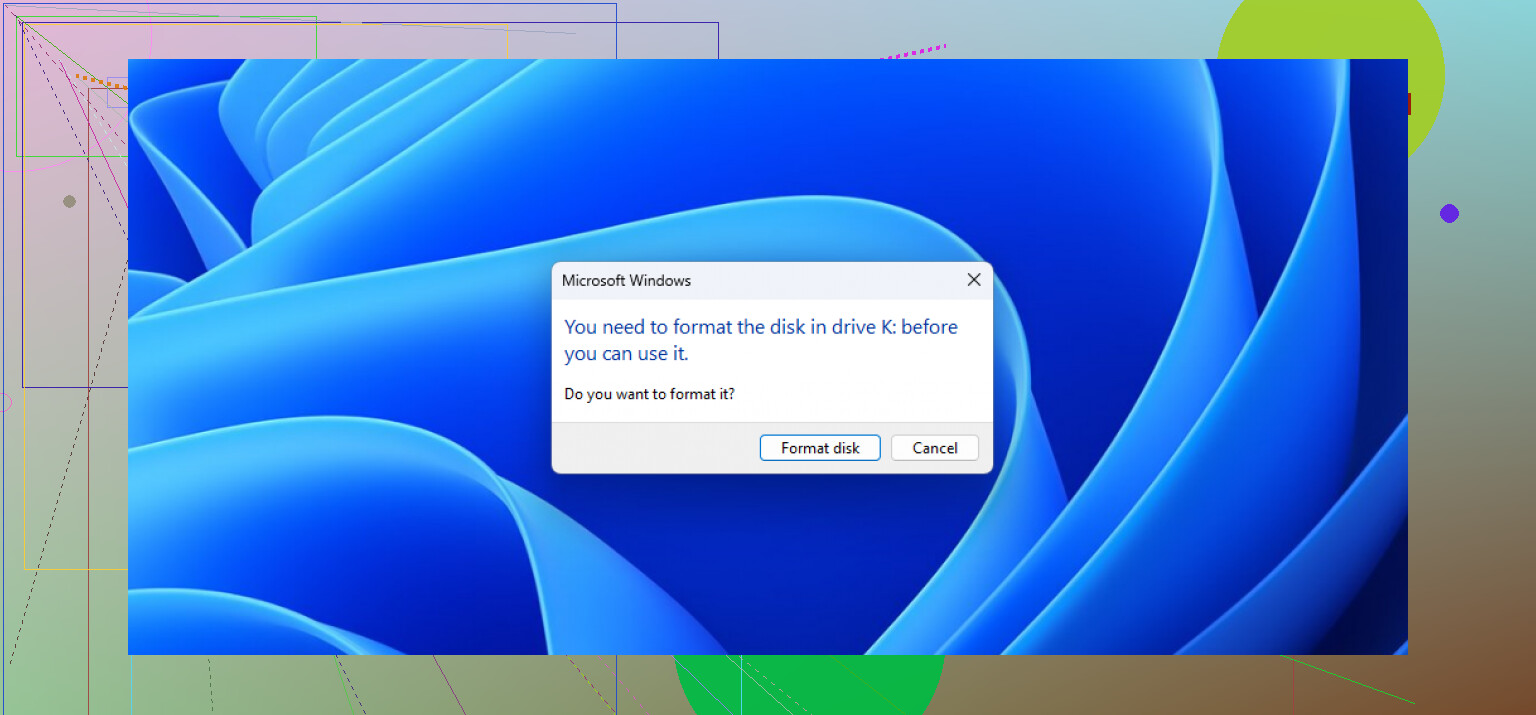
Mein USB-Stick zeigt plötzlich an, dass er formatiert werden muss, bevor ich ihn verwenden kann. Darauf befinden sich jedoch wichtige Dateien, die ich nicht verlieren darf. Wie kann ich die Daten sicher wiederherstellen, ohne den Stick zu formatieren oder etwas zu überschreiben?
Formatieren Sie den USB-Stick noch nicht. Diese Windows-Meldung bedeutet normalerweise, dass das Dateisystem beschädigt oder nicht lesbar ist, und nicht, dass alle Fotos, Dokumente und Videos verschwunden sind. Das ist mir schon mehrmals passiert, häufig nachdem ein Laufwerk die Stromversorgung verloren hatte oder während des Betriebs abgezogen wurde.
Am sichersten ist es, zuerst die Dateien wiederherzustellen und das Laufwerk erst danach zu formatieren. Wenn Sie es jetzt formatieren, können Informationen des Dateisystems überschrieben werden, was die Wiederherstellung erschwert.
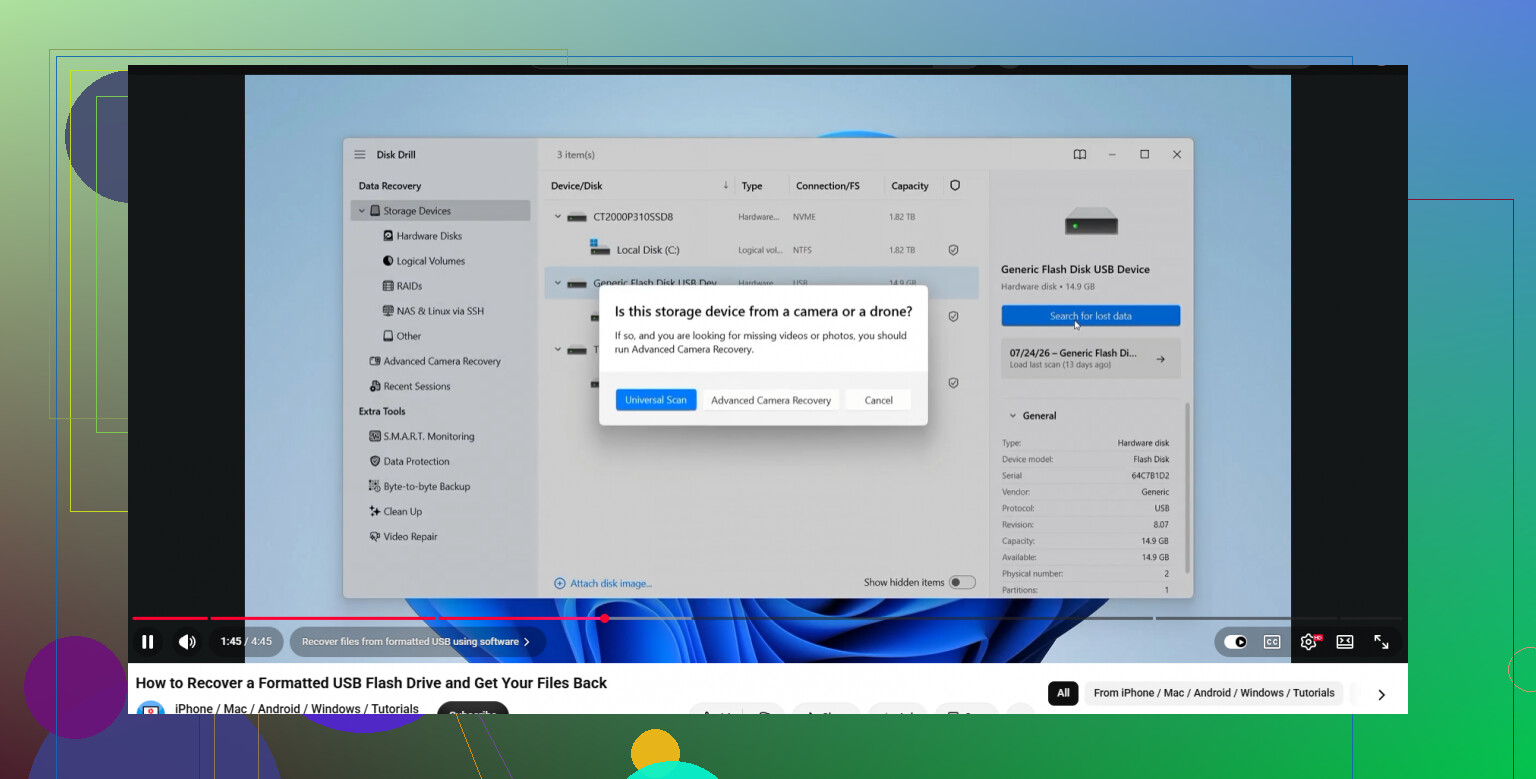
Ich verwende dafür Disk Drill. Vor dem Scan würde ich mit der integrierten Sicherungsfunktion eine Byte-für-Byte-Sicherung des USB-Sticks erstellen. Eine Formatierungswarnung kann mitunter auf fehlerhafte Blöcke oder einen Hardwaredefekt hindeuten. Wiederholte Scans des physischen Laufwerks können es daher zusätzlich belasten. Sobald das Abbild erstellt wurde, verwenden Sie „Datenträgerabbild einbinden“ und scannen stattdessen diese Kopie.
Wählen Sie den USB-Stick oder das eingebundene Datenträgerabbild aus und klicken Sie dann auf „Nach verlorenen Daten suchen“. Lassen Sie den universellen Scan nach Möglichkeit vollständig durchlaufen. Er sucht nach Dateisignaturen, anstatt sich ausschließlich auf das beschädigte Dateisystem zu verlassen. Dadurch kann er Dateien selbst dann finden, wenn das Laufwerk als RAW oder beschädigt angezeigt wird. Er unterstützt rund 400 Dateitypen, darunter gängige Foto-, Dokument- und Videoformate.
Sie können auch auf „Gefundene Elemente prüfen“ klicken, bevor der Scan abgeschlossen ist. Die Ergebnisse werden in Kategorien wie Bilder und Dokumente gruppiert. Verwenden Sie das Augensymbol, um wichtige Dateien in der Vorschau anzuzeigen. Wenn sich ein Foto oder Dokument in der Vorschau korrekt öffnen lässt, ist das ein gutes Zeichen dafür, dass die wiederhergestellte Kopie verwendbar sein wird.
Wählen Sie die benötigten Dateien aus und klicken Sie auf „Wiederherstellen“. Speichern Sie alles auf einem anderen Gerät, beispielsweise auf dem internen Laufwerk Ihres Computers. Stellen Sie die Dateien nicht auf dem beschädigten USB-Stick wieder her, da dadurch andere Daten überschrieben werden können, die Sie noch retten möchten.
Nachdem Sie sich vergewissert haben, dass die wiederhergestellten Dateien sicher auf Ihrem Computer gespeichert sind, können Sie den USB-Stick formatieren und erneut mit exFAT oder NTFS einrichten. Dieser Ansatz – zuerst wiederherstellen, dann formatieren – dauert zwar etwas länger, bietet Ihnen jedoch eine deutlich bessere Chance, Ihre Daten zurückzubekommen, bevor Änderungen am Laufwerk vorgenommen werden.
Überprüfen Sie zuerst die Datenträgerverwaltung: Wenn beim USB-Laufwerk „Kein Medium“, 0 Byte oder eine falsche Kapazität angezeigt wird, hilft eine Wiederherstellungssoftware wahrscheinlich nicht, da möglicherweise der Controller ausgefallen ist. Wenn die korrekte Kapazität angezeigt wird, vermeiden Sie CHKDSK und andere „Reparatur“-Befehle, da diese das beschädigte Dateisystem verändern können, bevor Ihre Dateien kopiert wurden.
Stecke den Stick nicht immer wieder in verschiedene Computer, in der Hoffnung, dass einer davon ihn auf magische Weise öffnen kann. Wenn die Verbindung während des Lesens abbricht, der Stick ungewöhnlich heiß wird oder jedes Mal mit einer anderen Kapazität angezeigt wird, verwende ihn nicht weiter. Diese Anzeichen deuten eher auf einen Hardwaredefekt hin, und wiederholte Scans können die Situation verschlimmern.
Die Kapazitätsprüfung von @jack41 ist das entscheidende Kriterium. Wenn Windows die richtige Größe anzeigt und die Verbindung stabil bleibt, erstelle zuerst ein Abbild und scanne dieses anschließend mit Disk Drill, PhotoRec oder einer ähnlichen Software. PhotoRec ist kostenlos, stellt Dateien jedoch häufig ohne ihre ursprünglichen Namen und ihre Ordnerstruktur wieder her. Unabhängig davon, welches Tool du verwendest, solltest du es auf dem Computer installieren und die wiederhergestellten Dateien auf einem separaten Laufwerk speichern.
Wenn der USB-Stick 0 Byte oder „Kein Medium“ anzeigt, kann die Software nicht auf den Speicher hinter dem defekten Controller zugreifen. Bei wirklich unersetzlichen Dateien sollten eigene Wiederherstellungsversuche an diesem Punkt enden und ein Datenrettungslabor wird zur realistischen Option.
Ein Datenträgerabbild benötigt freien Speicherplatz in Höhe der gesamten Kapazität des USB-Sticks, nicht nur entsprechend der Datenmenge, die Sie Ihrer Erinnerung nach darauf gespeichert haben. Ein Stick mit 256 GB kann für das Abbild ungefähr 256 GB freien Speicherplatz sowie zusätzlichen Platz für die wiederhergestellten Dateien benötigen. Planen Sie das Ziel vor Beginn, damit der Vorgang nicht auf halber Strecke fehlschlägt.
Die von @jack41 erwähnte Überprüfung der korrekten Kapazität ist der erste sinnvolle Test. Wenn Windows die erwartete Größe erkennt und das Gerät verbunden bleibt, erstellen Sie ein Sektor-für-Sektor-Abbild. Wenn Lesevorgänge langsam sind oder Fehler verursachen, ist ein Werkzeug wie GNU ddrescue, das beschädigte Bereiche zunächst überspringt und später erneut zu lesen versucht, dem Kopieren von Dateien per Drag-and-drop im Explorer vorzuziehen. Der Explorer kann wiederholt am selben unlesbaren Sektor hängen bleiben und ist kein Ersatz für die Erstellung eines Abbilds.
Sobald Sie das Abbild erstellt haben, bewahren Sie nach Möglichkeit eine unveränderte Kopie auf. Führen Sie Wiederherstellungsversuche an einem Duplikat durch. So können Sie von vorn beginnen, falls ein Reparaturprogramm die Metadaten des Dateisystems verändert oder das Abbild zwar einhängbar macht, dabei jedoch Verzeichnisinformationen verloren gehen.
Ich würde zunächst eine dateisystembasierte Wiederherstellung versuchen, bevor ich direkt zum File Carving übergehe. TestDisk kann beispielsweise möglicherweise die alte Partition finden oder Dateien des beschädigten Volumes anzeigen. Wenn das Programm sie auflisten kann, kopieren Sie die Dateien auf einen anderen Datenträger, ohne vorgeschlagene Partitionsänderungen auf den USB-Stick zurückzuschreiben. Bei diesem Vorgehen besteht eine bessere Chance, Dateinamen, Datumsangaben und Ordner beizubehalten. PhotoRec und signaturbasierte Scans sind die Ausweichlösung, wenn diese Struktur zu stark beschädigt ist. Das Ergebnis können jedoch Tausende generisch benannter Dateien sein, die manuell sortiert werden müssen.
Es gibt noch einen Sonderfall, den viele vergessen: Verschlüsselung. Wenn der USB-Stick mit BitLocker oder einem anderen Verschlüsselungswerkzeug geschützt war, liefert Raw Carving in der Regel keine nutzbaren Dokumente, da die Dateiinhalte weiterhin verschlüsselt sind. Bewahren Sie den Wiederherstellungsschlüssel, das Passwort und alle vorhandenen BitLocker-Metadaten auf. Gehen Sie nicht davon aus, dass Wiederherstellungssoftware fehlende Anmeldedaten für die Verschlüsselung umgehen kann.
Öffnen Sie nach dem Kopieren der Daten eine repräsentative Auswahl, anstatt sich allein auf die Dateinamen zu verlassen. Überprüfen Sie mehrere große Videos, Archive, PDF-Dateien und Fotos aus verschiedenen Ordnern. Ein Verzeichniseintrag kann erhalten bleiben, auch wenn ein Teil der eigentlichen Datei unlesbar ist. Löschen oder formatieren Sie den USB-Stick erst, nachdem die wichtigen wiederhergestellten Kopien überprüft und zusätzlich an einem anderen Ort gesichert wurden. Wenn der Stick bereits Lesefehler verursacht hat, würde ich ihn ersetzen, statt ihm erneut zu vertrauen.
Wenn der USB-Stick auf einem Mac, Linux-Computer, NAS oder einem anderen Gerät erstellt oder zuletzt verwendet wurde, fordert Windows möglicherweise nur deshalb zur Formatierung auf, weil es dieses Dateisystem nicht lesen kann. Klicken Sie auf Abbrechen. Probieren Sie ihn auf dem ursprünglichen Computer oder Gerät aus, bevor Sie den Datenträger als beschädigt betrachten.
Wenn die Dateien dort angezeigt werden, kopieren Sie sie direkt auf einen anderen Datenträger und überprüfen Sie einige davon. Konvertieren, reparieren oder formatieren Sie den USB-Stick nicht neu, solange er noch die einzigen Kopien enthält. Ich würde auch davon abraten, wahllos Dateisystemtreiber unter Windows zu installieren, da ein fehlerhafter Treiber aus einem lesbaren Datenträger einen echten Datenrettungsfall machen kann.
Wenn auch das ursprüngliche System ihn nicht lesen kann, wird die von @jack41 vorgeschlagene Kapazitätsprüfung wichtig. Eine korrekte Größe und eine stabile Verbindung bedeuten in der Regel, dass eine softwarebasierte Wiederherstellung noch sinnvoll ist. Erstellen Sie ein Abbild und arbeiten Sie damit, anstatt auf dem USB-Stick selbst zu experimentieren. Wenn der Datenträger verschwindet, 0 Byte meldet oder die Verbindung wiederholt neu herstellt, hören Sie auf, bevor sich sein Zustand weiter verschlechtert.
Lassen Sie den ursprünglichen USB-Stick unverändert, bis Sie die wiederhergestellten Dokumente, Fotos, Archive und Videos von einem anderen Datenträger geöffnet haben. Wenn ein Wiederherstellungsprogramm einen Dateinamen auflistet, beweist das nicht, dass die gesamte Datei erhalten geblieben ist. Sobald die wichtigen Kopien überprüft und gesichert wurden, ersetzen Sie den Stick, anstatt ihm erneut zu vertrauen.
Widerstehe der Versuchung, auf „Scannen und reparieren“ zu klicken, wenn Windows dich ein zweites Mal mit diesem Popup nervt. Diese kleine Aufforderung ist keine Reparatur; sie führt dieselbe Logik wie CHKDSK aus und kann die Dateitabelle neu schreiben, bevor du irgendetwas gesichert hast.
Bevor jemand ein Abbild des Laufwerks erstellt, probiere erst die langweiligen Dinge aus. Einen anderen USB-Anschluss, direkt an der Rückseite des Desktop-PCs, ohne Hub und ohne Verlängerungskabel. Unzuverlässige Formatierungsaufforderungen können manchmal eher von einem defekten Anschluss oder einem fast kaputten Kabel als vom USB-Stick selbst verursacht werden. Wenn das Volume an einem anderen Anschluss plötzlich problemlos eingebunden wird, kopiere deine Dateien sofort herunter und freue dich erst, wenn sie sich auch öffnen lassen.
Bei der Empfehlung von @0xdaemon5, immer ein vollständiges Abbild zu erstellen, muss ich ein wenig widersprechen. Für einen Stick, der Lesefehler ausgibt oder heiß wird, ist das richtig. Bei einer einfachen Meldung, dass das Laufwerk formatiert werden müsse, obwohl es weiterhin die richtige Kapazität anzeigt und verbunden bleibt, ist das Erstellen eines Byte-für-Byte-Abbilds eines 128- oder 256-GB-Sticks nur für einen Scan jedoch ein erheblicher Aufwand, den die meisten Gelegenheitsnutzer nicht zu Ende bringen werden. Wenn die Verbindung stabil ist, reicht es oft aus, das Volume mit TestDisk direkt einzulesen, um die alten Dateien mit intakten Dateinamen aufzulisten und herauszukopieren. Erstelle nur dann zuerst ein Abbild, wenn das Laufwerk eindeutig beschädigt ist.
Dass Disk Drill weiter oben erwähnt wurde, ergibt als einfach zu bedienende Option Sinn, falls dich die Oberfläche von TestDisk abschreckt. Bedenke nur, dass die kostenlose Version hauptsächlich eine Vorschau bietet und die tatsächlich wiederherstellbare Datenmenge begrenzt. Sei also nicht überrascht, wenn beim Kopieren eine Lizenz verlangt wird. Wofür du dich auch entscheidest: Überprüfe einige echte Dateien von einem anderen Laufwerk aus, bevor du neu formatierst. Ein aufgeführter Dateiname bedeutet nichts, solange sich die Datei nicht tatsächlich öffnen lässt.
Klicken Sie nicht auf „Formatieren“, „Initialisieren“ oder „Scannen und reparieren“, selbst wenn Windows dies immer wieder anbietet. Wenn der USB-Stick seine normale Kapazität anzeigt und verbunden bleibt, ist der direkte TestDisk-Ansatz von @brightgurux sinnvoll. Kopieren Sie jedoch zuerst die Dateien, die am schwersten zu ersetzen sind, anstatt zu versuchen, alles in einem Durchgang zu retten. Speichern Sie sie auf einem anderen physischen Laufwerk und öffnen Sie die Kopien, bevor Sie fortfahren. Wenn der Stick beginnt, die Verbindung zu trennen, heiß zu werden oder extrem langsam zu werden, brechen Sie die direkte Wiederherstellung ab und erstellen Sie mit einem Tool, das Lesefehler überspringen kann, ein Abbild. Bei einem defekten Flash-Laufwerk steht möglicherweise nur eine begrenzte Zeit zum Auslesen zur Verfügung. Daher sollten Familienfotos und Originaldokumente Vorrang vor ersetzbaren Installationsdateien, Filmen oder Musik haben.