SD kartım bozulup düzgün okunmamaya başladıktan sonra yanlışlıkla önemli GoPro görüntülerini kaybettim. Videolar yakın zamanda yaptığım bir gezidendi ve durumu daha da kötüleştirmeden bozuk bir SD karttan silinmiş GoPro dosyalarını kurtarmanın en iyi yolu hakkında gerçekten tavsiyeye ihtiyacım var.
Ben de bunu yaşadım ve gerçekten berbattı.
İlk olarak, SD karta dokunmayı bırakın. Üzerine daha fazla klip çekmeyin. Biçimlendirmeyin. Henüz onarım uygulamaları çalıştırmayın. GoPro dosyalarında, silinen video genelde üzerine yeni veri yazılana kadar kartta kalır. Yaptığınız her ek kayıt şansınızı biraz daha azaltır.
Kurtarma yazılımını denemeden önce, ben kolay şeyleri kontrol ederdim:
Bir GoPro aboneliğiniz varsa, oturum açın ve GoPro bulut hesabınızı gözden geçirin. Hem Medya Kitaplığına hem de Çöp Kutusuna bakın. Bir keresinde tamamen gittiklerini sandığım kayıp dosyaları orada bulmuştum.
Kartta LRV dosyalarını arayın. Bunlar düşük çözünürlüklü önizleme kopyalarıdır. Evet, pek iyi görünmezler ama ana dosya bozulduysa, bir önizleme kopyası yine de hiç yoktan iyidir.
Kayıt çekim ortasında kesildiyse, kartı tekrar GoPro'ya takın ve cihazı açın. Bazen kamera bozuk klibi fark eder ve kendi kendine bir onarım işlemi sunar.
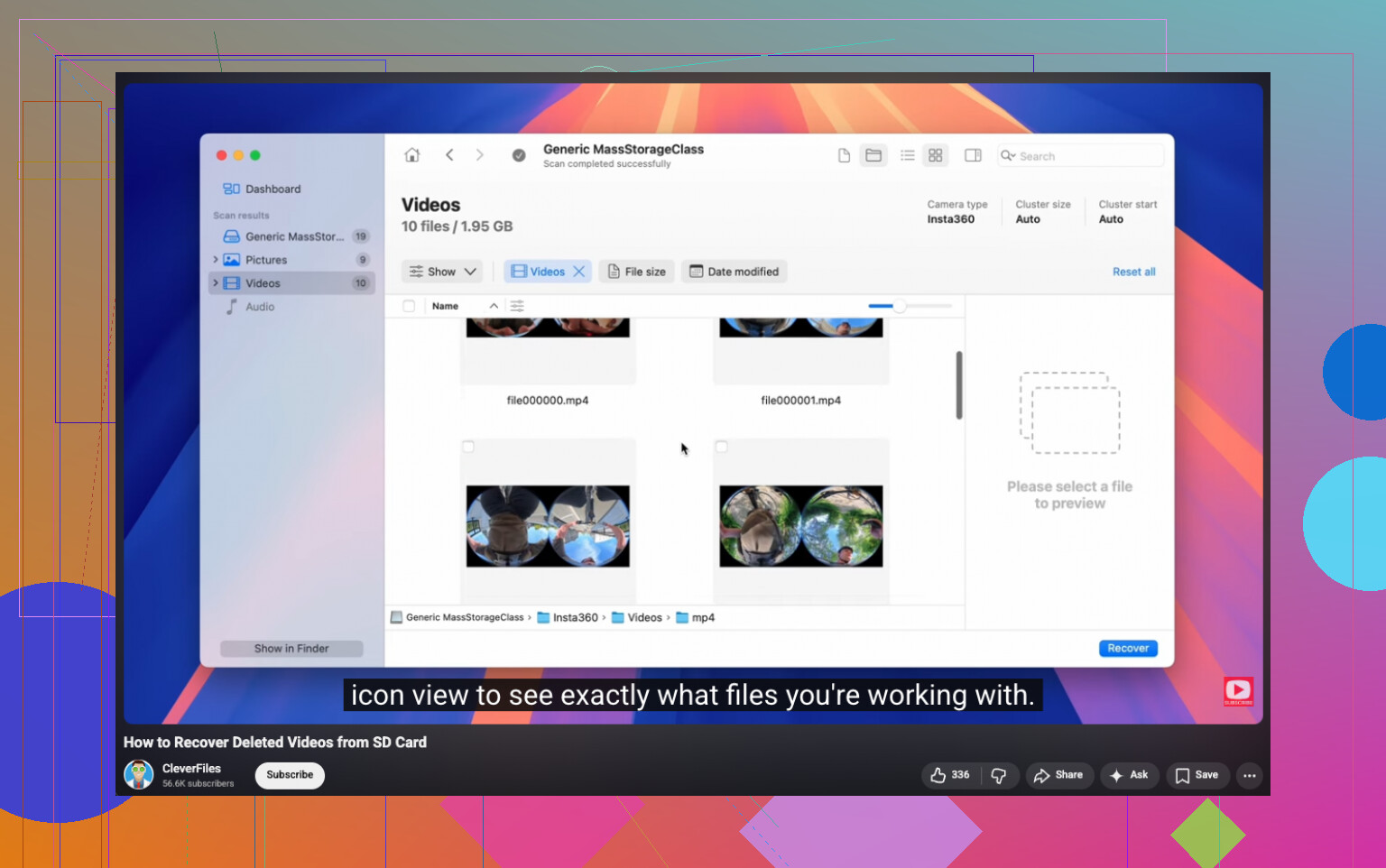
Görüntüler artık kartta görünmüyorsa, Disk Drill denerdim. Daha önce GoPro dosyalarında kullandım ve denediğim birkaç diğer seçeneğe göre daha iyi sonuç verdi. GoPro kurtarma işi karışık olabilir çünkü kamera videoyu kartın farklı yerlerine dağılmış parçalar halinde yazar. Birçok kurtarma uygulaması dosyanın parçalarını bulur, sonra size açılmayan bozuk bir şey verir. Disk Drill, aksiyon kamerası görüntülerinde benim için daha iyi iş çıkardı ve önizleme aracı, kurtarılan bir klibi kaydetmeden önce oynatılıp oynatılmayacağını kontrol etmeme yardımcı oldu.
Kurtarma sırasında benim yapacağım birkaç şey:
Kurtarılan dosyaları aynı SD karta değil, başka bir sürücüye kaydedin.
Tarama sırasında Gelişmiş Kamera Kurtarma modunu kullanın.
Kart hata veriyorsa veya bağlantıyı rastgele kesiyorsa, önce tam bir bayt bayt imaj oluşturun ve kart yerine bu imaj üzerinden çalışın.
Windows'ta Disk Drill, kurtarma için size 100 MB'a kadar ücretsiz alan sunar. Bu, ödeme yapmadan önce kayıp görüntülerin kurtarılıp kurtarılamayacağını görmek için hızlı bir test yapmaya yeter.
Dosyalar kaybolduktan sonra çok fazla kayıt yapmadıysanız, şansınız hâlâ fena değil. Yine de çok uzun süre beklemezdim.
SD kart bozulmuşsa ve düzgün bağlanmıyorsa, önce dosya kurtarmaya değil kartın sağlığına odaklanırdım. Küçük fark, büyük mesele.
@mikeappsreviewer bulut, LRV dosyaları ve kamera onarımı tarafını ele almış. Ben şunu eklerdim. Kartı farklı bir okuyucuyla test edin. Kötü bir USB okuyucu, insanların düşündüğünden çok daha sık sahte bozulma sorununa yol açar. Ucuz okuyucuların büyük GoPro kartlarında, özellikle 128GB ve 256GB microSD’lerde arıza yaptığını gördüm.
Benim sıralamam şöyle olurdu:
- Farklı bir kart okuyucu ve farklı bir USB portu deneyin.
- Bağlanırsa, tüm DCIM klasörünü hızlıca kopyalayın.
- Kararlı şekilde bağlanmıyorsa, önce kartın tam bir imajını alın.
- Kurtarmayı kart üzerinde değil, imaj üzerinde çalıştırın.
İmaj alma için Windows’ta HDD Raw Copy Tool veya Mac/Linux’ta ddrescue gibi bir şey kullanın. Kartta zayıf sektörler varsa, tekrarlanan yeniden taramalar durumu daha da kötüleştirir. Tek bir imaj alma geçişi daha güvenlidir.
Kurtarma için Disk Drill, GoPro video kurtarma konusunda sağlam bir seçimdir çünkü MP4 parçalarını birçok genel araçtan daha iyi işler. Erken aşamada karta her onarım uygulamasını sırayla kullanmaya katılmıyorum. Bu adım zaman kaybettirir ve hata yaparsanız ek yazma işlemleri oluşturur.
Kurtarılan MP4 dosyaları açılmıyorsa, sonrasında bir video onarım aracı deneyin. Bozulma ve silinme iki farklı problemdir.
Ayrıca şuna da bakın: YouTube’da GoPro SD kart video kurtarma rehberi. Kısa ve takip etmesi kolay.
Kart bağlantı kesilme sesleri çıkarıyorsa veya tarama sırasında kayboluyorsa, durun. Bu noktada profesyonel bir laboratuvar daha güvenli seçenektir.
@mikeappsreviewer ve @stellacadente’in söylediklerine ekleyeceğim bir şey: görüntülerin gerçekten bölümlere ayrılıp ayrılmadığını ve sadece ilk parçanın eksik olup olmadığını kontrol edin. GoPro çoğu zaman eşlik eden dosyalar veya bölünmüş klipler oluşturur ve insanlar aslında videonun tamamı gitmemişken sadece bir parça bozulduğunda tüm videonun kaybolduğunu sanır. Kartta .MP4 ile birlikte benzer numaralara sahip .THM ve .LRV eşleşmelerini de arayın.
Ayrıca, kart gerçekten çok dengesiz davranıyorsa, kamera içinde bile doğrudan onarıma geçme konusunda biraz farklı düşünüyorum. Bozulma dosya sistemi seviyesindeyse, her ek güç döngüsü kartın daha da garip davranmasına neden olabilir. Ben önce gizli/sistem dosyalarını görebilen bir bilgisayarda okumayı denerdim. Bazen dosya tablosu mahvolmuştur ama ham video blokları hâlâ duruyordur.
Kart kısa süreliğine bile bağlanıyorsa, sadece bariz video dosyalarını değil, tüm kart yapısını kopyalayın. Buna MISC, DCIM, gizli dosyalar, her şey dahildir. GoPro meta verileri, daha sonra klipleri ayırmanız gerekirse yardımcı olabilir. Güvenilir şekilde bağlanmıyorsa, o zaman evet, önce imajını alın ve imajı tarayın.
Gerçek kurtarma için Disk Drill denemeye değer çünkü GoPro MP4 kurtarma biraz can sıkıcıdır ve genel silinen dosya kurtarma araçları çoğu zaman kullanılamaz parçaları geri getirir. Taramadan sonra kurtarılan dosyaları boyuta göre sıralardım. Daha büyük kurtarılan MP4’lerin şansı genelde, sadece kalıntı olan küçük bulunan kliplere göre daha yüksektir.
İnsanların atladığı bir şey daha: kurtarmadan sonra dosyaları önce VLC’de test edin. Windows Media Player bozuk derken VLC bunun yarısını gayet iyi oynatabiliyor olabilir. Mükemmel değil ama gezi görüntülerini tamamen kaybetmekten iyidir.
Daha fazla topluluk temelli sorun giderme istiyorsanız, burada GoPro SD kart video kurtarma yazılımı tavsiyesi konusunda sağlam bir başlık var.
Başkalarının yalnızca hafifçe değindiği bir noktayı eklerdim: kurtarma için saatler harcamadan önce kartın gerçekten donanım düzeyinde arızalı olup olmadığını doğrulayın.
Birçok bozuk GoPro kartı aslında sahte veya yıpranmış microSD’lerdir. Sonunda kartı okutmayı başarırsanız, sonrasında H2testw veya F3 gibi bir araçla yalnızca okuma doğrulaması yapın; bunu orijinal kartta değil, klonda yapın. Kapasite sahteyse veya NAND ölmek üzereyse, hangi uygulamayı kullanırsanız kullanın kurtarma sonuçları rastgele ve eksik görünebilir.
Ayrıca kartı çok erken yeniden GoPro’ya takma fikrine biraz katılmıyorum. Dosya sistemi kararsızsa, kamera bakım verilerini yeniden yazabilir. Küçük bir risk, ama gerçek.
Ben farklı olarak şunları yapardım:
- Adaptörünüzde yazmaya karşı koruma anahtarı varsa kartı kilitleyin.
- Kartın Disk Management veya System Information içinde boyutu sürekli aynı şekilde bildirip bildirmediğine bakarak SMART benzeri davranışı dolaylı olarak kontrol edin.
- Hiç okuyabiliyorsa, önce klonlayın.
- Kurtarmayı klon üzerinden yapın.
- Bozuk olanlar dahil kurtarılan her parçayı saklayın. moov atomu eksikse, MP4 onarım araçları bazen kısmi dosyalardan yeniden oluşturma yapabilir.
Yazılım tarafında, özellikle bulunan MP4 dosyalarını önizlemeniz ve orijinal kart yerine bir imajı taramanız gerektiğinde, Disk Drill GoPro kurtarma için makul bir seçimdir.
Disk Drill’in artıları:
- iyi arayüz
- tatmin edici ham video algılama
- önizleme, işe yarar klipleri çöplerden ayırmaya yardımcı olur
- disk imajlarıyla iyi çalışır
Disk Drill’in eksileri:
- Windows’ta ücretsiz kurtarma sınırı çok düşüktür
- derin taramalar çok sayıda yanlış pozitif parça döndürebilir
- kartta ciddi fiziksel hasar varsa mucize yaratmaz
Ayrıca @stellacadente, @espritlibre ve @mikeappsreviewer’ın değindiği noktadan hareketle şunu da belirtmekte fayda var: kurtarma ve onarım ayrı işlerdir. Önce veriyi geri alın. Sonra hasarlı GoPro videolarını oynatılabilir hale getirmeyi düşünün. Bundan sonra VLC, untrunc veya özel bir video onarım aracı yardımcı olabilir.