USB sürücüm, bilgisayarıma taktıktan hemen sonra aniden çalışmayı durdurdu ve şimdi tüm dosyalarım kaybolmuş gibi görünüyor. Hatalar gösteriyor ya da bazen biçimlendirmemi istiyor, ancak içinde gerçekten geri almam gereken önemli fotoğraflar ve iş belgeleri var. USB veri kurtarma, bozuk flash sürücü onarımı ve durumu daha da kötüleştirmeden kaybolan dosyaları geri yüklemenin güvenli yolları konusunda yardım arıyorum.
Bunu bir kez fotoğraflarla dolu bir USB bellekte yaşadım ve ilk yapılacak şey daha fazlasını yapmak değil, daha azını yapmaktı.
Sürücüye dokunmayı bırakın.
Biçimlendirmeyin. CHKDSK çalıştırmayın. Üzerine yeni şeyler kopyalamayın. Bu üç şey kurtarmayı daha kötü hale getirme eğilimindedir, bazen çok hızlı bir şekilde.
İlk kontrol ettiğim şeyler basitti.
- Farklı bir USB portuna taktım.
- Başka bir bilgisayarda denedim.
- Windows’ta Disk Yönetimi’nde ya da Mac’te Disk İzlencesi’nde görünüp görünmediğine baktım.
- Tam uyarı metnini not ettim, mesela “Diski kullanabilmeniz için önce biçimlendirmeniz gerekiyor.” gibi.
Bilgisayarınız USB’yi hâlâ herhangi bir şekilde görüyorsa, bozuk durumda olsa bile, onarma girişimlerini atlayıp doğrudan dosya kurtarmaya geçerdim.
Hasarlı USB sürücülerde Disk Drill ile oldukça iyi sonuç aldım. Windows dosya sistemini düzgün okuyamadığında bile aygıtı taramaya devam etti. Bu, yerleşik herhangi bir düzeltmeden daha önemliydi.
Yaptıklarım:
- Disk Drill’i ana sürücünüze ya da başka sağlıklı bir diske kurun, hasarlı USB’ye değil.
- USB sürücüsünü takın.
- Disk Drill’i açın ve aygıt listesinden USB’yi seçin.
- Taramayı başlatın ve bitmesine izin verin. Sürücü hâlâ yanıt veriyorsa erken kesmeyin.
- Bulduklarını önizleyin, böylece dosyaların sağlam olduğunu anlarsınız.
- Her şeyi farklı bir sürücüye kurtarın.
Küçük bir ayrıntı ama önemli. Dosyaları asla aynı bozuk USB’ye geri kurtarmayın. Bunu yıllar önce başka bir aygıtta yanlış yaptım ve durumu daha da kötüleştirdim.
Dosyalar çok önemliyse, aile fotoğrafları, iş belgeleri, vergi evrakları, önce Disk Drill içinde bire bir yedek görüntüsü oluşturur, sonra orijinal sürücüyü tekrar tekrar zorlamak yerine bu görüntüyü tarardım. USB kararsız görünüyorsa ya da bağlantısı sürekli kopuyorsa daha güvenlidir.
Dosyalarınızı çıkardıktan sonra sürücünün kendisiyle ilgilenin. Yeniden biçimlendirin, test edin ya da tuhaf davranmaya devam ediyorsa atın gitsin. Önce dosya kurtarma gelir. Her zaman.
USB yanlış boyut gösteriyorsa, 0 bayt görünüyorsa veya Disk Yönetimi’nden kayboluyorsa, daha fazla tarama yapmadan önce dururdum. @mikeappsreviewer, biçimlendirme ve CHKDSK’den kaçınma konusunda haklı, ancak sürücü sürekli bağlantıyı kesiyorsa önce tarama yapma konusunda tamamen aynı fikirde değilim. Kararsız flaş bellek ortamı hızla daha kötü hale gelir.
Benim sıralamam şöyle.
- Adaptör hâlâ raporluyorsa, salt okunur bir araçla SMART veya USB sağlık durumunu kontrol edin.
- Sürücü yeterince uzun süre bağlı kalıyorsa, önce tüm USB’nin bir imajını alın.
- Belleği değil, imajı tarayın.
Disk Drill burada hâlâ sağlam bir seçenek çünkü USB veri kurtarmayı iyi yönetiyor ve başka bir diske kurtarma yapmanıza izin veriyor. Bölüm tablosu silindiyse, derin tarama klasör yapısı kaybolmuş olsa bile dosya imzalarına göre fotoğrafları ve belgeleri sık sık bulur. Dosya sistemi exFAT veya FAT32 ise ve yalnızca önyükleme sektörü hasarlıysa, kurtarma oranları genelde fena değildir. Denetleyici arızalanıyorsa, yazılım sonuçları hızla düşer.
İnsanların atladığı bir şey daha. Aygıt Yöneticisi’ne bakın. Windows G/Ç hataları gösteriyorsa veya aygıt tekrar tekrar yeniden bağlanıyorsa, rastgele çözümler denemeyi bırakın. Kendin yap yöntemlerinin size dosyalara mal olduğu bir nokta vardır.
Basit bir USB veri kurtarma adım adım anlatımı istiyorsanız, bu video faydalı: adım adım USB sürücüsünden dosya kurtarma rehberi
Disk Drill aygıtı görüyorsa, önce dosyaları kurtarın. Görmüyorsa, artık profesyonel laboratuvar seviyesine geçiyorsunuz.
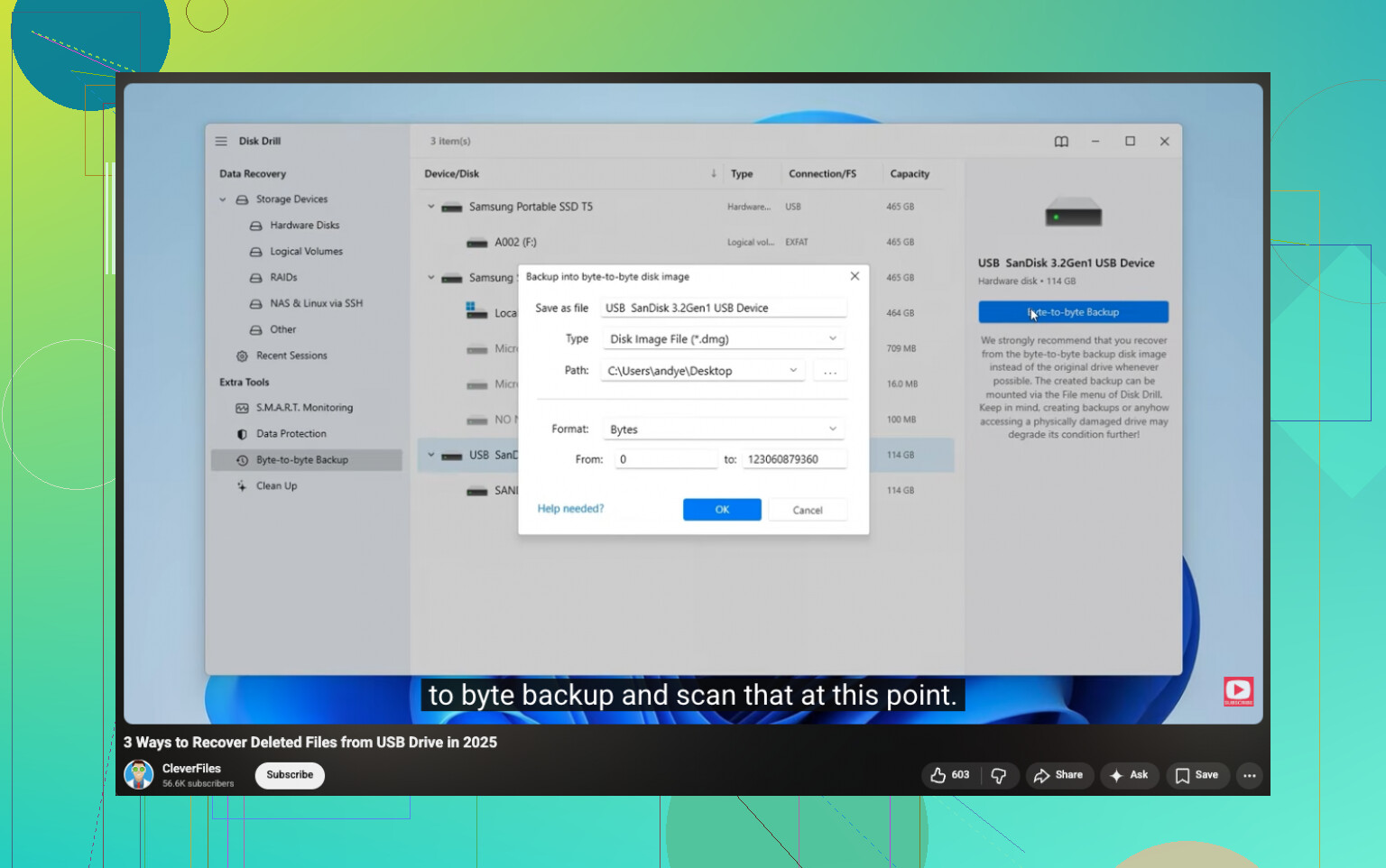
Çoğunlukla @mikeappsreviewer ve @mike34 ile aynı fikirdeyim, ama uzun bir tarama yapmadan önce bir ek kontrol daha yapardım: USB’nin kendini nasıl tanıttığına bakın. Windows sürücüyü yanlış kapasiteyle gösteriyorsa, ortam yok diyorsa ya da birkaç saniyede bir yeniden bağlanıyorsa, bu genelde sadece dosya sistemi hasarı değildir. Bu, denetleyici veya flaş bellekte arıza anlamına gelebilir ve tekrarlanan taramalar onu daha hızlı bozabilir.
Benim yaklaşımım şöyle:
- USB sorunlu şekilde bağlanıyor ama görünür kalıyorsa, kurtarma yazılımı kullanın
- sürekli bağlanıp kopuyorsa, kendiniz çözmeye çalışma işini oldukça hızlı bırakın
- normal boyutta görünüyorsa, şansınız çok daha yüksektir
Ayrıca Windowsun Sürücüyü onar uyarılarına hiç güvenmezdim. Yardımcı gibi görünürler, ama bunlar dosya kurtarma araçları değil, temelde temizleme araçlarıdır.
Yazılım olarak burada Disk Drill mantıklı, çünkü kurtarmadan önce dosyaları önizlemeyi kolaylaştırıyor; bu da fotoğraflar ve belgeler için çok önemli. Dosyalarınızı düzgün adlar ve klasörlerle bulursa, onları hemen bilgisayarınıza veya başka bir harici sürücüye kurtarın. Adlar kaybolmuşsa ve her şey ham dosya türleri olarak dönüyorsa, yine de önce kurtarın, sonra düzenlersiniz.
İnsanların unuttuğu bir şey daha var: dosyaların kaybolmasının nedeni USBnin RAW durumuna geçmesi mi, yoksa bölümün tamamen kaybolması mı, bunu kontrol edin. Disk Yönetiminde bölüm yerine ayrılmamış alan görüyorsanız, bu silinmiş dosyalardan çok bölüm tablosu hasarına işaret eder.
Aynı sorunla uğraşan insanlardan daha fazla görüş istiyorsanız, bozuk bir USB sürücüsü için en iyi kurtarma araçları hakkındaki bu başlık okumaya değer.
Bellek fiziksel olarak ısınıyorsa, bağlantısı kesiliyorsa veya 0 bayt olarak okunuyorsa, durun. O noktada yazılım genelde insanların olmasını umduğu kahraman olmaz.
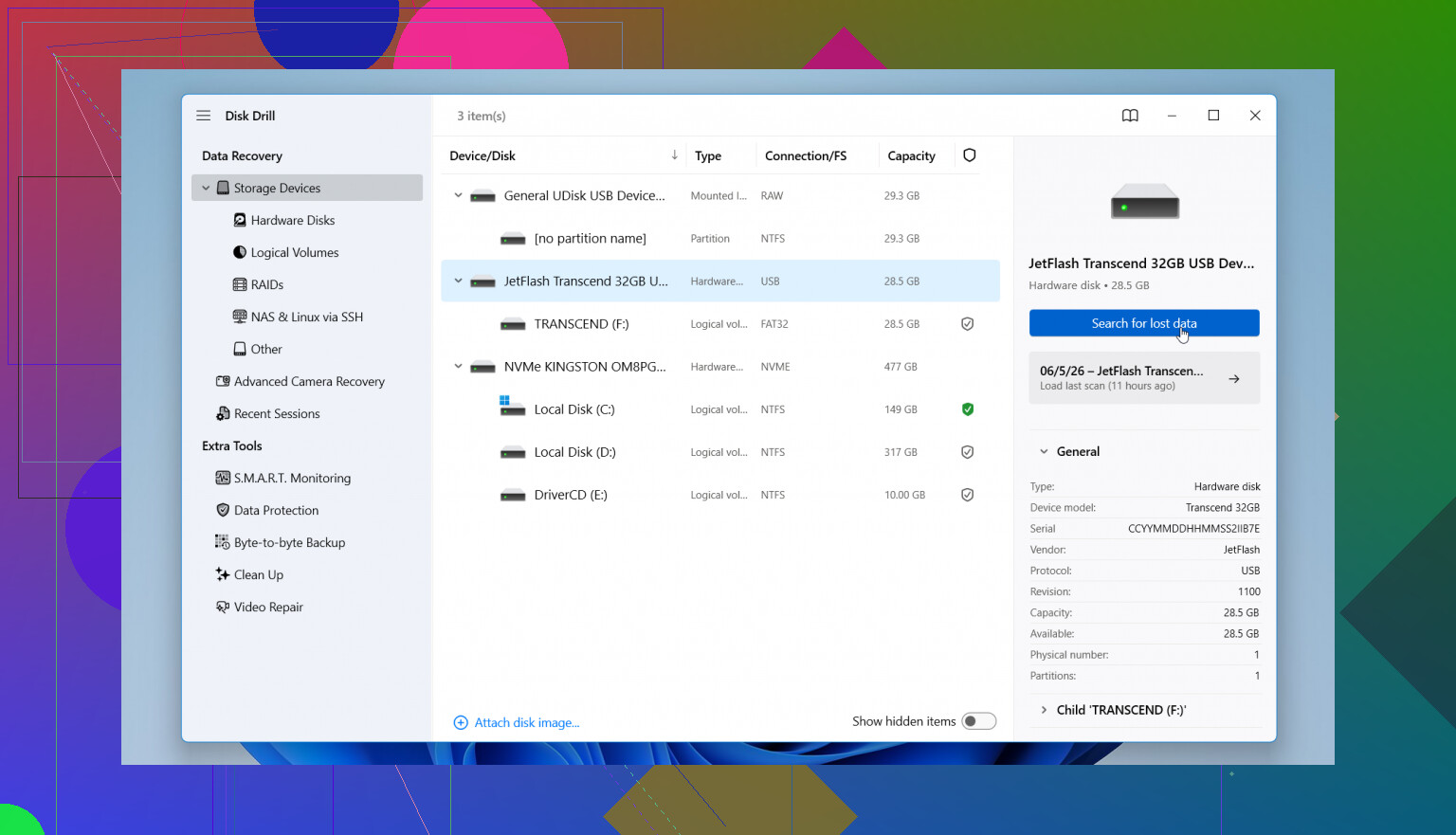
@mike34, @ombrasilente ve @mikeappsreviewer tarafından eksik bırakılan bir açı: dosyaların gerçekten kaybolmadığını, sadece gizlenmiş olabileceğini kontrol edin. Bazı USB zararlı yazılımları her şeyi gizli/sistem olarak işaretler ve sürücü boş görünür. Komut İstemi’nde önce salt okunur kontrolü:
attrib X:\*.* /s /d
Her şey H veya S bayraklarıyla görünüyorsa, bu gerçek bozulmadan farklı bir sorundur. Yine de belleği temizlemeden önce verileri kurtarırdım.
Ayrıca USB Windows’u ciddi şekilde yavaşlatıyorsa hemen tarama yapılmasına biraz katılmıyorum. Bu durumda, Explorer’ı tekrar tekrar açmak bile cihaza yük bindirebilir. Daha güvenli yaklaşım, tek bir temiz bağlantı yapmak, birim etiketinin ve boyutun mantıklı görünüp görünmediğini doğrulamak, ardından yalnızca cihaz kararlı kalırsa bir kurtarma aracı kullanmaktır.
Disk Drill hakkında:
Artıları:
- fotoğraflar, belgeler, videolar için kolay önizleme
- hasarlı FAT/exFAT ortamlarından dosya bulmada iyi
- başka bir sürücüye kurtarma yapabilir
- stres altındayken bile arayüz yeterince basit
Eksileri:
- zayıf USB belleklerde derin taramalar biraz zaman alabilir
- ham kurtarma özgün dosya adlarını/klasörleri kaybedebilir
- denetleyici arızalanıyorsa veya sürücü 0 bayt gösteriyorsa, mucize yaratmaz
Benim görüşüm şu: bellek yaklaşık olarak doğru kapasiteyle görünüyorsa ve bağlı kalıyorsa, Disk Drill makul bir sonraki adımdır. Saçma bir kapasite gösteriyorsa, sistemi donduruyorsa veya her dakika bağlantısı kesiliyorsa, NAND daha fazla bozulmadan önce kendi başınıza uğraşmayı bırakın ve bir laboratuvarı değerlendirin.