Sabit diskim bugün aniden tüm bir bölümü kaybetti ve üzerinde depolanan dosyaların hiçbirine erişemiyorum. Kayıp bölüm kurtarma konusunda yardım arıyorum; buna en güvenli şekilde atılacak adımlar, kullanılacak araçlar ve veri kaybını daha da kötüleştirmekten nasıl kaçınılacağı da dahil.
Bunu bir kez yaşadım ve yaptığım en kötü hamle diske fazla dokunmaktı. İlk başta hız önemli gibi gelmişti. Değildi. Ölçülü davranmak daha önemliydi. Bir bölüm kaybolduğunda, giriş kaydı çoğu zaman dosyalardan önce silinir. Sonucu genelde önümüzdeki birkaç dakikada ne yaptığınız belirler.
Ben önce ne yapardım
-
Diske hiçbir şey yazmayı durdurun.
Yeni bir bölüm oluşturmayın. Boş alanı biçimlendirmeyin. Üzerine dosya atmayın. Her yazma işlemi, hâlâ kurtarma şansınız olan verilerin üzerine yazma olasılığını artırır. -
Düzeltmeleri denemeden önce Disk Yönetimi’ne bakın.
Bölüm hâlâ yerindeyken yalnızca sürücü harfi kaybolduğu için disklerin yok olmuş gibi göründüğünü gördüm. Bu durumlarda bir harf atamak diski hemen geri getirdi. Windows bu alanı Ayrılmamış olarak gösteriyorsa, evet, bölüm girdisi büyük olasılıkla silinmiştir. -
Herhangi bir onarım yapmadan önce dosyalarınızı alın.
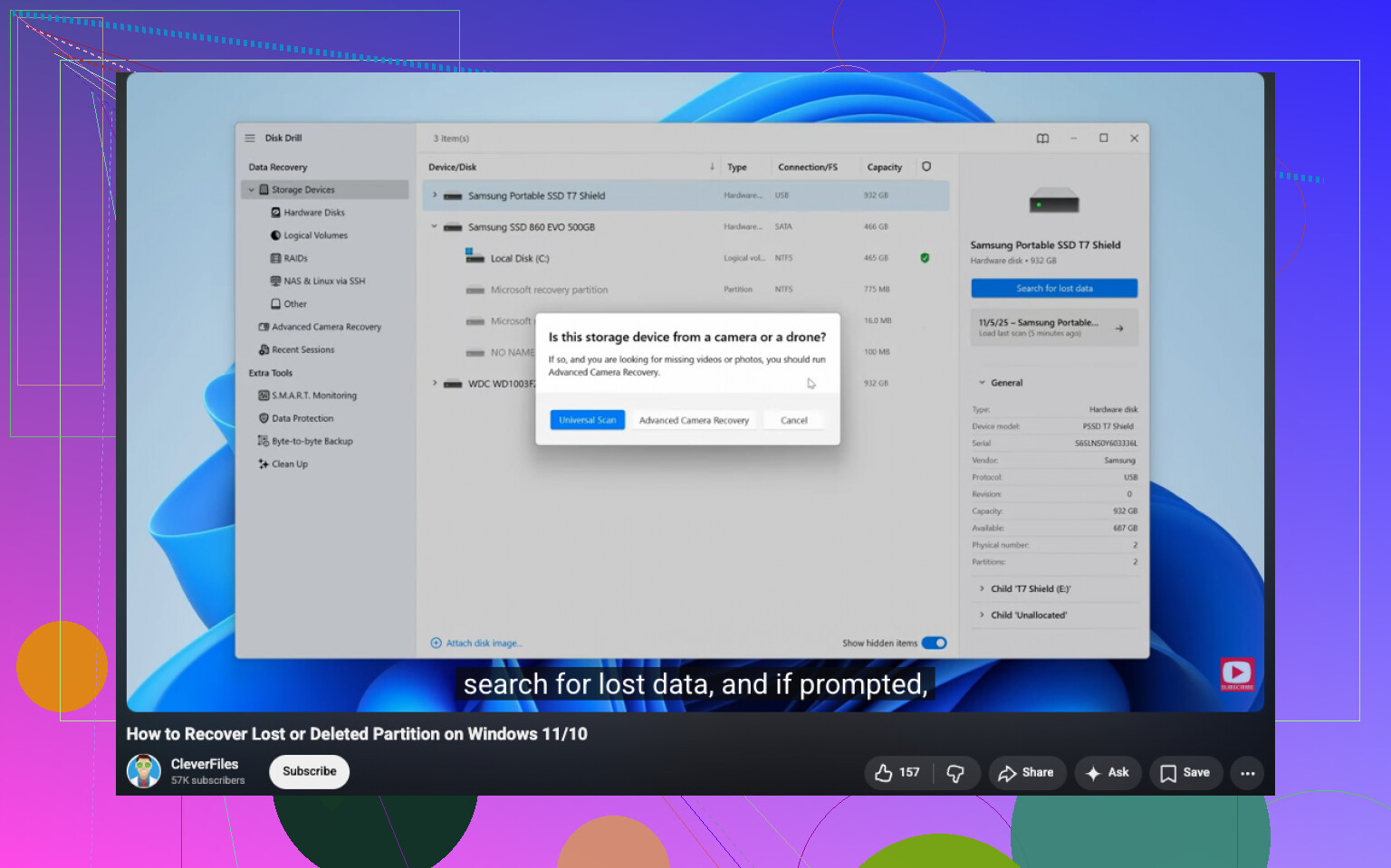
Benim atlamayacağım kısım bu olurdu. Ana hedefiniz bölümün kendisini geri yüklemek olsa bile, önce önemli şeyleri çıkarın. Kurtarma yazılımı daha güvenli yoldur. En temiz sonuçları Disk Drill ile aldım. Silinmiş bölümleri buldu, klasörleri ve dosya adlarını beklediğimden daha sık bozulmadan korudu ve önizleme özelliği bozuk dosyalara zaman harcamamı önledi. Disk zaten garip davranıyorsa, yavaş okumalar, bağlantı kopmaları, tuhaf sesler, önce bire bir imaj alın ve orijinal diski kurcalamak yerine imajı tarayın. Bunu biraz geç öğrendim. -
Verileriniz güvendeyken bölüm onarımını deneyin.
Yalnızca dosyaları değil, bölümü de geri istiyorsanız, TestDisk insanların boşuna dönüp durmadığı ücretsiz bir araçtır. Kayıp bölümleri yeniden oluşturabilir ve bölüm tablolarını düzeltebilir. Ama düşünmeden tıklarsanız biraz affetmez. Orada atılacak yanlış bir adım dağınık bir diski daha kötü hâle getirebilir, bu yüzden önemli dosyalarınız zaten başka bir yere kopyalanana kadar beklerdim. -
Bölümü en son yeniden oluşturun.
Dosyalar için kurtarma işe yaradıysa ama eski bölüm temiz şekilde geri gelmiyorsa, o zaman Disk Yönetimi’nde yeni bir bölüm oluşturun, hızlı biçimlendirme yapın ve kurtarılan verileri geri kopyalayın.
İnsanların genelde çok geç öğrendiği şeyler
Silme işlemini hemen fark edip durduysanız, ihtimal fena değildir. Tam olarak bu durumda kurtarmaların iyi sonuç verdiğini gördüm.
Aynı alanda zaten yeni bir bölüm oluşturduysanız veya onu biçimlendirdiyseniz, işler hızla çirkinleşir. Eski dosya sistemi bilgisi, adlar, klasör yapısı, hepsi yavaş yavaş üzerine yazılmaya başlar. Yine de dosyaları kurtarabilirsiniz ama sonuçlar genelde daha dağınık olur.
SSD’ler burada sabit disklerden daha zorludur. TRIM silinen verileri daha erken temizleyebilir. Her bölüm silme işlemi bunu anında tetiklemez ama çok zamanınız olacağına güvenmezdim.
Benim görüşüm
Ben dosya kurtarmayı birinci iş, onarımı ise ikinci iş olarak görürdüm. İnsanların çukuru daha da derinleştirdiği yer bunu ters sırayla yapmaları oluyor. Verileriniz önemliyse önce onları dışarı kopyalayın, sonra bölümü yeniden oluşturma işiyle uğraşın. Bu sıralama bana en iyi sonucu verdi, dürüst olmak gerekirse daha az pişmanlık da yaşattı.
Öncelikle, kayıp bölüm üzerinde CHKDSK çalıştırmayı denemeyin. İnsanların bunu her disk sorununda önerdiğini biliyorum, ancak kaybolmuş bir bölümde çoğu zaman işe yarar bir şey yapmaz ve hasarlı bir dosya sisteminde durumu daha da belirsizleştirir. Bölüm onarımına bu kadar hızlı yönelinmesine de biraz katılmıyorum. Tabloya dokunmadan önce neyin bozulduğunu anlamaya 2 dakika ayırırdım.
Bunları şu sırayla kontrol edin.
-
Aygıt Yöneticisi ve Disk Yönetimi’ni açın.
Sürücü doğru boyutta görünüyorsa, donanım bağlantınız hâlâ çalışıyor demektir.
Disk Yönetimi RAW gösteriyorsa, bölüm vardır ama dosya sistemi hasarlıdır.
Ayrılmamış olarak görünüyorsa, bölüm haritası gitmiş ya da bozulmuştur.
Tüm disk boyutu yanlış görünüyorsa, kutu, kablo, USB köprüsü veya sürücü arızasından şüphelenin. -
SMART durumunu kontrol edin.
CrystalDiskInfo veya smartctl kullanın.
Yeniden eşlenen sektörlerin arttığını, bekleyen sektörleri, CRC hatalarını veya okuma hatalarını görürseniz, orijinal disk üzerinde çalışmayı bırakın. Önce klonlayın. HDD’ler uzun taramalarda çoğu zaman daha kötü hale gelir. SSD’ler de silme işlemlerinden sonra daha az toleranslıdır. -
Ucuz ve basit ihtimalleri eleyin.
SATA veya USB kablosunu değiştirin.
Farklı bir bağlantı noktası deneyin.
Harici bir sürücüyse, mümkünse kutusundan çıkarın ve doğrudan SATA ile bağlayın. Arızalı USB köprü kartları, insanların düşündüğünden daha sık kayıp bölüm görüntüsü verir. -
Disk kararsızsa derin kurtarmadan önce klonlayın.
Okumalar başarısız oluyorsa Linux’ta ddrescue kullanın. Kötü alanları günlüğe kaydeder ve akıllıca yeniden dener. Rastgele Windows araçlarıyla kaynağı hırpalamaktan daha iyidir.
Yazılım tarafında, bunu amaca göre ayırırdım.
Önce dosyaları istiyorsanız, Disk Drill sağlam bir seçimdir. Birçok dosya oyucusuna göre klasör yapısını daha iyi kurtarma eğilimindedir ve sonuçları ayıklamak daha kolaydır. Hız ve daha az tahminle Windows’ta kayıp bölüm kurtarma için iyidir.
Bölümün kendisini geri istiyorsanız, TestDisk hâlâ standarttır. Ama yalnızca sürücünün kararlı olduğunu bildikten sonra. Tek bir yanlış yazma ve gününüz daha da kötüleşir, lol.
Silinmiş bir bölümü kurtarmak için adım adım bir rehber istiyorsanız, bu video iyi bir anlatım sunuyor:
silinmiş bölüm kurtarma rehberini izleyin
Bir şey daha, @mikeappsreviewer buna yakın bir noktaya değinmiş, ama ben bunu daha güçlü vurgulardım. Disk tıklama sesi çıkardıysa, durduysa, BIOS’tan kaybolduysa veya haftalarca yavaşladıysa, bölüm sorunu diye düşünmeyi bırakın ve arızalanan bir disk olarak düşünmeye başlayın. Farklı sorun, farklı plan.
Kısa sürüm. RAW mı Ayrılmamış mı belirleyin. SMART’ı kontrol edin. Kabloları ve kutuyu düzeltin. Kararsızsa klonlayın. Dosyaları Disk Drill ile kurtarın. Verileriniz güvende olduktan sonra bölümü yeniden oluşturun. Benim kullanacağım sıra bu olurdu.
Hem @mikeappsreviewer hem de @ombrasilente tarafından yalnızca dolaylı olarak değinilen bir şey eklerdim: bölümün sadece gizli olup olmadığını veya yanlış tür kimliğiyle ayarlanıp ayarlanmadığını kontrol edin. Tamamen yerinde duran ama Windows’un bir çökme ya da sorunlu bir USB dock sonrası bölüm türü bozulduğu için bağlamayı bıraktığı kayıp bölümler gördüm. Bu durumda kurtarma, insanların düşündüğünden çok daha kolay olur.
Hızlı kontrol:
- DiskPart’ı açın
list diskselect disk Xlist partitiondetail partition
Bölüm hâlâ mevcutsa ama kullanılabilir öznitelikleri yoksa, bazen bu size Disk Yönetimi’nden daha fazla bilgi verir. Neye baktığınızı bilmiyorsanız bayrakları değiştirmeye başlamayın, ama bunun eksik bir giriş mi, hasarlı bir dosya sistemi mi yoksa yine Windows’un saçmalaması mı olduğunu doğrulamaya yardımcı olur.
Ayrıca, insanların kaydığı bölümünü her zaman yeniden oluştur yaklaşımına küçük bir itirazım var. Bazen verileri kopyaladıktan sonra bile bölüm tablosunu geri yüklemek en akıllıca ilk onarım değildir, çünkü altta yatan sorun kötü bir denetleyici, zayıf sektörler veya meta veri bozulmasıysa, bağlanan ama sonradan hata veren bir bölümle karşılaşabilirsiniz. Ben önce kurtarılan dosyaları doğrulamayı, sonra bölümün yeniden diriltilmeye değip değmeyeceğine karar vermeyi tercih ederim.
Disk fiziksel olarak sağlamsa ve dosyaları en az uğraşla çıkarmak istiyorsanız, Disk Drill muhtemelen Windows’ta en kolay yoldur. Kayıp bölüm kurtarmada iyidir ve genellikle eski araçlardan daha temiz bir klasör ağacı sunar. Seçenekleri karşılaştırmak isterseniz, silinmiş veya kaybolmuş bölümler için en iyi veri kurtarma yazılımı hakkındaki bu başlık okumaya değer.
Bir niş konu daha: bu olay bölüm yeniden boyutlandırmadan, BIOS güncellemesinden veya sürücüyü sistemler arasında taşımaktan hemen sonra olduysa, MBR ile GPT uyumsuzluğu meselelerini kontrol edin. Bunun da insanları zor durumda bıraktığını gördüm.
Benim sıralamam şöyle olurdu:
- Donanımı ve SMART’ı doğrulayın
- Bölümün gizli olup olmadığını veya yanlış türle tanımlanıp tanımlanmadığını kontrol edin
- Disk Drill ile dosyaları kurtarın
- Kurtarılan dosyaları doğrulayın
- Ancak ondan sonra yeniden oluşturup oluşturmamaya ya da temizden yeniden yaratmaya karar verin
Birçok bölüm kurtarma hikâyesi sonunda Bölümü geri yükledim ve iyi görünüyordu ama bir noktaya kadar oluyor. Bu kısım çok sık atlanıyor.
@ombrasilente, @codecrafter ve @mikeappsreviewer tarafından eksik bırakılan bir açı daha var: bölümleme şemasının kendisini sistemin beklediği yapıyla karşılaştırın. Yedek GPT başlığı sağlam olduğu halde birincil başlık zarar gördüğü için veya Windows bir USB adaptör takılmasından sonra kafası karıştığı için tamamen sağlam bir GPT diskin boş gibi göründüğünü gördüm. Bu durumda sorun her zaman dosya sistemi değildir ve her zaman bozuk bir bölüm girdisi de değildir.
Benim kuralım şu: disk görünüyorsa ve boyutu kabaca doğruysa, mümkünse önce salt okunur bir ortamdan inceleyin. Bir Linux canlı USB bunun için harikadır çünkü oradaki araçlar genelde bir şeyleri düzeltmek için daha az heveslidir.
Birkaç pratik ek bilgi:
diskpart, Disk Yönetimi velsblkveyagdisk -lgibi bir Linux aracının ne bildirdiğini karşılaştırın. Eğer aynı şeyi söylemiyorlarsa, bu size çok şey anlatır.- Bu harici bir sürücüyse, güç de önemlidir. Bazı 2.5 inç HDD’ler zayıf USB gücünde garip davranır ve eksik ya da ayrılmamış gibi görünebilir.
- BitLocker daha önce etkinleştirildiyse, yalnızca bağlama bilgisini kaybetmiş şifrelenmiş bir birimle uğraşmadığınızdan emin olun.
Yazılım konusunda, çoğunlukla önce dosyaları kurtarma yaklaşımına katılıyorum, ancak bölüm sınırları açıkça belli ve değişmemiş değilse doğrudan bölüm geri yüklemeye atlamaya biraz karşıyım. Düzen biraz bile kaydıysa, eski girdiyi geri yüklemek kötü bağlanan sahte bir kurtarma oluşturabilir.
Disk Drill, dosya kurtarma için makul bir ilk adımdır çünkü sonuçları gözden geçirmek birçok eski tarz araca göre daha kolaydır.
Artıları:
- temiz arayüz
- iyi önizlemeler
- çoğu zaman adları ve klasörleri ham veri oymaya göre daha iyi korur
Eksileri:
- en ucuz seçenek değil
- derin taramalar biraz zaman alabilir
- her kurtarma uygulamasında olduğu gibi, sürücü arızalıysa sonuçlar ciddi şekilde düşer
Eğer Disk Drill verileri temiz şekilde bulursa, ben verileri dışarı kurtarır, dosyaları doğrular, sonra da özgün yapıda akıllılık yapmaya çalışmak yerine bölümü silip yeniden oluştururdum. Bazen sıkıcı olan daha güvenlidir.