CanonカメラのSDカードで画像を確認中に、誤って大切な写真を削除してしまい、新しいデータで上書きされないようにすぐにカードの使用をやめました。これらの写真は本当に重要なので、完全に失われる前に、削除されたCanonのSDカード写真を安全に復元する最善の方法を知りたいです。
私はCanonのボディでまさに同じトラブルに遭ったことがありますが、最初にやるべきことはシンプルです。今すぐカメラの使用をやめてください。これ以上1枚も撮らないでください。動画も録画しないでください。SDカードを抜いて、ロックタブがあるなら読み取り専用に切り替えてください。
理由は地味ですが重要です。写真を削除したりクイックフォーマットしたりしても、通常カメラはすぐに写真データを消去しません。空き領域としてマークするだけです。Canonのカメラには、助けてくれるようなゴミ箱フォルダはありません。なので、多くの場合ファイルは新しいデータが上書きされるまでカード上に残っています。撮影を続けてしまうと、復旧できる可能性は大きく下がります。私は何年も前にこれを痛い形で学び、RAWファイルが入ったカードの半分を失いました。
何かをインストールする前に、まず明らかなところを一度確認してください。スマホでimage.canonを使っていたなら、そこを見てください。アップロードされたデータがクラウドに最大30日間保存されていることを忘れている人は多いです。ファイルが消える前にパソコンへコピーされていたなら、Windowsのごみ箱やmacOSのゴミ箱を確認してください。間抜けに聞こえるかもしれませんが、すでにごみ箱に入っている写真のために1時間カードをスキャンしている人を私は見たことがあります。
バックアップがない場合は、カードリーダー付きのパソコンで復旧ソフトを使ってください。CanonのカメラをUSBで接続して同じ結果を期待しないでください。私の検証では、復旧アプリはカードへの生アクセスを必要とすることが多いため、カメラの直接接続はうまくいったりいかなかったりでした。別体のSDカードリーダーのほうがうまくいきます。
私はカード削除後、誤フォーマット後、そして転送後にCR3ファイルの一群が消えた奇妙なケースのあとに、いくつかのツールを試しました。Disk Drillがいちばん良い結果を出しました。CR2やCR3のようなCanon RAWファイルに加え、JPEGや動画もあまり手間なく検出できました。プレビュー機能は多くの人が思う以上に重要です。保存する前にファイルが無事かどうか確認できます。Windowsでは少量の無料復旧枠もあり、カードが復旧可能か確認したいだけのときに助かります。
無料で進めたい、そして少し荒削りな操作感を気にしないなら、PhotoRecは試す価値があります。オープンソースで、カードから画像データを引き出すのが得意です。欠点はインターフェースです。テキスト画面で動作し、元の名前やフォルダは通常戻ってこないため、結果の整理が大変です。復旧したファイルの山ができて、その後に整理作業が待っています。RecuvaはWindowsでは使いやすいですが、RAW復旧では、特に詳細スキャンで私はあまり良い結果が出ませんでした。
どのアプリを選んでも、復旧手順はだいたい同じです。
復旧アプリはパソコンにインストールしてください。救出しようとしているSDカードには絶対に入れないでください。
リーダーでSDカードを挿入し、ソフト内でそのカードを選択してから詳細スキャンを実行してください。大容量カードは時間がかかります。触らずに最後まで終わらせてください。
復旧したファイルはパソコンか別のドライブに保存し、同じSDカードには絶対に戻さないでください。復旧ファイルを元のカードに書き込むのは、せっかくの復旧を台無しにする典型的なやり方です。
スキャンで写真が見つかったら、まず復旧し、次にバックアップし、そのあとでカードのことを考えてください。その後、再使用する前にカメラ内でカードをフォーマットすることをおすすめします。1枚ずつ削除していると、時間がたつにつれて奇妙なファイルシステムの問題につながりがちです。ファイルを取り戻せることを願っています。私は2枚のカードで取り戻せましたし、そのうち1枚はもうダメそうに見えました。
あなたはすでに最も重要な部分をやりました。カードの使用をやめたことです。それが最善の回復の可能性につながります。
カメラのUSB接続ではなく、カードリーダーを使うという点では @mikeappsreviewer に賛成です。ただし、1点だけ少し意見が違います。まずSDカードの完全なイメージバックアップを作成し、その後、復旧ツールが対応しているならコピーの方をスキャンします。カードが不安定な場合は、イメージから作業する方が安全です。元のカードへの読み取り回数も少なくて済みます。
私ならこうします。
- SDカードをカードリーダーに入れる。
- PCがカードの修復やスキャンを求めてきても、いいえを選ぶ。
- ディスクの管理またはmacOSのシステム情報を確認し、カード容量が正常に見えるか確認する。
- 復旧ソフトを実行する。Disk Drill は削除されたCanonのJPG、CR2、CR3、MP4ファイルの復旧に適した選択肢です。
- 結果をファイルの種類とファイルサイズで並べ替える。これで無傷の写真をより早く見つけやすくなります。
- 復元先はSDカードではなく、内蔵ドライブにする。
見落とされがちなポイントですが、見るべきなのはファイル数ではなくファイルの状態です。2,000個のファイルが見つかっても、その半分が0バイトのゴミや壊れたプレビューなら意味がありません。プレビューは重要です。ですが、フルサイズで復元できることの方がさらに重要です。
削除後にカードがカメラ内でフォーマットされていても、SDカードではかなりの確率で復旧できます。特にクイックフォーマットだった場合はなおさらです。もしミスの後に数回でも新しく連写していたなら、新しいファイルが古いファイルを部分的に上書きしている可能性が高く、その場合は一部だけのRAWや破損したJPEGになることがあります。つらいところですが、よくあることです。
ソフトで有用なものが何も見つからないなら、そこで止めましょう。次の手段は専門ラボで、費用は一気に跳ね上がります。
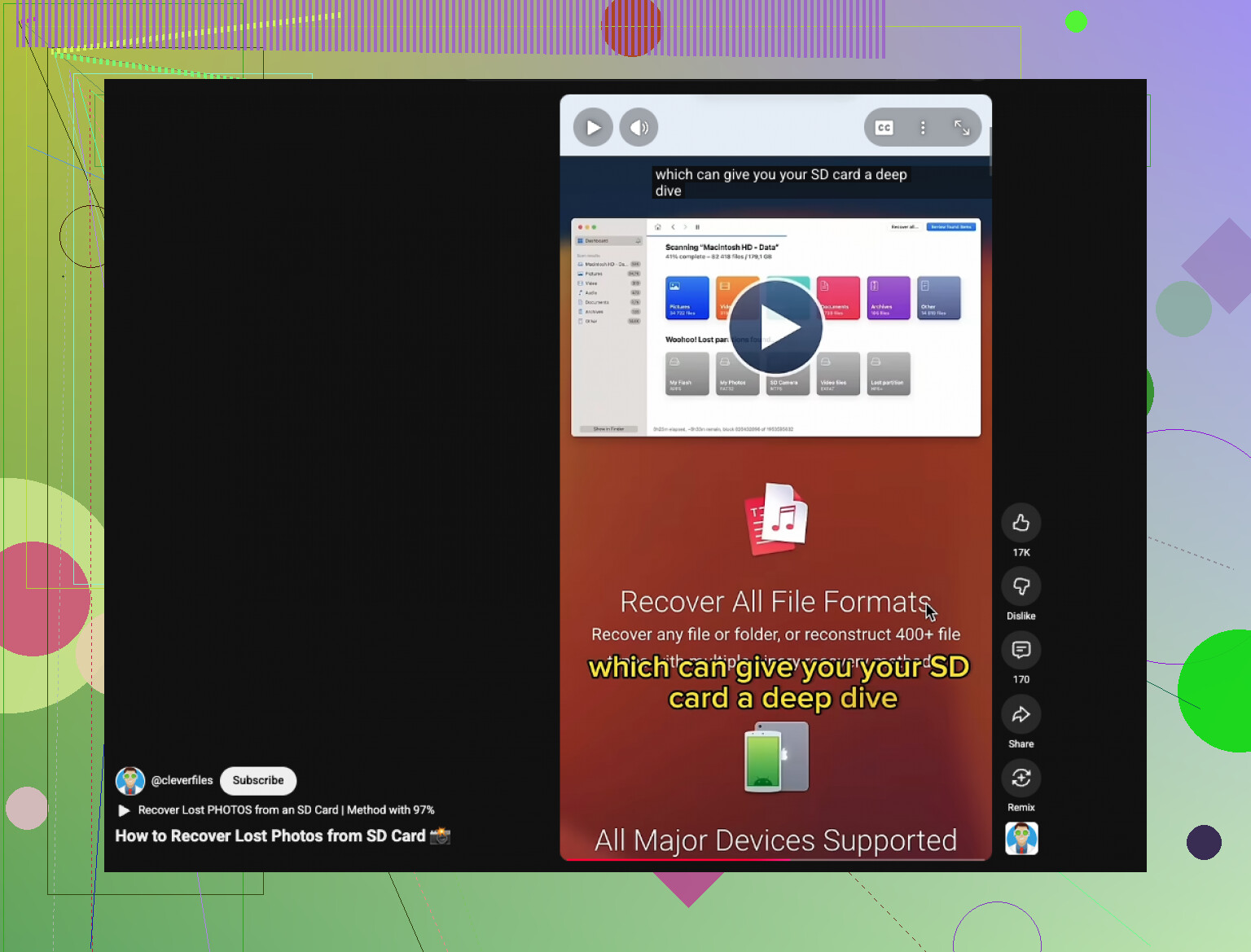
また、手早く視覚的に流れを確認したいなら、この短いガイドも悪くありません。
SDカードから削除した写真を復元する方法を見る
ちょっとしたことですが、写真を取り戻せたら、そのカードが古いものだったり以前におかしなエラーが出たことがあるなら引退させた方がいいです。カードはじわじわ壊れて、最後に一気にだめになります。私も一度ありましたが、全然笑えませんでした。
@mikeappsreviewer さんと @viajantedoceu さんが言ったことに付け加えると、Canon がどこかに二重コピーを書き込んでいないか確認してください。Canon の一部のボディは2つ目のカードスロットに記録でき、パニック時にはそれを忘れる人がかなり多いです。カメラにデュアルスロットがあるなら、他のカードを何より先に確認してください。スマホやタブレットへの Wi-Fi 転送をオンにしていた場合も同じです。あまり一般的ではありませんが、当てはまれば無駄なスキャンをかなり減らせます。
また、「見つかったものを全部復元する」というやり方には少し反対です。見つかった何千ものファイルをやみくもに吐き出さないでください。復元アプリで可能なら、まず撮影日、カメラモデルのメタデータ、ファイルタイプで絞り込みましょう。Canon の RAW は数か月前に削除した古い不要データと混ざることがあるので、選別したほうが実際に失われた写真をずっと見つけやすくなります。
ソフトについては、そうですね、Disk Drill は Canon の SD カード写真復元用としてより良い選択肢の1つで、特に CR2/CR3 + JPG に向いています。便利なのはスキャンそのものだけでなく、プレビュー機能とファイルのグループ分けです。これは多くの人が思う以上に重要です。
それと、カードが切断され始める、システムがフリーズする、または容量が正しく表示されない場合は、自力での対処をやめてください。それは単純な削除よりもカード故障を示している可能性が高いです。
実際の復元結果の例を見たいなら、こちらの投稿が参考になります: Canon の SD カード写真復元の実例
今いちばん大事なルールは、別のドライブに復元して、その SD カードが少しでもおかしな挙動をしていたなら引退させることです。カードはゆっくり劣化して、ある時一気にダメになることがあります。
十分に強調されていない追加の観点がひとつあります。本格的な復旧を行う前に、カードのファイルシステムの状態を確認することです。修復しろと言っているわけではなく、実際のところ最初は避けたほうがいいと思います。ですが、カードがマウントされていてDCIMをまだ参照できるなら、フォルダが不完全に見えても、まずは見えているファイルを読み取り専用でコピーしてみてください。Canonの「削除された」写真は、実際にはカメラのインデックスから消えているだけで、ファイル自体はそのまま残っていることがあります。
新しい書き込みを避ける点では @viajantedoceu、@voyageurdubois、@mikeappsreviewer に同意しますが、毎回いきなり最長のディープスキャンに進むことには少し異論があります。カードが健全で、削除されたのが数枚だけなら、通常のスキャンでも完全なJPG/CR3ファイルをより早く見つけられ、仕分ける不要データも少なくて済むことがあります。
私なら次の順番にします。
- カードリーダーでテストする
- カードが開けるなら、まだ見えているものをすべてコピーする
- そのあと削除済み項目をスキャンする
- クイックスキャンで見つからない場合のみディープスキャンを使う
Disk Drill について、良い点:
- CanonのJPG、CR2、CR3、MP4に非常に強い
- プレビューで本当に復旧できるものとゴミを見分けやすい
- 多くの競合よりフィルタリングが簡単
あまり良くない点:
- 古い削除済みの不要データを大量に返すことがある
- 深いスキャンは時間がかかることがある
- 最良の機能がすべてのプラットフォームで完全無料というわけではない
RAWファイルのプレビューが壊れて表示されても、とにかく復旧してください。Canonのサムネイルは失敗しても、完全なデータはLightroomやDPPでまだ使えることがあります。ここでつまずく人はかなり多いです。