私のCompactFlashカードはカメラで問題なく使えていたのに、今では写真がカメラにもパソコンにも表示されません。画像ファイルはまだCFカードに残っているのではないかと心配しており、状況を悪化させずに安全に復元する方法を知りたいです。CFカードの写真復元、読み取れないメモリーカード、消えたカメラ写真の復元方法についてアドバイスを探しています。
CFカードの復旧、まず私ならこうする
ええ、これはつらいです。私もカメラの写真が入ったCFカードでトラブルになったことがありますが、最初に多くの人がやってしまうミスは、触りすぎることです。
もしCFカードがまだパソコンで認識されているなら、見込みは十分あります。大事なルールはシンプルです。今すぐ使用をやめてください。
ファイルが消えたように見えても、データ自体はまだ残っていることがよくあります。失われているのはファイルテーブル、つまりシステムに各データの場所を伝える部分です。新しいデータがその古い領域に上書きされると、復旧の可能性は一気に下がります。なので、カードをカメラに戻さないでください。テスト撮影もしないでください。ファイルをそのカードにコピーしないでください。カメラやパソコンに求められてもフォーマットしないでください。
まず確認する価値があること
カード自体が故障したと決めつける前に、簡単に試せる部分を入れ替えてみてください。
- 別のUSBポートを試す
- 別のCFカードリーダーを試す
- 別のパソコンを試す
- Windowsのディスクの管理でカードが表示されるか確認する
- macOSのディスクユーティリティを確認する
不良リーダーが原因で大騒ぎになっていたケースを私は見てきました。カードは無事で、壊れていたのはリーダーでした。
たとえFinderやファイルエクスプローラーでカードが開けなくても、復旧ソフトならより低いレベルで読み取れることがあります。
カードが表示される場合
その場合、私は復旧ソフトに進みます。Disk Drill は、CFカードで使われる選択肢のひとつで、特にFAT32やexFATでよく使われます。写真、動画ファイル、RAWファイルを含む一般的なカメラ形式を見つけやすい傾向があります。プレビュー機能は思っている以上に重要で、保存する前に何が無事そうかを素早く確認できます。
基本的な復旧の流れ
- カメラからCFカードを取り外す。
- きちんとしたCFカードリーダーで接続する。
- 復旧アプリはパソコンにインストールし、CFカードには絶対に入れない。
- アプリでCFカードを選び、スキャンを実行する。
- 見つかったファイルを確認し、重要なものをプレビューする。
- ファイルはパソコンまたは外付けドライブに復旧する。
手順6は二度読んでください。同じカードには絶対に復元しないでください。
カードの動作が不安定に見える場合
この部分はかなり見落とされます。CFカードが切断されたり、ランダムなエラーを出したり、さっきと今で挙動が違ったりするなら、カード自体に復旧スキャンをかける前に ディスクイメージ を作ります。
まずカード全体の完全なコピーを作るわけです。通常の閲覧では見えない領域も含みます。その後にスキャンするのは元のカードではなくコピーです。こちらのほうが安全です。不安定なカードへの負荷も少なくなります。
最初に実行しないもの
最初は修復ツールを使わないでください。
- CHKDSK
- First Aid
- あらゆる修復オプション
- カードの修復やフォーマットを促すポップアップ
これらのツールにも出番はあります。ただ、重要なファイルを取り出す前に触ることは私ならしません。目的がデータなら、まず復旧です。後片付けはその後です。
ソフトでの対応をやめるタイミング
カードが次の状態なら:
- どこでも認識されない
- ピンが曲がっている
- 熱を持つ
- 何度も接続が切れる
そこで私は止めて、専門の復旧サービスを探します。故障しかけたメディアに何度もスキャンをかけると、悪い状況がさらに悪化することがあります。これは私も痛い目を見て学びました。本当に楽ではありませんでした。
短く言うと
CFカードがまだ表示されるなら、まだ可能性はあります。
- 使用をやめる
- 信頼できるカードリーダーで接続する
- 復旧ソフトでスキャンする
- ファイルをプレビューする
- 復旧したデータは別の場所に保存する
私ならこの順番を守ります。
カードの使用を中止してください。その点については @mikeappsreviewer に同意します。
少し意見が分かれるのはここです。写真がカメラインデックスから隠れているだけで、ストレージから消えていないかを確認したほうがいいでしょう。CFカードの中にはデータ自体は残っていても、DCIMフォルダやディレクトリエントリが壊れているものがあります。コンピュータで Disk Management や Disk Utility にカード容量が正しく表示されるなら、見込みは高くなります。
次にやることは以下です。
- CFカードを正常に動作するカードリーダーに入れます。
- 表示される容量を確認します。16GBのカードが突然0バイトやおかしな容量で表示されるなら、中止してください。
- 容量が正常に見えるなら、可能であればまずバイト単位の完全イメージを作成します。
- カードの状態が不安定そうなら、カードではなくイメージを Disk Drill でスキャンします。
- 結果をファイルタイプと日付で並べ替えます。JPG、CR2、NEF、ARW、MOV、MP4 を探してください。
- 復元先はコンピュータまたは別のドライブにし、CFカードには絶対に戻さないでください。
もうひとつ、見落とされがちなことがあります。復元したRAWファイルはソフトウェアのプレビューで確認し、その後実際にいくつか開いてみてください。サムネイルは当てにならないことがあります。名前とサイズが正しいファイルでも、正常なファイルとは限りません。
カードが認識されているのにフォルダが空白の場合は、通常のファイル復元よりもフォトカービングのほうがうまくいくことがよくあります。Disk Drill はカメラメディアに対してこれをかなりうまく処理します。修復ツールがファイルシステムをいじる前に試す価値があります。
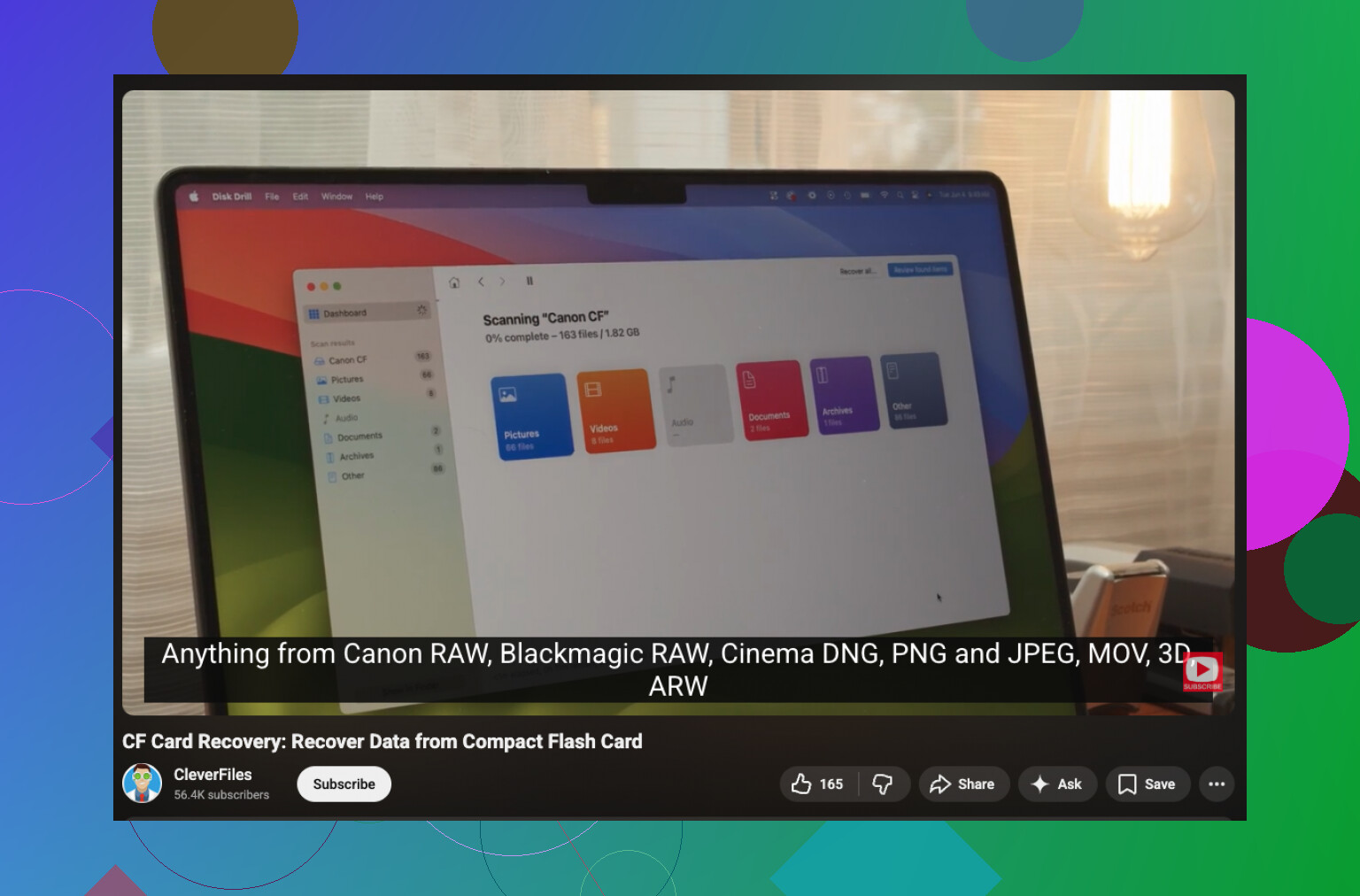
視覚的にわかりやすい手順を見たい場合は、この CFカード写真復元のステップごとのガイド が、手順をわかりやすく説明しています。
カードがまったく検出されない、またはピンが曲がって見える場合は、これ以上触らないでください。CFカードは昔ながらの規格で、ピンの問題は困るほどよくあります。
大きな点については、@mikeappsreviewer と @nachtschatten にほぼ同意です。カメラにカードを「修復」させるのはやめてください。ただ、CFカードに関して特に見落とされがちなことを1つ付け加えたいです。カードだけでなく、カメラとカードリーダー側のピンも確認してください。ピンが1本でも曲がっていると、実際にはファイルが残っていても、カードが死んでいるように見えたり、読み取れないように見えたりします。実際にそういうケースを何度も見ています。ほんと厄介です。
カードがマウントされても中身が空に見える場合でも、それが必ずしも写真が消えたことを意味するわけではありません。フォルダ構造だけが壊れていて、画像データ自体はまだ残っていることがあります。そういう場合は、DCIM を何度も開こうとするより、読み取り専用の復旧方法にすぐ切り替えるほうがいいです。Disk Drill はその用途には十分使えます。特に、CompactFlash カードから JPG や RAW 写真を復元したい場合や、保存する前に実際に復元可能なものをプレビューしたい場合に向いています。
よくあるアドバイスと少しだけ意見が違う点もあります。カードが完全に安定していて、OS 上で普通に読めるなら、小容量の CF カードで毎回まずイメージ化するのが必須だとは思いません。やっておくに越したことはありません。でも毎回絶対必要かというと、そうでもないです。ただし、一度でも切断されたなら、そのときはまずイメージを作成して、コピーから作業してください。
また、Windows を使っているなら、カードに変なドライブ文字が割り当てられていたり、そもそも割り当てられていなかったりしないか確認してください。ディスクの管理には表示されているのに文字がないせいで、メディアが死んだと勘違いされることがあります。単に正しくマウントされていないだけです。Mac では Finder だけでなく、システム情報も確認してください。
それから、カメラがあなたのPCのプレビューアでは扱いにくい形式でファイルを書き込んでいるだけ、という単純な可能性も見落とさないでください。だから、慌てる前に実際の復旧スキャンで確認してみてください。
もっとコミュニティのトラブルシューティング例を見たいなら、実際のユーザーによるCFカード写真復旧のヒント のスレッドは一見の価値があります。