Il mio iPhone ha improvvisamente iniziato a mostrare un avviso di memoria piena anche se ho eliminato foto e alcune app. Sto cercando di capire cosa causa realmente questo messaggio, se si tratta di spazio di archiviazione, RAM o qualcos’altro, e cosa dovrei controllare dopo per risolvere il problema prima che il telefono rallenti o smetta di funzionare correttamente.
La parte fastidiosa dell’avviso “Spazio di archiviazione iPhone pieno” è questa. Elimini un sacco di cose, il telefono sembra più pulito, poi l’avviso ricompare come se non avessi fatto nulla. Mi è successo sul mio telefono, e la causa all’inizio non era quella che mi aspettavo.
Cosa significa l’avviso
Su iPhone, questo messaggio riguarda lo spazio di archiviazione. Non riguarda la RAM.
Le persone confondono queste due cose continuamente. La RAM serve per tutto ciò che il telefono sta facendo in questo momento. L’archiviazione è lo spazio a lungo termine dove si trovano foto, video, app, messaggi e file. Quando iOS dice che è pieno, intende l’archiviazione.
Perché eliminare file spesso non cambia nulla
Questo mi ha tratto in inganno. Quando elimini foto o video, iOS di solito li sposta in Eliminati di recente. Restano lì per 30 giorni. Finché rimangono lì, occupano comunque la stessa quantità di spazio di archiviazione.
Quindi se hai eliminato 8GB di video, ma non hai mai svuotato Eliminati di recente, in pratica il telefono ha comunque liberato 0GB.
Fai così invece:
- Apri Foto
- Tocca Album
- Scorri fino a Eliminati di recente sotto Utility
- Tocca Seleziona
- Tocca Elimina tutto
Finché non svuoti quella cartella, l’avviso di archiviazione tende a continuare a tornare.
Altri punti in cui lo spazio viene consumato
Vai su Impostazioni > Generali > Spazio iPhone. Aspetta un attimo. La barra colorata dell’archiviazione impiega un momento per finire il calcolo.
Se vedi una grande sezione chiamata Dati di sistema o Altro, di solito è composta da file cache delle app, file temporanei inutili, voci di Siri, registri e residui che iOS conserva più a lungo di quanto penseresti. Mi è capitato un caso in cui un riavvio ha ridotto quel numero dopo che il telefono aveva ricalcolato.
Le cose che controllo per prime:
-
Messaggi
Apri Spazio iPhone, trova Messaggi, poi guarda gli allegati grandi. I vecchi video nei thread di testo si accumulano silenziosamente. Una volta ci ho trovato gigabyte di roba, e non ne avevo la minima idea. -
Safari
Vai su Impostazioni > Safari > Cancella cronologia e dati dei siti web. Questo elimina i dati del browser memorizzati nella cache. -
App inutilizzate
In Spazio iPhone, usa Rimuovi app inutilizzate. Questo rimuove l’app stessa ma conserva i dati dell’app, quindi reinstallarla in seguito è meno fastidioso.
Se l’avviso compare dentro Safari
Questo è importante. Se vedi un avviso di archiviazione mentre navighi, specialmente uno con un timer, grafica lampeggiante o una strana frase sul fatto che la tua SIM sia danneggiata, non è un avviso Apple. È una pagina truffa.
Un vero avviso di archiviazione iPhone ha l’aspetto di un normale avviso di sistema iOS oppure compare in Impostazioni. Io ignoro completamente i popup del browser e chiudo la scheda.
Quando gli strumenti integrati smettono di aiutare
La schermata di archiviazione di Apple è discreta per i totali, pessima per i dettagli.
Ottieni le dimensioni delle app, categorie generali e suggerimenti approssimativi. Quello che non ottieni è la parte utile. Non puoi ordinare tutta la libreria foto in base ai file più grandi. Inoltre non hai un modo pulito per trovare foto quasi duplicate senza cercare manualmente.
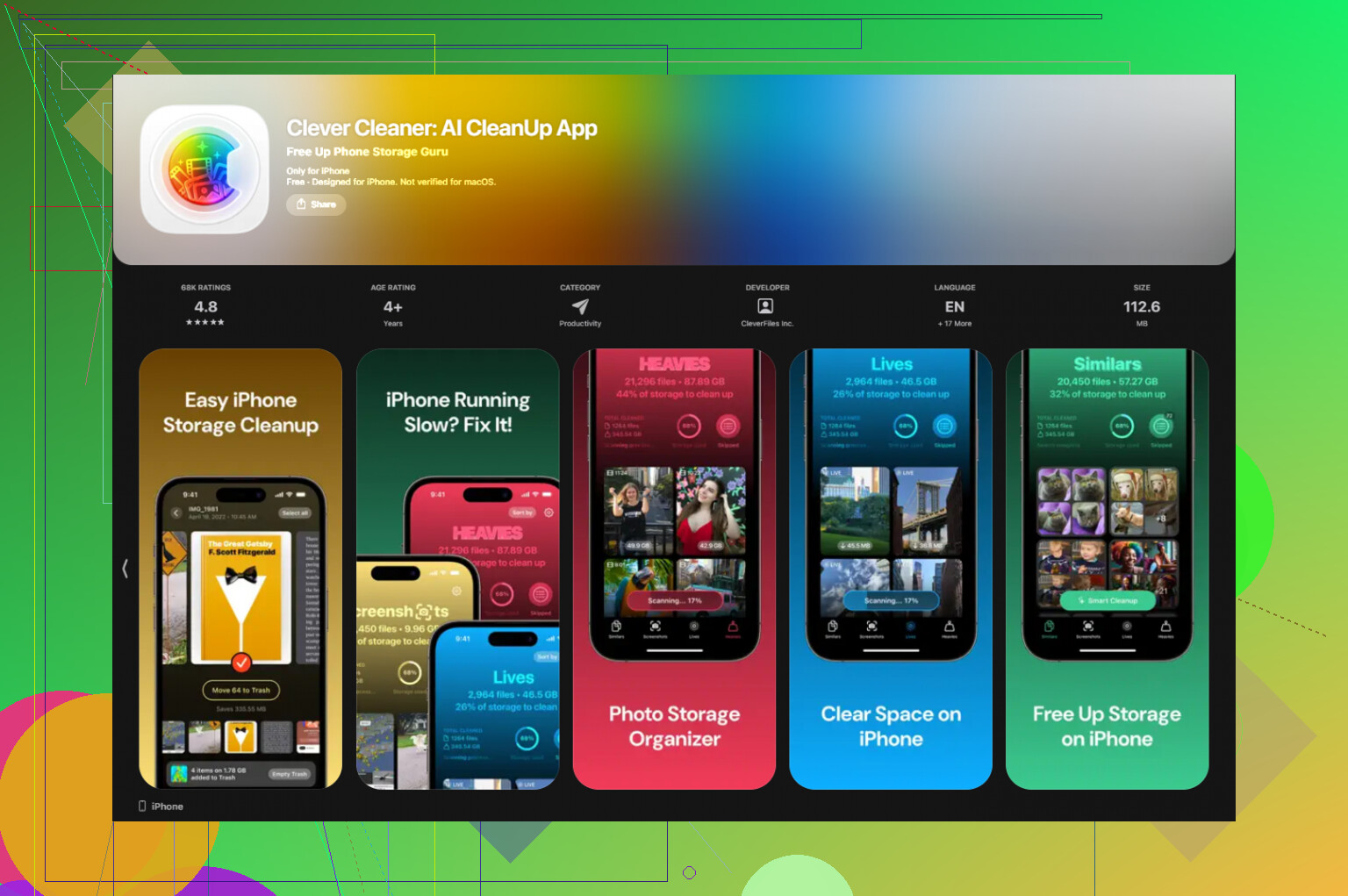
Per questa parte ho finito per usare Clever Cleaner. Sul mio telefono, l’aiuto più grande è stato vedere prima i file più grandi. Registrazioni dello schermo, lunghi clip in 4K, spazzatura casuale di mesi fa. Erano queste le cose che occupavano più spazio di archiviazione, ed erano sepolte in profondità nella libreria. Anche il raggruppamento delle foto simili è stato utile. Avevo raffiche di scatti e tentativi ripetuti della stessa foto che intasavano tutto.
Un dettaglio che mi è piaciuto: le dimensioni dei file vengono mostrate prima dell’eliminazione. Anche l’elaborazione resta sul dispositivo, cosa che preferisco.
Dopo aver liberato circa 12GB lì, e poi aver svuotato Eliminati di recente, l’avviso ha smesso di tornare. Anche il mio telefono sembrava meno lento. Il ritardo nella digitazione si è ridotto un po’.
Se continui a vedere l’avviso anche con spazio libero disponibile
Mi è capitato di vederlo una o due volte. Impostazioni mostra spazio di archiviazione disponibile, ma l’avviso continua comunque a comparire. Nella mia esperienza, questo indica più un problema di sincronizzazione o indicizzazione che una vera mancanza di spazio.
La soluzione è fastidiosa, ma tende a funzionare:
- Fai un backup completo su iCloud o sul tuo computer
- Inizializza l’iPhone
- Ripristina dal backup
Questo costringe iOS a ricostruire da zero il proprio indice di archiviazione. Se hai a che fare con numeri di archiviazione fantasma, questo è il passaggio che tengo per ultimo.
È spazio di archiviazione, non RAM. Apple lo etichetta male, quindi la gente pensa che memoria significhi che il telefono ha esaurito la memoria di lavoro. Su iPhone, questo avviso quasi sempre significa che lo spazio di archiviazione locale è troppo basso perché iOS possa funzionare in sicurezza.
Una cosa che aggiungerei a @mikeappsreviewer: l’avviso spesso compare prima che tu arrivi a 0 GB. iOS vuole un margine per aggiornamenti, cache, swap, log e elaborazione delle foto. Se hai meno di circa 3-5 GB liberi, iniziano a succedere cose strane. Le app si ricaricano. La fotocamera non riesce a salvare. I messaggi si comportano in modo strano. L’ho visto più di una volta su un iPhone da 64 GB.
Controlla prima questi punti.
-
Foto di iCloud
Se Ottimizza spazio iPhone è disattivato, le foto a piena risoluzione restano sul telefono. Libreria grande, telefono pieno. -
Download nelle app
Netflix, Spotify, YouTube, Podcast, File. I contenuti offline si accumulano in fretta e la gente se ne dimentica. -
Mail
L’app Mail memorizza allegati e dati dell’account. Eliminare l’email su un altro dispositivo non riduce sempre rapidamente lo spazio di archiviazione locale. -
Memo vocali e GarageBand
Divoratori di spazio poco evidenti. Le registrazioni lunghe consumano gigabyte. -
File di aggiornamento iOS non riusciti
A volte un aggiornamento viene scaricato e rimane lì. Controlla in Impostazioni, Generali, Spazio iPhone se c’è un file iOS.
Non sono del tutto d’accordo con l’idea di inizializza e ripristina come soluzione iniziale. È una soluzione da ultima spiaggia. Prima forza un ricalcolo con un riavvio, poi controlla lo spazio dopo 10 minuti con Wi-Fi e ricarica attivi. iOS reindicizza in background, abbastanza lentamente a dire il vero.
Se vuoi una vista più pulita della spazzatura tra le foto, Clever Cleaner aiuta a ordinare video grandi e scatti duplicati più velocemente degli strumenti integrati di Apple. Se vuoi una recensione ben fatta su un’app gratuita per pulire iPhone, questa è utile, guarda questa recensione di un’app gratuita per pulire iPhone.
Regola pratica: tieni libero il 10 percento dello spazio di archiviazione. Su 128 GB, punta ad avere 10-12 GB liberi. Di solito questo impedisce all’avviso di ricomparire.
È spazio di archiviazione, ma contesterei un po’ il modo in cui la gente lo descrive. @mikeappsreviewer e @chasseurdetoiles hanno ragione nel dire che di solito non si tratta di RAM, ma l’avviso può comparire anche quando tecnicamente hai ancora un po’ di spazio libero perché iOS vuole un margine di sicurezza. Quindi la vera causa spesso è “spazio libero utilizzabile insufficiente per le attività di sistema”, non semplicemente “hai raggiunto lo zero”.
Questa distinzione è importante.
Alcune cose che la gente non considera:
- le istantanee di iOS e i file temporanei possono rimanere dopo gli aggiornamenti delle app
- l’indicizzazione di foto e libreria può far aumentare temporaneamente lo spazio occupato
- app come Instagram, TikTok e WhatsApp conservano cache assurde
- se usi iCloud Drive, le copie locali scaricate potrebbero essere ancora lì
- gli elementi eliminati non sempre scompaiono subito dal calcolo dello spazio di archiviazione
Inoltre, la dicitura “memoria piena” è semplicemente un branding confuso da parte di Apple, a dire il vero. Fa pensare alle persone comuni a un problema di RAM, quando quasi sempre si tratta di pressione sullo spazio di archiviazione del dispositivo.
Quello che farei dopo non è semplicemente eliminare app a caso. Controlla quali app tornano a occupare spazio dopo uno o due giorni. Di solito questo ti dice qual è il vero colpevole. Le app social e di messaggistica sono recidive abituali.
Se le foto sono ancora il problema principale, Clever Cleaner è davvero utile perché individua video grandi, duplicati e scatti simili più rapidamente rispetto all’ordinamento di Apple. È più pratico che giocare a rincorrere lo spazio in Impostazioni.
Vale anche la pena controllare questa guida passo passo per liberare spazio su iPhone se vuoi vedere il processo invece di andare a tentativi.
Quindi sì, la causa = poco margine di spazio di archiviazione disponibile, non RAM difettosa. Apple lo dice solo nel modo più fastidioso possibile.
<img src=‘upload://87xHo9eksqmt1uw9UUbNcfiDEbz.jpeg’ alt=‘Che cosa causa davvero l’avviso memoria piena su iPhone?’ width=‘’ height=‘’>