Pamięć mojego iPhonea ciągle się zapełnia, mimo że nie dodałem wielu nowych aplikacji, zdjęć ani filmów. Ciągle usuwam pliki, ale zajęta pamięć zaraz znowu się zapełnia, a teraz nie mogę aktualizować aplikacji ani instalować uaktualnień iOS. Potrzebuję pomocy w ustaleniu, co zajmuje miejsce i jak powstrzymać automatyczne zapełnianie się pamięci mojego iPhonea.
Natknąłem się na to na kilku iPhone’ach i wykres pamięci wyglądał o wiele straszniej niż rzeczywista zmiana. To nie był jakiś ogromny nocny zrzut plików. Częściej jedna kategoria była już napuchnięta, potem iOS osiągał próg ostrzeżenia i zaczynał alarmować.
Pierwsze miejsce, które sprawdziłem, to Ustawienia > Ogólne > Pamięć iPhone’a. Nie zgaduj. Spójrz na podział i zobacz, co zajmuje miejsce. Przez większość czasu problem tkwi w jednej z tych rzeczy:
- Zdjęcia
- Aplikacje
- Załączniki w Wiadomościach
- Pobrane pliki
- Dane systemowe
Jeśli Zdjęcia są blisko szczytu, zacząłbym od tego. Ludzie mają tendencję do szukania dokładnych duplikatów i kończą, gdy niewiele znajdą. To pomija większy bałagan. Na moim telefonie i na kilku innych, które sprawdzałem, pożeracze pamięci wyglądały raczej tak:
- Zdjęcia seryjne
- Nieco różniące się wersje tego samego zdjęcia
- Zrzuty ekranu, o których zapomniałeś
- Stare filmy
- Live Photos
Ta część początkowo mnie zmyliła. Wbudowany album Duplikaty na iPhonie wykrywa tylko dokładne kopie, więc często nie znajduje prawie nic. Tymczasem podobne obrazy cicho się nawarstwiają. Ciągle widziałem ten sam schemat w relacjach użytkowników: narzędzie Apple znajdowało garstkę, a zewnętrzne aplikacje do czyszczenia znajdowały setki albo znacznie więcej.
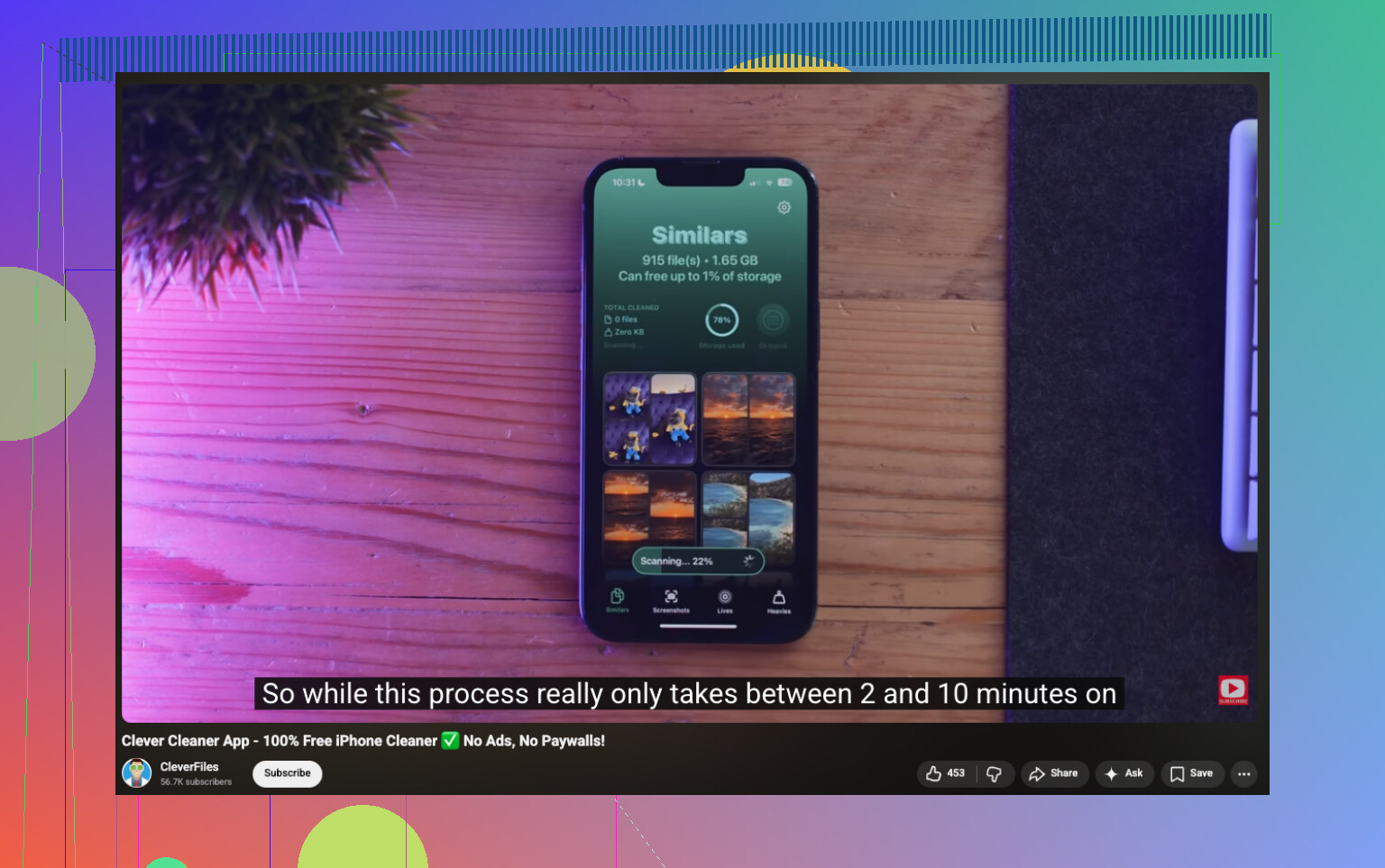
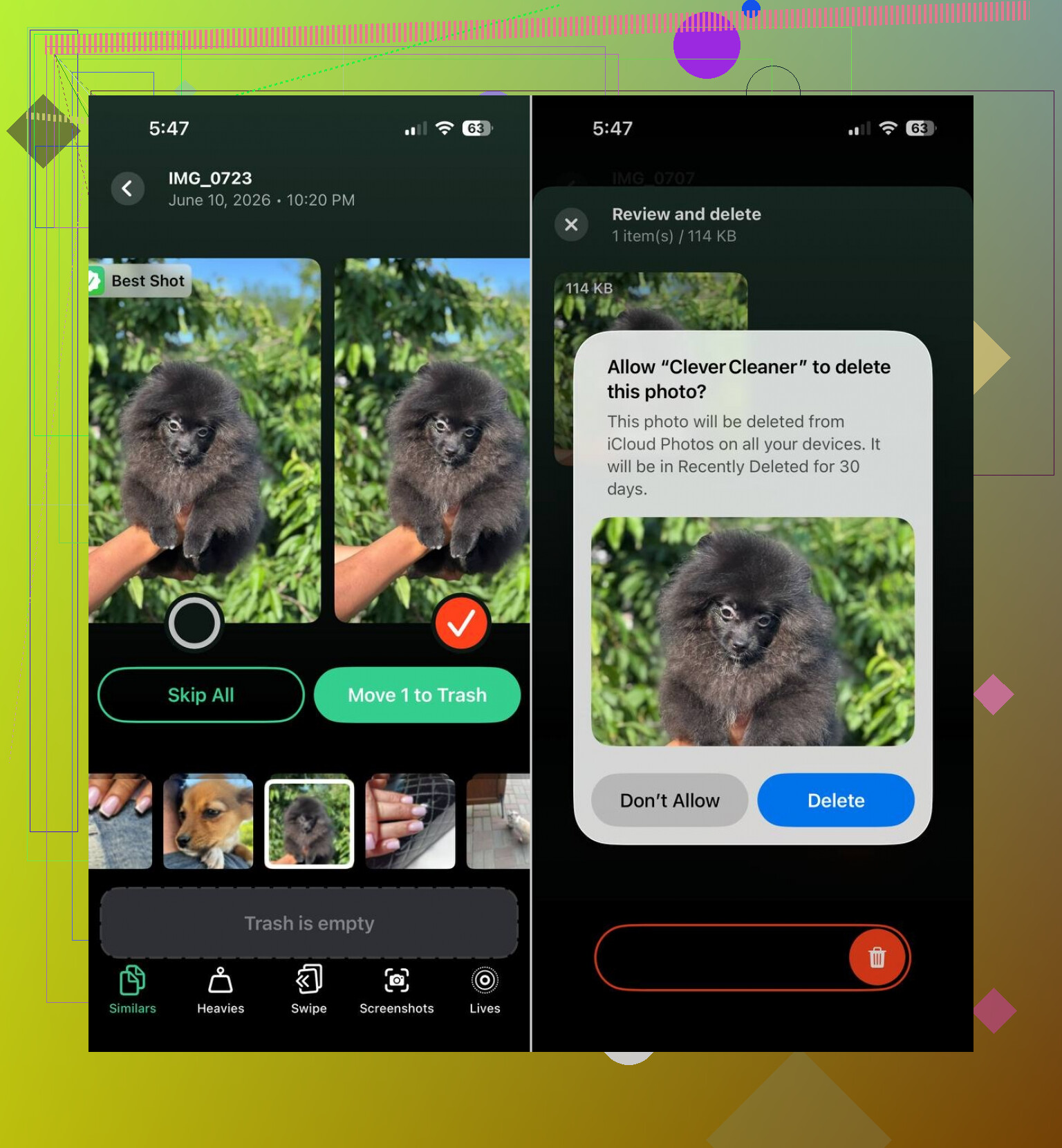
Gdybym zaczynał od zera, najpierw wypróbowałbym Clever Cleaner, głównie dlatego, że biblioteki zdjęć to miejsce, gdzie znika duża część pamięci iPhone’a. To, co zwróciło moją uwagę, to jego ukierunkowanie. Robi więcej niż tylko wykrywanie dokładnych duplikatów. Sortuje podobnie wyglądające ujęcia, grupuje zrzuty ekranu, pokazuje największe pliki i pozwala zamieniać Live Photos na zwykłe zdjęcia, żeby zajmowały mniej miejsca. Widziałem relacje użytkowników o odzyskaniu około 10 GB, a niektórzy byli bliżej 30 GB po usunięciu podobnych zdjęć, zrzutów ekranu i Live Photos. Brzmi wysoko, dopóki nie sprawdzisz od dawna zaniedbanej rolki aparatu. Wtedy, tak, to się zgadza.
Części, którym przyjrzałbym się najpierw:
- Similars, dla prawie identycznych zdjęć
- Heavies, dla największych filmów i obrazów
- Screenshots, dla szybkiego masowego czyszczenia
- Lives, do konwertowania Live Photos na standardowe zdjęcia
Podobało mi się tutaj to, że nadal przeglądasz wszystko przed usunięciem. Nic nie jest kasowane w ciemno. Jestem wybredny, jeśli chodzi o aplikacje do czyszczenia zdjęć, więc rozumiem wahanie. Mimo to, kiedy przejrzałem sugestie, wybory były lepsze, niż się spodziewałem.
Po zdjęciach zająłbym się aplikacjami. Aplikacje społecznościowe, aplikacje do streamingu i przeglądarki gromadzą dane pamięci podręcznej jak gremliny. Otwierasz je przez miesiące, a one dalej upychają śmieci w pamięci. Uwolniłem więcej miejsca, usuwając i instalując ponownie jedną dużą aplikację, niż czyszcząc 50 losowych zdjęć. Sprawdź też Safari. Sprawdź również pliki pobrane przechowywane wewnątrz aplikacji, playlisty offline, zapisane filmy, wszystkie te rzeczy, o których zapomniałeś, że kazałeś aplikacjom zachować.
Jeśli liczba nadal rośnie i nic oczywistego tego nie wyjaśnia, spójrz na Dane systemowe. To jest irytujące. iOS nie daje ci do tego prostego przycisku czyszczenia. Najczęściej samo się uspokaja, ale od czasu do czasu pozostaje zawyżone. W gorszych przypadkach rozwiązaniem, po które ludzie ostatecznie sięgają, jest kopia zapasowa, reset i odtworzenie. To uciążliwe, ale widziałem, że działało, gdy nic innego nie ruszało tej liczby.
Więc tak, jeśli pamięć iPhone’a wydaje się nagle pełna znikąd, stawiałbym najpierw na Zdjęcia, na drugim miejscu na pamięć podręczną aplikacji, a na trzecim na Dane systemowe. Zacząłbym od przejrzenia Clever Cleaner, a potem przechodził aplikacja po aplikacji i czyścił pobrane pliki. To stąd zwykle bierze się ten fałszywy kryzys pamięci, który wygląda, jakby pojawił się z dnia na dzień.
To, co zapełnia pamięć iPhone’a „bez powodu”, to często synchronizacja i pliki tymczasowe, a nie nowe aplikacje.
Kilka przyczyn, które ludzie często pomijają:
- Synchronizacja Zdjęć iCloud. Jeśli synchronizacja się zawiesi, telefon dłużej niż powinien przechowuje lokalne kopie i pliki tymczasowe.
- Wiadomości z multimediami. Jeden czat grupowy z latami nagrań wideo szybko zajmuje gigabajty.
- Załączniki pocztowe. Aplikacja Mail przechowuje pobrane pliki i stare wątki.
- Pobrane pliki z Podcastów, Muzyki i TV. Są ukryte w ich własnych aplikacjach.
- Nieudane pliki aktualizacji iOS. Pakiety aktualizacji czasami zostają po błędzie.
- Aplikacja Pliki. Rzeczy w folderze Pobrane i Na moim iPhonie łatwo przeoczyć.
Częściowo nie zgadzam się z @mikeappsreviewer w jednej kwestii. Dane systemowe nie zawsze są głównym winowajcą. Wiele skoków „Danych systemowych” zmniejsza się po ponownym uruchomieniu, ładowaniu przez noc albo zakończeniu synchronizacji. Dlatego najpierw sprawdziłbym ukrytą zawartość aplikacji.
Co bym zrobił:
- Uruchom ponownie telefon.
- Wyłącz i włącz ponownie Synchronizację biblioteki, jeśli Zdjęcia zapętlają synchronizację.
- Usuń częściowo pobraną aktualizację iOS w Pamięci iPhone’a.
- W Wiadomościach przejrzyj duże załączniki.
- Sprawdź Pliki, Mail, Podcasty, Netflix, Spotify, YouTube.
- Odciąż nieużywane aplikacje, nie usuwaj w ciemno ważnych danych.
Jeśli bałagan dotyczy biblioteki zdjęć, Clever Cleaner jest wart uwagi. Pomaga usuwać podobne zdjęcia, zrzuty ekranu i duże pliki bez ręcznego przekopywania wszystkiego. Ten poradnik o zwalnianiu miejsca na iPhonie za pomocą Clever Cleaner całkiem dobrze pokazuje ten proces.
Jeśli po czyszczeniu ilość zajętego miejsca spada, a potem wraca w ciągu dnia, zwykle powodem jest synchronizacja albo multimedia w pamięci podręcznej.
To, co zwykle wygląda jak „pamięć zapełniająca się bez powodu”, to aktywność w tle, a nie magia. Zgadzam się z częścią tego, co powiedzieli @mikeappsreviewer i @sterrenkijker, ale nie obwiniałbym od razu Zdjęć ani Danych systemowych za każdym razem. Na wielu iPhone’ach prawdziwym winowajcą są śmieci na poziomie aplikacji, które nie są oczywiste, dopóki nie urosną do ogromnych rozmiarów.
Rzeczy, które szybko się nawarstwiają:
- Bazy danych multimediów WhatsApp lub Wiadomości
- Pamięć podręczna Instagrama, TikToka, Reddita, Safari
- Nieudane lub zapomniane pobrania offline w Spotify/Apple Music
- Dyktafon
- Załączniki Maila i pliki ostatnio przeglądane
- Kosz aplikacji Pliki i foldery Ostatnio usunięte
Ten ostatni punkt jest często ignorowany. Usunięcie czegoś bywa czasem tylko pierwszym krokiem. Sprawdź folder Ostatnio usunięte w Zdjęciach, Plikach, a nawet w Notatkach, jeśli używasz zeskanowanych dokumentów.
Z jedną rzeczą trochę się nie zgadzam: ponowne uruchomienie może pomóc, jasne, ale jeśli pamięć natychmiast zapełnia się ponownie po każdym czyszczeniu, to często oznacza, że aplikacja znowu pobiera pamięć podręczną albo ponownie synchronizuje multimedia. Obserwuj więc, co się dzieje po otwarciu niektórych aplikacji. Jeśli wolne miejsce spada zaraz po otwarciu Instagrama, Spotify albo Wiadomości, to masz odpowiedź.
Poza tym, jeśli używasz Zdjęć iCloud z opcją „Pobierz i zachowaj oryginały”, telefon może przechowywać lokalnie znacznie więcej, niż myślisz. „Optymalizuj miejsce na iPhonie” to zwykle lepsze ustawienie na mniejszych telefonach.
Jeśli Zdjęcia nadal są głównym pożeraczem miejsca, Clever Cleaner to sensowny skrót do czyszczenia podobnych zdjęć, zrzutów ekranu i dużych plików bez wiecznego przekopywania się przez wszystko. Przydał mi się też ten wątek z prawdziwymi poradami użytkowników na temat najlepszej darmowej aplikacji do czyszczenia iPhonea.
Krótko: sprawdź folder Ostatnio usunięte, pobrania offline, multimedia w wiadomościach i aplikacje, które odbudowują pamięć podręczną. To właśnie tam zwykle zaczyna się ten absurd typu „usunąłem rzeczy, a one wróciły”.
Sprawdziłbym jedną rzecz, o której inni tylko wspomnieli: uszkodzone indeksy. Czasami Pamięć iPhone’a pokazuje zawyżone wartości, bo Spotlight, analiza Zdjęć albo indeksowanie wiadomości zawiesza się po aktualizacji. Dlatego łączna wartość może wydawać się fałszywa, a potem nagle realna, gdy telefon odmawia instalacji.
Trochę nie zgadzam się z @sterrenkijker i @mikeappsreviewer w jednej kwestii: nie każde ponowne zapełnianie to ukryte multimedia. Czasami sam wskaźnik pamięci ma opóźnienie względem faktycznie usuniętych danych. Zostaw telefon na Wi‑Fi, podłączony do zasilania i zablokowany na noc, i sprawdź, czy rozmiary kategorii przeliczą się ponownie.
Kilka mniej oczywistych przyczyn:
- Lista Czytelnicza Safari zapisana offline
- Notatki z zeskanowanymi plikami PDF
- Pliki projektów GarageBand, iMovie, CapCut
- Notatki głosowe z usuniętymi nagraniami, które nadal się synchronizują
- Książki lub importy PDF w Apple Books
- Aplikacje chmurowe innych firm zapisujące pliki w pamięci lokalnej
Przydatny test: zanotuj ilość wolnego miejsca, a potem włącz w telefonie Tryb samolotowy na 30 minut. Jeśli pamięć przestanie się zapełniać, prawdopodobnie przyczyną jest synchronizacja lub buforowanie. Jeśli nadal będzie się kurczyć, problemem są lokalne dane aplikacji.
O Clever Cleaner: dobry do bałaganu w zdjęciach, podobnych ujęć, zrzutów ekranu, dużych plików. Zalety: szybkie wizualne czyszczenie, wykrywa więcej niż tylko dokładne duplikaty, prosty proces przeglądu. Wady: pomaga głównie wtedy, gdy problem dotyczy Zdjęć, a nie Maila/pamięci podręcznej/Danych systemowych, i nadal trzeba uważnie sprawdzać wyniki.
Więc połączyłbym to, co @codecrafter napisał o ukrytych śmieciach aplikacji, z nocnym sprawdzeniem ponownego przeliczenia przed wykonaniem pełnego resetu.