Ho attivato accidentalmente le Live Photos sul mio iPhone e ora molte delle mie immagini hanno movimento e audio quando voglio solo l’immagine fissa. Sto cercando di rimuovere la parte Live Photo senza eliminare la foto vera e propria. Qual è il modo più semplice per mantenere l’immagine ma disattivare o eliminare l’effetto Live?
Mi ci è voluto un minuto per capirlo, ma il processo è piuttosto semplice una volta diviso nei due casi.
Se vuoi eliminarle del tutto
L'ho fatto una volta quando dovevo liberare spazio in fretta. Apri l'app Foto, vai su Tipi di file multimediali > Live Photos, scegli quelle che non vuoi e cancellale.
Una cosa che molti si perdono, ed è successo anche a me la prima volta, è Eliminati di recente. Se le lasci lì, il tuo iPhone continua a occupare quello spazio di archiviazione fino a 30 giorni. Quindi svuota anche quell'album.
Se vuoi tenere la foto, ma perdere la parte Live
Questa è la situazione che la maggior parte delle persone intende. Tieni l'immagine, ma rimuovi l'effetto di movimento e l'audio.
Ho provato a farlo nell'app Foto duplicandole una per una come immagini fisse. Funziona. Ma diventa anche fastidioso molto in fretta. Cinque foto, va bene. Qualche centinaio, no grazie.
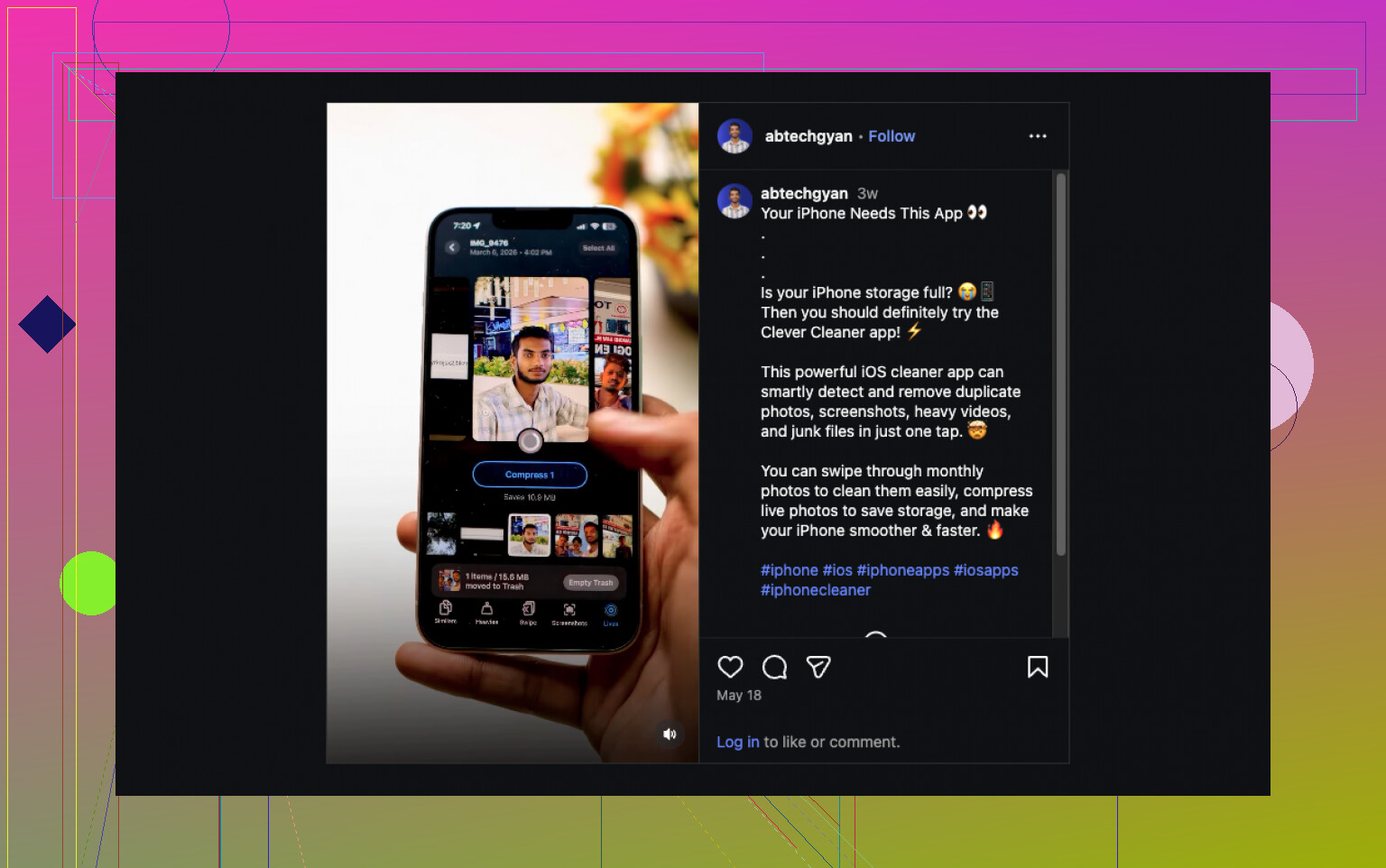
Quello che alla fine per me è stato meno pesante è stato Clever Cleaner. Ho trovato tutte le mie Live Photos nella sua sezione Lives, tutte in un unico elenco invece di essere sparse nella libreria.
Da lì, sono riuscito a ordinarle per data o dimensione del file, selezionare un gruppo o l'intero set, quindi toccare Compress. L'etichetta è un po' strana, perché nel mio caso quello che ha fatto è stato prima trasformarle in normali foto statiche, poi lasciarmi scegliere se tenere o rimuovere le versioni Live originali.
Perché ho continuato a usarlo
- Gestiva i batch, non una foto alla volta.
- Potevo vedere il risparmio di spazio prima di fare qualsiasi cosa.
- Mi permetteva di conservare le immagini convertite ed eliminare gli originali Live in seguito.
- Era più veloce che ripetere il processo di duplicazione in Foto ancora e ancora.
- Mi aiutava anche con altri file inutili mentre liberavo spazio.
Anche le funzioni extra di pulizia erano valide
Ho dato un’occhiata anche alle altre sezioni, già che c’ero.
- Simili raggruppava gli scatti duplicati e i quasi duplicati.
- Pesanti mostrava i video di grandi dimensioni e offriva opzioni per ridurne le dimensioni.
- Screenshot raccoglieva gli screenshot in un unico posto così potevo eliminare vecchie foto di ricevute e catture casuali di app.
- Scorri mi dava un rapido flusso di revisione destra-sinistra per ordinare manualmente le foto. Un po’ sciocco, un po’ utile.
La versione breve
- Se vuoi rimuovere tutte le Live Photo, eliminale da Tipi di file multimediali > Live Photo, poi svuota Eliminati di recente.
- Se vuoi conservare l’immagine, converti prima ogni Live Photo in una foto fissa standard, poi rimuovi l’originale Live.
- Se la tua libreria ne è piena, farlo a mano diventa noioso in fretta. Mi sono trovato meglio usando Clever Cleaner per la conversione in blocco.
Se vuoi tenere la foto e perdere il movimento, il modo integrato più veloce è questo.
Apri la foto.
Tocca Modifica.
Tocca il pulsante LIVE in alto.
Disattiva Live Photo.
Tocca Fine.
In questo modo mantieni la stessa immagine e rimuovi l’effetto Live da quello scatto. Non serve alcun duplicato. Questa è la parte che secondo me @mikeappsreviewer ha complicato un po’ troppo. Duplicare prima è più sicuro se sei in ansia, ma per la maggior parte delle persone sono tocchi extra senza motivo.
Se ti serve un fermo immagine dal fotogramma migliore, fai invece così.
Apri la Live Photo.
Tocca Modifica.
Scorri tra i fotogrammi.
Tocca Imposta come foto principale.
Poi disattiva LIVE e salva.
Per molte Live Photo, iOS è carente. Non c’è un solido interruttore di disattivazione in blocco in Foto. È qui che Clever Cleaner ha più senso. Funziona come un convertitore da Live Photo a foto statica per iPhone, così mantieni la foto e rimuovi la parte in movimento in batch. Meglio per grandi librerie, meno fastidioso.
Inoltre, evita che ne vengano create di nuove.
Nell’app Fotocamera, tocca l’icona Live in modo che sia disattivata.
Impostazioni, Fotocamera, Mantieni impostazioni, attiva Live Photo se vuoi che la tua ultima scelta venga mantenuta.
Anche questa clip mostra piuttosto bene l’idea, guarda come trasformare le Live Photo in normali foto iPhone.
Una piccola cosa che aggiungerei a quanto hanno detto @mikeappsreviewer e @nachtdromer: se disattivi l’effetto Live su una foto, di solito il file conserva comunque i dati extra del Live in background, a meno che tu non lo esporti/sostituisca completamente con una versione statica. Ecco perché a volte le persone pensano di aver rimosso le Live Photos ma non liberano tanto spazio quanto si aspettavano. Quindi non sono del tutto d’accordo con l’idea che disattivarlo sia sempre la soluzione completa.
Se il tuo obiettivo è solo visivo, disattivare Live è sufficiente.
Se il tuo obiettivo è mantenere la foto ma eliminare davvero i dati di movimento/audio, il modo più pulito è:
- Condividere la foto e salvarla come file immagine, oppure esportarla su File e salvarla di nuovo.
- Poi eliminare la versione originale della Live Photo.
- Controllare anche Eliminati di recente, perché iPhone ama tenersi stretta la roba.
Per poche foto, è facile. Per una libreria enorme, onestamente, è una seccatura. È lì che Clever Cleaner è più pratico, dato che può trovare le Live Photos in blocco e convertirle in immagini normali senza tutti quei tocchi. Se vuoi una guida valida, questa guida all’uso di Clever Cleaner per ripulire le foto su iPhone lo spiega abbastanza chiaramente.
Controlla anche se le tue foto modificate sono state sincronizzate su Foto di iCloud prima di eliminare qualsiasi cosa, altrimenti puoi combinare un gran casino molto in fretta. Chiedimi come lo so lol.
Piccola correzione a @sognonotturno: disattivare Live in Foto di solito basta se odi solo l’animazione, ma non è la risposta più pulita se vuoi anche recuperare spazio di archiviazione.
La soluzione intermedia migliore che uso:
- Apri la Live Photo
- Scorri verso l’alto e controlla Effetti
- Se è stata trasformata in Loop, Rimbalzo o Lunga esposizione, rimuovi prima quello
- Poi usa Condividi e salva/esporta una semplice copia fissa
- Conferma che la nuova copia sia una foto normale
- Elimina la versione Live originale
In questo modo eviti i casi strani in cui le modifiche mantengono collegato il contenitore Live.
Se ne hai tantissime, Clever Cleaner è la strada meno noiosa.
Pro:
- gestione in batch
- facile individuare tutte le Live Photo
- stima dello spazio utile
- pulisce anche screenshot e duplicati
Contro:
- un’altra app a cui concedere l’accesso alle foto
- le etichette possono essere un po’ poco chiare
- eccessivo se hai solo dieci foto
Quindi direi che @nachtdromer ha ragione per i casi singoli, @mikeappsreviewer è più vicino alla realtà per librerie grandi, e Clever Cleaner ha senso solo quando la pulizia manuale inizia a sembrare una punizione.