Sto cercando di eliminare una cartella nell’app File sul mio iPhone, ma l’opzione di eliminazione manca oppure non succede nulla quando la tocco. Di recente ho spostato alcuni documenti e ora non riesco a rimuovere una cartella vuota di cui non ho più bisogno. Ho bisogno di aiuto per capire se si tratta di un problema di autorizzazioni, di sincronizzazione di iCloud o se mi manca un passaggio.
Ho continuato a inciampare nella pulizia dei file su iPhone per più tempo di quanto voglia ammettere. L’app File all’inizio sembra poco intuitiva. Poi impari dove Apple ha nascosto le cose, e smette di essere una battaglia.
Eliminare file nell’app File
Qui continuavo a trovare PDF, ZIP, download di Safari e allegati casuali salvati da Mail.
Se vuoi rimuovere un file o una cartella:
- Apri l’app File, poi vai all’elemento.
- Tieni premuta l’icona del file o della cartella.
- Quando compare il menu, scorri verso il basso. Su iOS 18, Elimina spesso si trova proprio in fondo in rosso con un’icona del cestino.
- Tocca Elimina.
Se invece vuoi eliminarne molti in una volta:
- Tocca il pulsante con i tre puntini in alto a destra.
- Scegli Seleziona.
- Tocca ogni elemento che vuoi eliminare.
- Premi l’icona del cestino in basso.
Eliminare una cartella senza cancellare la cosa sbagliata
Le cartelle funzionano allo stesso modo. Ho tenuto premuta la cartella, aspettato il menu, scorso verso il basso e toccato Elimina. Se vuoi che la cartella resti ma che il contenuto venga eliminato, apri prima la cartella, usa Seleziona tutto, poi elimina il contenuto da lì. Facile non accorgersene, onestamente.
Quando un file si rifiuta di essere eliminato
L’ho visto spesso con i file sincronizzati con iCloud. Elimini qualcosa, o ci provi, e l’icona resta lì come se esistesse ancora. Il più delle volte il file è già stato spostato o sincronizzato altrove, e File non si è aggiornato.
- Chiudi completamente l’app File, poi riaprila.
- Se il file compare ancora, riavvia l’iPhone.
- Dopo il riavvio, iOS di solito ricostruisce la sua vista di ciò che è archiviato sul telefono.
Liberare spazio sul telefono senza eliminare il file da iCloud
Questa parte è importante. Se vedi un’icona a forma di nuvola accanto a un file, vuol dire che si trova anche su iCloud. Se tocchi Elimina, sparisce da ogni dispositivo che usa il tuo ID Apple. L’ho imparato nel modo più fastidioso.
Se il tuo obiettivo è liberare memoria locale, cerca invece Rimuovi download. Questo rimuove la copia dal telefono ma lascia il file su iCloud Drive. Più tardi lo tocchi e viene scaricato di nuovo.
Perché lo spazio di archiviazione resta uguale dopo aver eliminato dei file
Questa è una di quelle cose alla Apple. I file eliminati non spariscono subito. Vengono spostati in Eliminati di recente per 30 giorni, e durante quel periodo occupano ancora spazio.
Se vuoi recuperare subito lo spazio di archiviazione:
- Apri File.
- Vai alla scheda Sfoglia.
- Trova Eliminati di recente sotto Posizioni.
- Tocca i tre puntini.
- Scegli Seleziona, poi Elimina tutto.
Foto funziona allo stesso modo. Le immagini e i video eliminati finiscono nella sua area Eliminati di recente, quindi devi svuotare anche quella separatamente.
Perché pulire l’app File spesso aiuta a malapena
Ecco la parte che molti saltano. Nel mio caso, i documenti raramente erano il problema principale. Di solito lo spazio veniva divorato da foto e video, soprattutto clip in 4K e quelle raffiche di foto in cui ogni scatto sembra uguale. Puoi eliminare centinaia di PDF e recuperare meno spazio che cancellando un solo vecchio video.
L’album Duplicati integrato in Foto intercetta solo le copie esatte. Clever Cleaner va oltre.
Cose che mi hanno colpito:
- La sezione Heavies elenca prima i file più grandi, con le dimensioni mostrate chiaramente, così i peggiori divoratori di spazio saltano fuori subito.
- La sezione Similars raggruppa le foto quasi uguali e sceglie uno scatto migliore, il che aiuta quando il rullino è pieno di raffiche inutili.
- La modalità swipe ti permette di procedere mese per mese, a sinistra per eliminare, a destra per tenere. Un po più veloce che spulciare la libreria una schermata alla volta.
- L’elaborazione resta sul dispositivo, quindi la tua libreria non viene inviata altrove.
Dopo aver ripulito File e poi passato in rassegna la libreria foto, il numero dello spazio di archiviazione non si è mosso finché non ho svuotato entrambi i cestini. Uno in File. Uno in Foto. Se ne dimentichi anche solo uno, e lo spazio su iPhone continua a mentirti in faccia.
Se Elimina manca, la cartella di solito si trova in una posizione in cui File ha un controllo limitato.
Controlla prima queste cose.
-
Guarda la posizione della cartella.
Se si trova in Su iPhone o in iCloud Drive, dovresti riuscire a rimuoverla.
Se è dentro Google Drive, Dropbox, OneDrive o una cartella di lavoro condivisa, l’eliminazione è spesso controllata da quel servizio. Potresti doverla eliminare invece in quell’app. File non è molto bravo a mostrarlo chiaramente. -
Prova da Sfoglia, non da Recenti.
Recenti mostra scorciatoie, non la vera posizione della cartella. Una pressione prolungata in Recenti spesso dà risultati strani o non mostra affatto l’opzione Elimina. Vai su Sfoglia, poi apri la posizione reale. -
Controlla se la cartella si sta ancora sincronizzando.
A volte una cartella vuota non è ancora davvero vuota. File di sincronizzazione nascosti, caricamenti non riusciti o un file ancora in trasferimento possono bloccare l’eliminazione. Aspetta un minuto, scorri verso il basso per aggiornare, poi riprova. -
Rinominala prima.
Sembra sciocco, ma mi è capitato che cartelle bloccate si eliminassero subito dopo essere state rinominate. Tieni premuto, Rinomina, poi prova di nuovo con Elimina. A volte iOS dà problemi. -
Se Elimina continua a non comparire, sposta la cartella.
Crea una cartella temporanea in Su iPhone. Sposta lì la cartella bloccata. Poi eliminala. Funziona più spesso di quanto dovrebbe. -
Controlla i permessi.
Se la cartella proviene da una cartella iCloud condivisa, da un account scolastico o da un provider aziendale, potresti avere solo i diritti di visualizzazione o modifica, ma non quelli di eliminazione.
Non sono del tutto d’accordo con @mikeappsreviewer su un punto. Riavviare aiuta, certo, ma io controllerei prima il provider di archiviazione. La maggior parte dei problemi con cartelle che non si eliminano che ho visto era legata a Dropbox, OneDrive o ai permessi condivisi di iCloud, non a bug dello spazio di archiviazione di iPhone.
Se il tuo obiettivo è fare pulizia e liberare spazio, eliminare cartelle spesso non fa risparmiare quasi nulla. Video grandi e foto duplicate occupano molto più spazio. Clever Cleaner può valere la pena per quel lato del problema.
Anche la pagina di supporto Apple per gestire i file su iPhone è qui, gestire ed eliminare file nell’app File di iPhone.
Se vuoi, scrivi in quale posizione si trova la cartella, Su iPhone, iCloud Drive, Dropbox, ecc. Così si restringe subito il problema.

Una cosa che aggiungerei a quanto hanno detto @mikeappsreviewer e @caminantenocturno: controlla se la cartella è in realtà il risultato di una vista per tag/filtro, e non una vera cartella. A volte File mostra elementi in un modo che sembra una cartella normale, ma in realtà è solo una vista raggruppata da Recenti, Condivisi o dalla cache di un provider. In quel caso, Elimina non compare perché non c’è nulla di reale da rimuovere.
Inoltre, se la cartella è vuota ma continua a non sparire, prova questa strana soluzione:
- apri la cartella
- crea al suo interno un piccolo file temporaneo da un’altra app, oppure sposta al suo interno una nota/pdf
- poi sposta di nuovo fuori quel file
- ora prova a eliminare di nuovo la cartella
So che sembra stupido, ma i metadati obsoleti in File sono una cosa reale e a volte questo costringe iOS ad aggiornare lo stato della cartella. Le cose di Apple possono essere… particolari lol.
Un’altra possibilità: se il nome della cartella contiene un carattere strano, uno spazio in più, o proviene da un altro sistema come Windows/estrazione Zip, File potrebbe avere problemi a gestirlo. Rinominarla con un nome semplice come Temp può aiutare prima di eliminarla.
Se il tuo vero obiettivo è liberare spazio di archiviazione, non sono del tutto d’accordo con l’idea che la pulizia di File sia la soluzione principale nella maggior parte dei casi. Le cartelle in File di solito sono minuscole. Foto e video sono i veri vampiri dello spazio. Se è questo che ti interessa, Clever Cleaner è sinceramente più utile per trovare video grandi, foto duplicate e scatti simili che armeggiare con cartelle vuote in File per 20 minuti.
Inoltre, per una guida visiva, questa rapida demo dell eliminazione di una cartella nell app File di iPhone potrebbe aiutarti.
Se dici dove si trova la cartella, su Sul mio iPhone, iCloud Drive o in un’app di terze parti, la risposta diventa molto meno approssimativa.
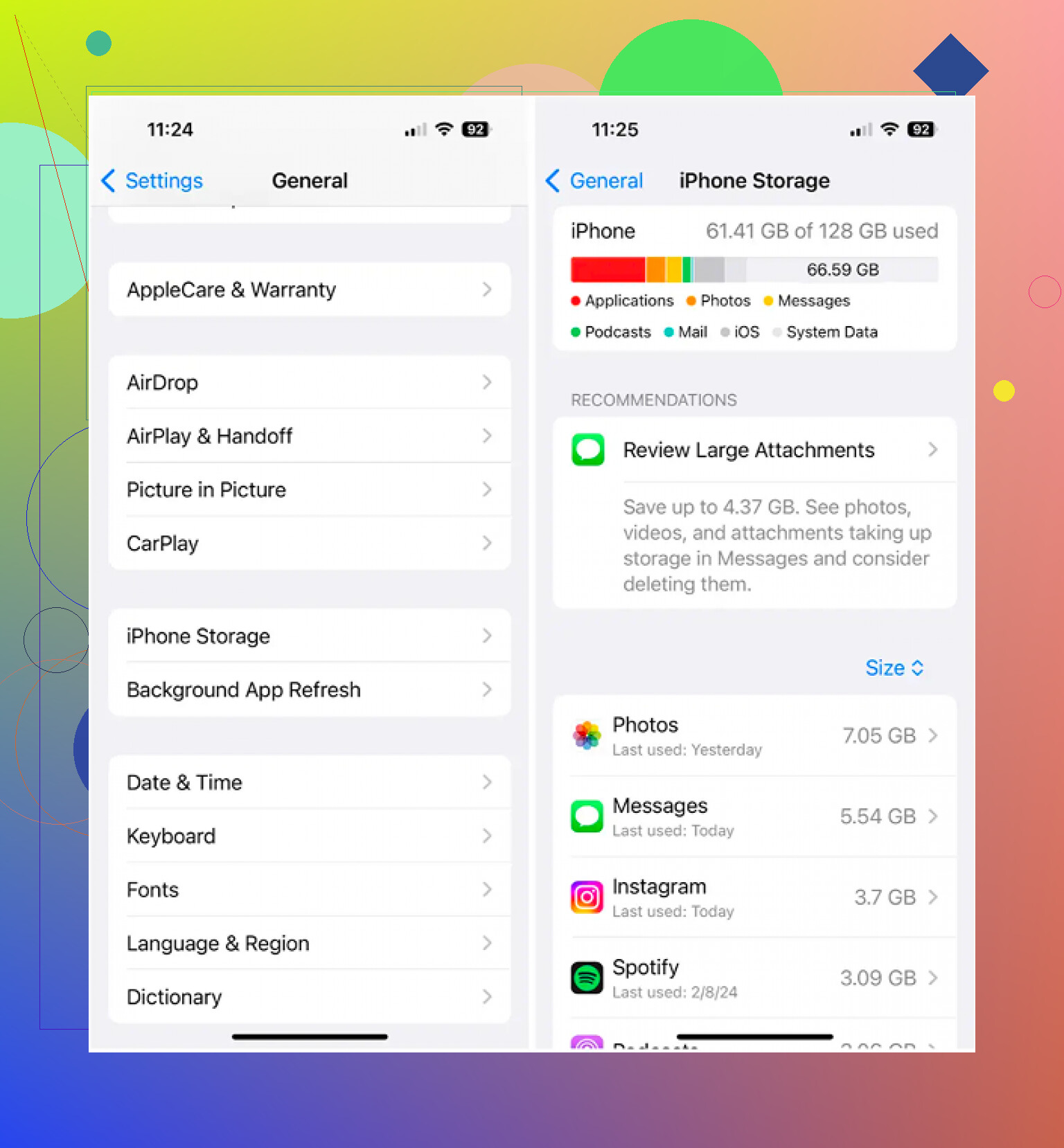
Un controllo in più che quasi nessuno considera davvero: la cartella padre potrebbe essere di sola lettura anche se la cartella stessa sembra normale. L’ho visto con file salvati da Mail, estrazioni ZIP e directory create dalle app. In File, tocca una volta la cartella, poi guarda il percorso in alto e torna indietro di un livello. Prova a creare lì una nuova cartella. Se non riesci a crearne una, il problema è quella posizione, non la cartella.
Andrei anche un po’ contro il consiglio di @caminantenocturno di “spostarla prima”. Se File è desincronizzato, spostare potrebbe semplicemente creare una seconda voce fantasma. Meglio verificare se la posizione consente davvero azioni di scrittura/eliminazione.
Altre due cose:
- Controlla Impostazioni > Tempo di utilizzo > Restrizioni contenuti e privacy. È raro, ma le modifiche ai file possono essere bloccate lì.
- Se proviene da un’altra app, eliminala dal gestore di archiviazione di quell’app. Alcune app espongono cartelle in File ma non consentono completamente a File di rimuoverle.
Se il tuo vero obiettivo è liberare spazio, sono più d’accordo con @ombrasilente e @mikeappsreviewer sul fatto che le cartelle vuote di solito siano irrilevanti. Clever Cleaner è più utile per la pulizia effettiva dello spazio di archiviazione.
Pro: rapido nell’individuare file multimediali di grandi dimensioni, pulizia di duplicati/simili, interfaccia semplice.
Contro: non è utile per risolvere i bug dei permessi di File, il valore migliore dipende da quanto è disordinata la tua libreria fotografica.