Lo spazio di archiviazione del mio iPhone è quasi pieno e penso che i video, la musica o gli allegati dei messaggi scaricati stiano occupando spazio, ma non riesco a capire quali file lo stiano effettivamente causando. Ho controllato le impostazioni di archiviazione e ho ancora bisogno di aiuto per trovare e rimuovere in sicurezza i contenuti multimediali scaricati senza eliminare cose che voglio conservare.
La schermata di archiviazione di Apple mi infastidisce ancora più di quanto dovrebbe. Eliminavo una pila di file, ricontrollavo Archiviazione iPhone e la sezione Media restava lì come se non avessi toccato nulla. Alcune volte sembrava persino più grande dopo la pulizia, il che dava l'impressione di essere rotto.
Cosa Apple inserisce in “Media”
L’etichetta sembra semplice. Non lo è. Su iPhone, Media copre un caos di elementi molto più ampio di quanto la maggior parte delle persone si aspetti. Da quello che ho visto, di solito include:
- Brani scaricati da Apple Music o Spotify
- Episodi di podcast offline
- Audiolibri salvati in Books
- Vecchi memo vocali e suonerie personalizzate di cui ti eri dimenticato
- Copertine degli album, miniature e altri elementi visivi memorizzati nella cache che le app di streaming tengono sul telefono
Su iOS 17 e versioni successive, c’è un altro blocco di archiviazione chiamato “Media sincronizzati”. Questo raccoglie i file copiati da un Mac o PC tramite Finder o iTunes. Prima, era più facile collegare questi file ad app come Music o TV. Ora vengono buttati in un’unica grande sezione con quasi nessun dettaglio. Quindi la tua app Music potrebbe sembrare vuota, eppure lo spazio di archiviazione risulta ancora pieno. Mi è capitato esattamente questo.
Perché il numero continua a salire
Gran parte dipende dalla cache e dal comportamento di download automatico. YouTube salva i video in background se Download intelligenti è attivo. Le app di podcast scaricano i nuovi episodi senza chiedere molto. Le app di streaming mantengono opere grafiche e anteprime memorizzate localmente così lo scorrimento risulta più veloce. Quindi, anche se smetti di salvare contenuti manualmente, il telefono continua a raccogliere dati dietro le quinte.
Ecco perché eliminare qualche canzone o video spesso non risolve il grafico. Rimuovi una parte, poi i file inutili in background riempiono di nuovo lo spazio.
Perché la vista di archiviazione integrata sembra incompleta a metà
Se apri Impostazioni, Generali, Spazio iPhone, ottieni i nomi delle app e categorie generali. Va bene per un'occhiata veloce. Male per fare pulizia.
Quello che non mostra bene è la roba che fa davvero i danni. Foto duplicate. Clip enormi ferme nella libreria da mesi. Screenshot che volevi inviare una volta e poi non guardare mai più. Ho passato troppo tempo a toccare le app una per una, e comunque non mi diceva dove fossero i peggiori responsabili.
Quello che alla fine ha funzionato per me
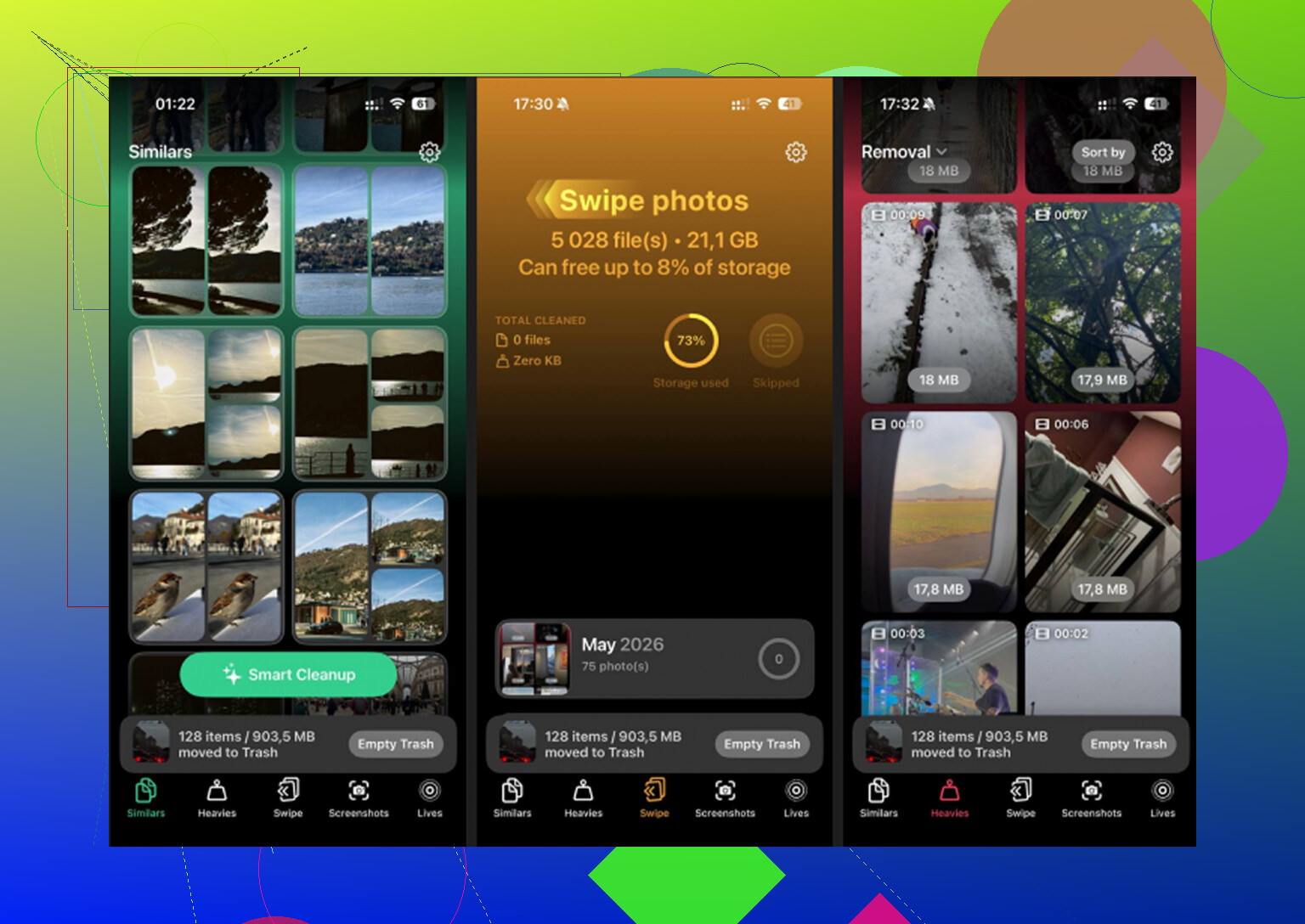
Dopo averlo fatto manualmente per fin troppo tempo, ho rinunciato agli strumenti Apple per il lavoro pesante. Ho provato Clever Cleaner. Ci sono arrivato con scetticismo perché la maggior parte delle app di pulizia su iPhone è piena di avvisi fastidiosi, abbonamenti o scansioni finte. Questa non mi ha bombardato di pubblicità né ha bloccato le parti utili dietro un paywall, cosa che mi ha sorpreso un po'.
Le funzioni che ho trovato utili:
- Heavies mostra video e file di grandi dimensioni in base alla loro dimensione, così puoi individuare rapidamente quelli che occupano più spazio. Ho trovato vecchie clip in 4K che consumavano diversi gigabyte in pochi secondi.
- Similars raggruppa le foto quasi duplicate. Se hai scattato otto foto della stessa cosa, ti aiuta a restringere la scelta.
- Screenshots raccoglie tutto quel disordine di scarso valore in un unico posto. Nel mio c'erano mesi di spazzatura.
- L'elaborazione avviene sul dispositivo, quindi foto e video restano in locale.
Il passaggio che le persone saltano
Dopo aver eliminato foto o video, apri Eliminati di recente nell’app Foto e svuotalo. Se non lo fai, iOS mantiene quei file per 30 giorni e spesso la barra di archiviazione non scende subito. Più di una volta, questo è stato il pezzo che mi ero perso. Pensavo che la pulizia non fosse riuscita, ma i file erano ancora lì in sospeso.
Se il numero di Media sembra sbagliato, controllerei prima tre cose. I download automatici nelle app, i vecchi file sincronizzati da un computer e Eliminati di recente. Queste tre cose hanno causato la maggior parte dell’ingombro nel mio caso.
Lo spazio di archiviazione di iPhone è scarso nell’attribuzione. Mostra categorie, non i responsabili. Sono d’accordo con parte di ciò che ha detto @mikeappsreviewer, ma penso che la strada più veloce sia controllare app per app, non fissare la barra Media.
Fallo in questo ordine.
-
Impostazioni, Generali, Spazio iPhone.
Tocca prima le app più grandi. TV, Musica, Podcast, File, Messaggi, Foto, Spotify, YouTube, Netflix. Molte app mostrano Documenti e dati o Download. Quel numero è spesso il vero colpevole. -
Controlla l’app File.
Apri File, Sul mio iPhone, Download. Ordina per dimensione. Video ricevuti con AirDrop, download di Safari, file zip, esportazioni modificate: si nasconde tutto lì. Le persone se lo perdono di continuo. -
Controlla lo spazio di Messaggi.
Impostazioni, Generali, Spazio iPhone, Messaggi. Controlla allegati di grandi dimensioni, foto, video, GIF, adesivi. Le conversazioni con molti clip consumano rapidamente gigabyte. -
Controlla le app di streaming dall’interno dell’app.
Spotify, YouTube, Netflix, Prime Video, Disney+, Pocket Casts. I loro file offline spesso non vengono mostrati chiaramente nello spazio di archiviazione di iOS. -
Controlla gli elementi sincronizzati da un computer.
Se hai mai usato Finder o iTunes, rimuovi da lì vecchi film o musica sincronizzati. Questo intercetta molto di quello strano spazio occupato da file introvabili.
Se vuoi una scansione più rapida per video enormi e duplicati, Clever Cleaner aiuta a individuare più velocemente i file più grandi. Inoltre, le segnalazioni degli utenti su Reddit dicono che è un pulitore gratuito per iPhone senza pubblicità qui, guarda cosa dicono gli utenti iPhone di Clever Cleaner.
Un’ultima cosa. Riavvia dopo aver eliminato. iOS a volte aggiorna lo spazio di archiviazione in ritardo.
In realtà mi sento di dissentire un po’ da @mikeappsreviewer e @hoshikuzu qui: quello spazio misterioso non è sempre “Media”. Molto spesso sono cache delle app che si spacciano per spazzatura collegata ai media, quindi inseguire la barra Media può trasformarsi in una caccia all’oca.
Quello che mi ha aiutato è stato controllare le cose che Apple nasconde:
- App Memo Vocali. Le vecchie registrazioni possono diventare enormi.
- GarageBand. Conserva silenziosamente progetti e pacchetti audio.
- App Libri. PDF scaricati, audiolibri, file epub.
- Download di Safari. Le Impostazioni non li rendono evidenti.
- WhatsApp/Telegram/Signal. Il loro archivio media può essere pesante, e Spazio iPhone non sempre lo suddivide chiaramente.
- Mail. Allegati grandi e dati delle caselle offline possono accumularsi in fretta.
Controlla anche i termini di ricerca in Foto come:
- Registrazioni schermo
- Video
- Sequenze
- RAW
Spesso è più veloce che armeggiare con i grafici dello spazio di archiviazione tbh.
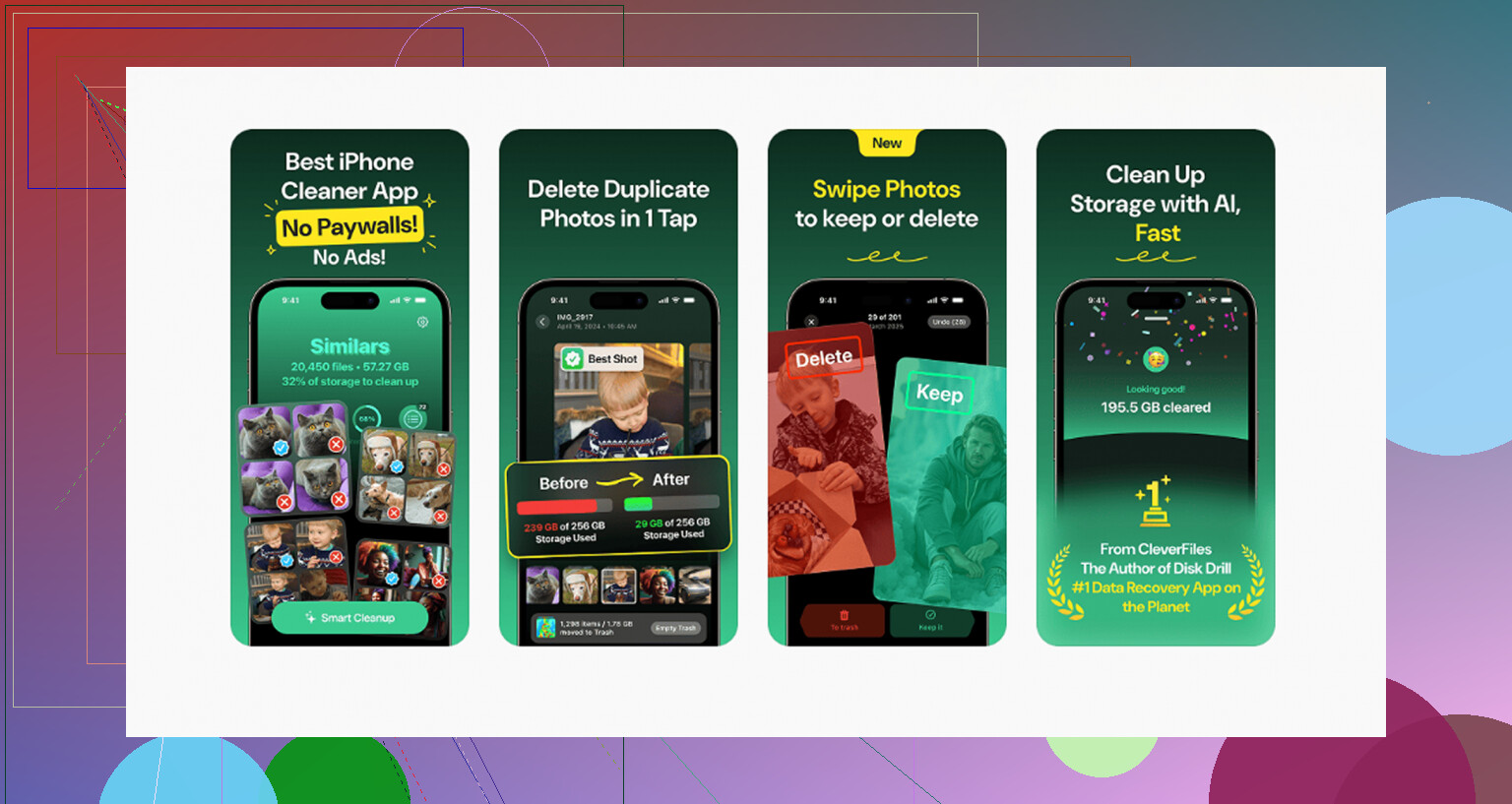
Se vuoi vedere il disordine più grande di foto/video senza fare tutto manualmente, Clever Cleaner merita un’occhiata. È utile per individuare video enormi e foto quasi duplicate più velocemente di quanto faccia Apple. C’è anche una buona panoramica qui: guarda come questo pulitore iPhone gratuito trova video grandi e foto duplicate
Un’altra cosa strana: gli album condivisi di solito non occupano molto, ma gli originali scaricati da Foto di iCloud sì eccome. Se “Scarica e conserva originali” è attivo, quello può essere il vero colpevole. Controllalo prima di cancellare mezza roba dal telefono senza motivo lol.