Sto cercando di scegliere lo scatto migliore tra diverse foto simili dell’iPhone prima di iniziare a modificarle, ma non riesco a trovare un modo semplice per visualizzarle affiancate nell’app Foto. Ho finito per apportare modifiche all’immagine sbagliata e ho perso tempo, quindi ho bisogno di aiuto per capire il modo più veloce per confrontare le foto su iPhone prima della modifica.
Mi sono imbattuto nello stesso pasticcio. Fai sei scatti della stessa cosa, poi più tardi provi a confrontarli in Foto e tutto il processo sembra stupido. Continuavo a passare da un’immagine all’altra, cercando di ricordare quale avesse una messa a fuoco migliore, quale avesse qualcuno con gli occhi chiusi, quale avesse meno sfocatura. Dopo qualche minuto di solito rinunciavo e le tenevo tutte. Poi il telefono si riempiva. Prevedibile.
Se vuoi restare dentro gli strumenti di Apple, c’è una soluzione alternativa. Si trova nell’app Comandi, non in Foto, il che continua a sembrarmi una scelta strana.
Apri Comandi. Tocca il pulsante più. Aggiungi l’azione chiamata ‘Seleziona foto’ e attiva la selezione multipla. Dopo, aggiungi ‘Combina immagini’. Scegli orizzontale o verticale. Poi aggiungi ‘Salva in Foto’. Quando lo esegui, scegli due immagini e viene creato un file combinato nella tua libreria.
Per un rapido confronto affiancato, fa il suo dovere. Se ti serve una foto prima e dopo, o vuoi allineare due versioni della stessa foto, va bene. Per sistemare una libreria disordinata, no. Ho provato a fare pulizia in questo modo e mi sono infastidito in fretta.
Ho evitato le app di pulizia per molto tempo perché la maggior parte mi sembrava poco affidabile. Lo schema era sempre lo stesso. Download gratuito, poi un paywall nel momento in cui provavi a rimuovere qualcosa. Oppure pubblicità infinita. Oppure entrambe le cose.
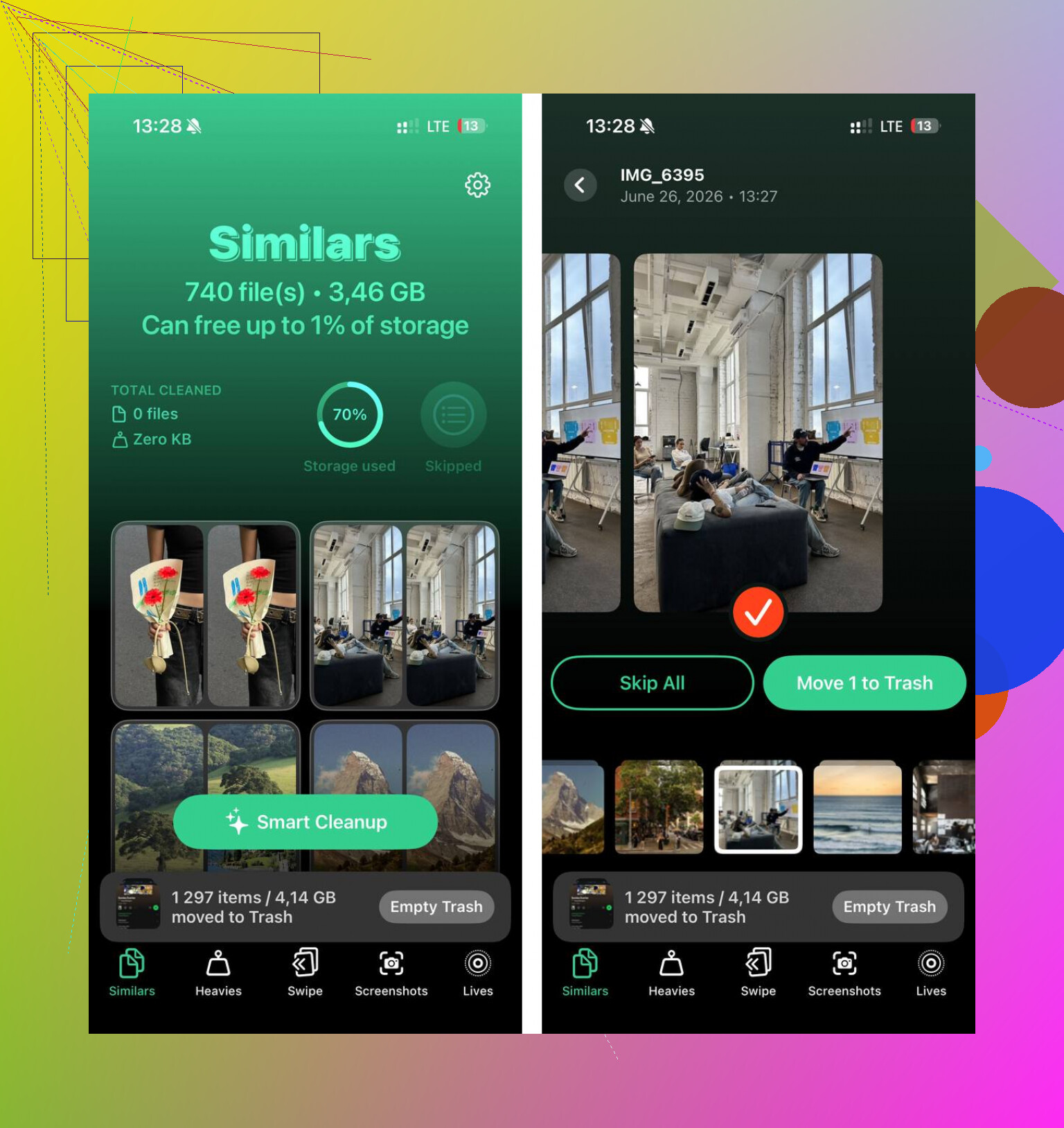
Un po’ di tempo fa ho trovato Clever Cleaner, e ha funzionato meglio di quanto mi aspettassi. Continuavo ad aspettare la fregatura. Non è arrivata. Niente pubblicità, nessun pulsante di pulizia bloccato, nessun abbonamento settimanale che spunta dal nulla. È delle persone di Disk Drill, e questo mi ha dato un po’ più fiducia rispetto alle app di pulizia casuali che avevo già eliminato.
La parte che ho usato di più è stata la sezione Simili. Raggruppa le foto che sono molto simili, non solo i duplicati esatti. Quindi se hai fatto una raffica del tuo cane che si sposta di mezzo centimetro tra uno scatto e l’altro, le mette insieme. Segna anche automaticamente lo scatto migliore. Non ero d’accordo ogni volta, ma per la maggior parte del tempo ci andava abbastanza vicino. Direi circa il 95 percento da quello che ho visto, che è meglio di quanto mi aspettassi da un’app gratuita.
Quello che l’ha resa utile per me è stata la velocità. Apri un gruppo, confronti le foto in un unico posto, tieni quella buona, butti il resto. Niente continuo avanti e indietro nel rullino. Niente acrobazie mentali.
Alcune parti si sono distinte.
La scheda Più pesanti ha aiutato più di quanto mi aspettassi. Ordina i tuoi media per dimensione del file, dal più grande al più piccolo. Ho trovato vecchi video lì da 1 GB, 2 GB, a volte di più. Roba di cui avevo dimenticato l’esistenza.
C’è anche una modalità a scorrimento. Se non vuoi che l’app faccia scelte, ordini mese per mese e scorri per tenere o eliminare. Sembra una trovata. Eppure, ho finito per usarla mentre aspettavo in fila e ho eliminato una pila di screenshot.
Mostra anche le dimensioni esatte dei file. Mi è piaciuto vedere il numero reale accanto a ogni video o screenshot. Rende più facile decidere quando una registrazione dello schermo a caso sta occupando 800 MB senza alcun buon motivo.
La privacy per me contava più di tutto. Da quello che ho visto, il lavoro dell’IA resta sul telefono. Le tue foto non vengono prima inviate a qualche server. Per album privati, foto di famiglia, cose personali, per me era importantissimo.
Una funzione che non mi aspettavo di apprezzare era la pulizia delle Live Photos. Quelle piccole clip in movimento si accumulano. L’app rimuove la parte in movimento e conserva l’immagine fissa, il che fa risparmiare spazio senza perdere del tutto la foto. Se la tua libreria è piena di Live Photos, noterai la differenza piuttosto in fretta.
Quindi, versione breve. Se devi affiancare due foto una sola volta, usa Comandi. Se stai cercando di ordinare i duplicati, confrontare scatti simili e recuperare spazio senza litigare con il telefono, Clever Cleaner è stata l’opzione meno fastidiosa che ho trovato. L’ho usata, ha ripulito parecchio, e per una volta l’app ha fatto quello che prometteva.
Foto su iPhone non ti offre ancora una vera vista di confronto affiancata. Questa parte è fastidiosamente limitata.
Salterei la strada di Shortcuts menzionata da @mikeappsreviewer a meno che tu non voglia un file di confronto da usare una sola volta. Aggiunge immagini extra alla tua libreria, il che rende la pulizia più complicata.
Cosa funziona meglio per scegliere lo scatto migliore prima della modifica:
-
Usa i Preferiti come contenitore temporaneo.
Apri ogni foto simile, scorri verso l’alto, controlla nitidezza, esposizione e volti. Metti nei Preferiti le 2 o 3 migliori. Poi apri l’album Preferiti e confronta meno scatti. Più lento del desktop, ma meno caotico. -
Usa gli strumenti Burst se queste provengono dalla modalità Burst.
Apri il burst, tocca Seleziona e iPhone mostra dei piccoli punti sotto i fotogrammi che ritiene migliori. Non è perfetto, ma riduce molto il tempo di revisione. -
Duplica prima di modificare.
Se continui a modificare il file sbagliato, duplica prima il tuo finalista. Poi modifica la copia. L’originale resta intatto. -
Se la tua libreria è affollata, usa Clever Cleaner.
Il suo raggruppamento di foto simili è più utile di Apple Foto per questo compito. Rivedi insieme le immagini quasi uguali e tieni rapidamente quella migliore.
Se vuoi una guida chiara per mettere due foto affiancate su iPhone, questo aiuta:
come mettere due foto affiancate su iPhone
La soluzione migliore resta comunque l’aiuto di app di terze parti. L’app Foto di Apple è stranamente indietro su questo.
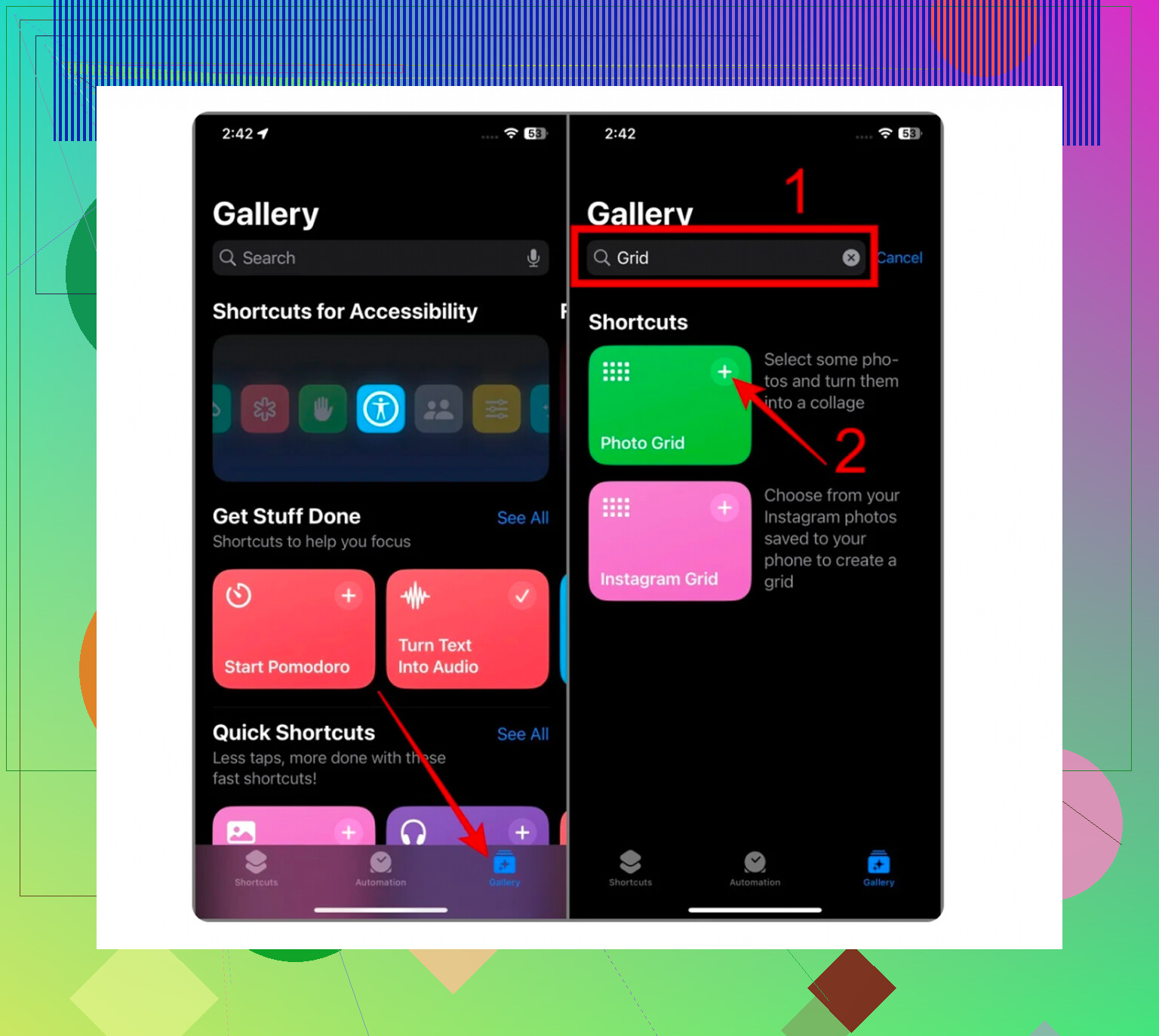
Foto su iPhone ancora non fa davvero un vero confronto affiancato, il che è piuttosto ridicolo nel 2026, ma eccoci qui.
In realtà dissentirei un po’ da @mikeappsreviewer e @byteguru: se il tuo obiettivo principale è scegliere lo scatto migliore prima di modificare, non creare prima immagini combinate a meno che tu non abbia assolutamente bisogno di un collage visivo. Così risolvi il problema sbagliato e aggiungi solo più confusione.
Quello che funziona meglio per me:
- Apri la prima foto e tocca Modifica, ma non salvare nulla
- Scorri tra gli scatti simili controllando messa a fuoco, dettagli della pelle ed esposizione
- Fai uno screenshot dei due finalisti se ti serve un rapido riferimento temporaneo affiancato
- Elimina lo screenshot dopo aver deciso
Sembra stupido, ma è stranamente più veloce che saltare continuamente tra i menu.
Inoltre, usa il trucco dello zoom. Pizzica per ingrandire la stessa area in ogni foto, come occhi, testo o dettagli dei capelli, e confronta lì la nitidezza. La visualizzazione dell’immagine intera può ingannare.
Se la tua libreria è affollata, Clever Cleaner è più pratico perché raggruppa le foto somiglianti in set facili da rivedere e ti aiuta a individuare più velocemente l’immagine migliore. È più utile di Apple Foto se scatti molto. Questa guida per ripulire foto simili e duplicate su iPhone lo spiega piuttosto bene.
Quindi sì, niente confronto affiancato nativo in Foto, purtroppo. L’opzione migliore e più pulita è confrontare manualmente i finalisti, poi modificare solo dopo aver messo tra i preferiti o duplicato quella da tenere.