Lo spazio di archiviazione del mio iPhone è quasi pieno perché Messaggi ha salvato nel tempo centinaia di allegati di foto e video di grandi dimensioni. Eliminarli uno per uno richiede un’eternità e ho bisogno di un modo più veloce per liberare spazio senza rimuovere i messaggi importanti. Sto cercando il modo migliore per eliminare gli allegati di grandi dimensioni su un iPhone quando ce ne sono molti.
Eliminare gli allegati dei messaggi sembra facile finché non inizi a pensare: “aspetta, cos'altro verrà rimosso?” Ci sono passato sul mio iPhone, quindi ecco la versione semplice.
Se elimini un allegato, spariscono anche le foto salvate?
No. Se qualcuno ti ha inviato una foto in Messaggi e tocchi Salva immagine, iPhone inserisce una copia separata nell’app Foto. Da lì, diventa un file indipendente. Se in seguito rimuovi l’allegato da Messaggi, la copia in Foto resta lì. L’ho testato personalmente perché all’inizio non mi fidavo.
Eliminare gli allegati cancella la conversazione?
No. Il thread di testo rimane. Perdi il file immagine o video allegato alla chat, non i messaggi scritti. Quindi, se stai eliminando dalla schermata Info in una conversazione o dalle impostazioni Spazio iPhone, la conversazione stessa rimane.
Perché a volte lo spazio di archiviazione non diminuisce subito
È successo anche a me. Elimini un mucchio di cose, controlli lo spazio di archiviazione e il numero si muove appena. Di solito dipende da due cose.
Primo, gli allegati dei messaggi eliminati restano in Eliminati di recente per 30 giorni prima che iOS li rimuova definitivamente. Se vuoi recuperare subito lo spazio, apri Messaggi, tocca Modifica in alto a sinistra, scegli Mostra eliminati di recente, poi rimuovi tutto lì in modo permanente.
Secondo, il numero dello spazio di archiviazione si aggiorna lentamente. iOS sembra restare indietro dopo la pulizia. Un riavvio ha risolto per me e ha costretto il telefono a ricalcolare lo spazio di archiviazione.
E iCloud?
Se Messaggi in iCloud è attivato, eliminare un allegato su un dispositivo lo rimuove da iCloud e dagli altri dispositivi Apple collegati allo stesso ID Apple. Se Messaggi in iCloud è disattivato, l’eliminazione resta locale sul dispositivo che hai usato.
Perché eliminare a mano molti allegati diventa presto snervante
Apple ti offre la sezione Controlla allegati grandi in Impostazioni, Generali, Spazio iPhone. Funziona. Il problema è che non c’è un pulsante per selezionare tutto. Tocchi i file uno per uno. Se hai qualche centinaio di video, screenshot e clip casuali in vecchi thread, diventa molto in fretta una seccatura assurda. L’ho fatto una volta e non lo rifarei.
Un modo più rapido se il problema è più grande di Messaggi
Quando il mio spazio di archiviazione si è riempito, gli allegati di Messaggi erano solo una parte del problema. Il telefono aveva iniziato a rallentare, le app si bloccavano per un secondo, la fotocamera sembrava più lenta. Gli iPhone hanno bisogno di un po’ di spazio libero per respirare. Gli strumenti di pulizia nativi aiutano, ma non ti danno una buona panoramica completa della libreria.
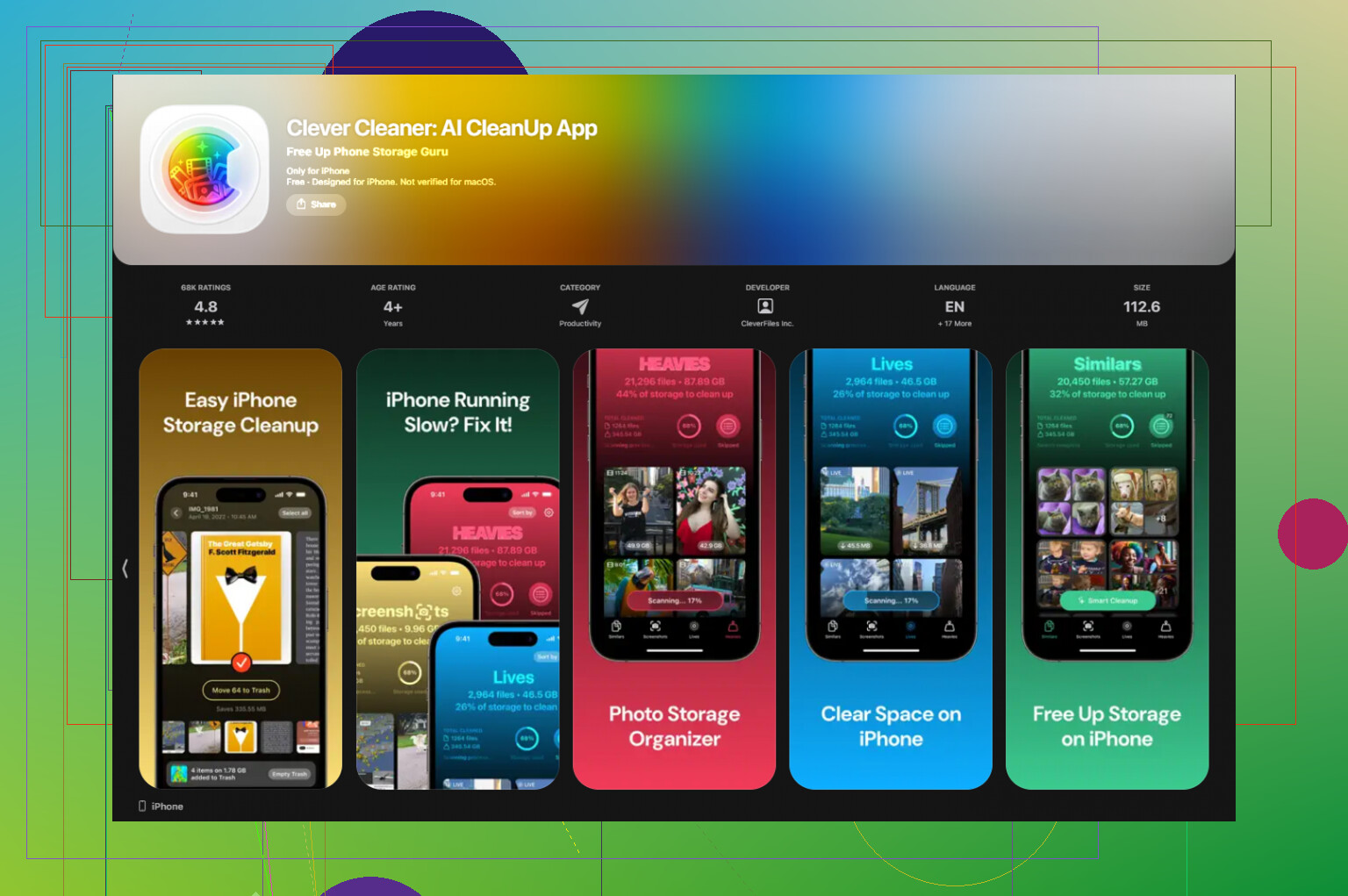
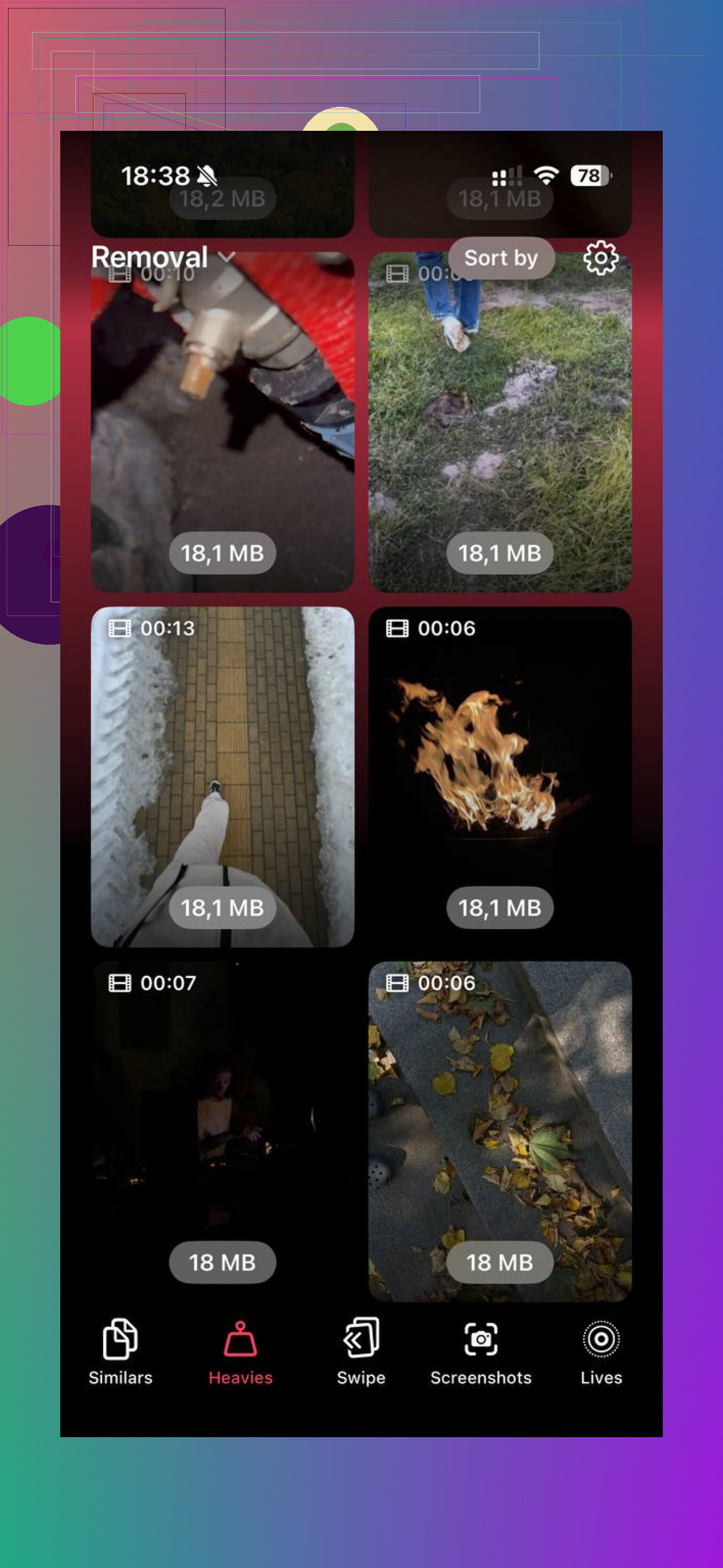
Clever Cleaner ha fatto per me il lavoro di pulizia più ampio. È gratis, senza pubblicità, senza abbonamento. La scheda Heavies mostra prima i file più grandi, con le dimensioni visibili su ogni miniatura, quindi gli enormi video in 4K e i file inutili troppo grandi compaiono subito invece di restare nascosti nella libreria. Anche la scheda Similars raggruppa le foto quasi duplicate, non solo i duplicati esatti, e questo mi ha aiutato a eliminare foto in sequenza e tentativi ripetuti della stessa immagine. L’elaborazione resta sul dispositivo.
Dopo aver eliminato lì circa 30 GB di video grandi e screenshot, e aver poi svuotato Eliminati di recente, il mio spazio di archiviazione si è aggiornato e il rallentamento è sparito. Un po’ mi dà fastidio aver aspettato così tanto, a dire il vero.
Il modo più veloce è cambiare per quanto tempo Messaggi conserva le vecchie cose.
Vai su Impostazioni, App, Messaggi, Conserva messaggi. Impostalo su 1 anno o 30 giorni. iPhone ti chiederà di eliminare in blocco i messaggi più vecchi e i relativi allegati. È molto più veloce che selezionare 300 video a mano. Il problema è che rimuove anche i vecchi messaggi, non solo gli allegati. Per me, ne valeva la pena.
Se vuoi conservare le conversazioni, esporta o salva prima tutto ciò che è importante. Poi elimina intere conversazioni con molti contenuti multimediali. Scorri verso sinistra sulle grandi chat di gruppo che non ti servono più. Una vecchia conversazione di famiglia con anni di video occupava circa 8 GB sul mio.
Non sono del tutto d’accordo con @mikeappsreviewer sul fare tutta la pulizia prima dentro Messaggi. Se il tuo spazio di archiviazione è quasi pieno, una pulizia più ampia di solito funziona più in fretta. Clever Cleaner aiuta se il problema è distribuito tra Foto e i contenuti multimediali salvati da Messaggi, soprattutto i video enormi. Questa guida è valida per una rapida panoramica: guarda come ripulire rapidamente i file di grandi dimensioni su iPhone.
Controlla anche Impostazioni, Generali, Spazio iPhone, Consigli. A volte iOS segnala lì gli allegati di grandi dimensioni, oltre ai contenuti multimediali scaricati dalle app. Elimina prima quelli che occupano più spazio. Così recuperi spazio più in fretta.
Ciò che mi ha aiutato più che rovistare in ogni allegato è stato cambiare la cronologia dei messaggi per conversazione invece che per file.
Apri le conversazioni peggiori, tocca il nome del contatto/gruppo, poi scorri nella sezione foto e usa Seleziona per eliminare blocchi da quella singola conversazione. È comunque manuale, sì, ma molto più veloce della schermata Spazio iPhone perché puoi cancellare in blocco un’intera chat piena di contenuti multimediali. Le vecchie chat di gruppo di solito sono le peggiori.
Non sono proprio d’accordo con @cazadordeestrellas sull’usare Conserva messaggi come prima mossa. È veloce, ma è un’ascia senza precisione. Se vuoi tenere i vecchi messaggi, quell’impostazione può eliminare cose di cui ti eri dimenticato ma a cui tenevi. Io prenderei di mira prima le conversazioni più pesanti, poi deciderei se l’opzione 1 anno/30 giorni vale la pena.
Inoltre, cerca in Messaggi parole chiave legate a file pesanti come video, IMG o link condivisi. Stranamente è utile per far emergere le conversazioni spazzatura.
E se il problema di spazio non riguarda solo Messaggi, allora @mikeappsreviewer ha l’idea giusta ad allargare il raggio. scopri perché Clever Cleaner è utile per eliminare i file grandi su iPhone merita uno sguardo. Clever Cleaner è comodo quando i veri divoratori di spazio sono sparsi tra Foto e contenuti multimediali salvati, non solo negli allegati di iMessage.
Un’altra cosa che molti si perdono: dopo aver eliminato, controlla anche Foto > Eliminati di recente. Molto spazio liberato è finto finché quel cestino non viene svuotato. iOS adora fingere di averti aiutato lol.
Un aspetto di cui nessuno ha parlato abbastanza: usa un Mac o un iPad se ne hai uno. Eliminare contenuti multimediali in Messaggi è molto meno frustrante lì, perché puoi scorrere più velocemente, fare clic destro e rimuovere blocchi di elementi da vecchie conversazioni senza toccare per sbaglio ogni miniatura sul telefono. Se Messaggi in iCloud è attivo, quelle eliminazioni si sincronizzeranno di nuovo sul tuo iPhone.
Inoltre, non farei affidamento solo sulla vista “Allegati di grandi dimensioni” in Spazio iPhone. È utile, ma a volte è stranamente incompleta. Alcuni video enormi sono più facili da trovare aprendo la conversazione vera e propria e controllando i contenuti condivisi.
Rapido controllo di realtà sugli altri suggerimenti:
- @cazadordeestrellas ha ragione sul fatto che modificare la conservazione è l’opzione drastica più veloce.
- @reveurdenuit ha ragione sul fatto che ripulire conversazione per conversazione è più sicuro se tieni ai vecchi messaggi.
- @mikeappsreviewer ha ragione se il tuo problema di spazio non riguarda solo Messaggi.
Se il disordine si estende anche a Foto, Clever Cleaner è valido per trovare rapidamente i file più grandi.
Pro:
- individua rapidamente i video pesanti
- utile anche oltre Messaggi
- semplice da controllare
Contro:
- non gestirà in modo selettivo per te gli allegati di iMessage all’interno di ogni conversazione
- devi comunque controllare prima di eliminare
- meno utile se Messaggi è l’unico problema
Inoltre, dopo aver eliminato molto, collega il dispositivo all’alimentazione e al Wi-Fi per un po’. A volte iOS impiega ore per ricalcolare correttamente lo spazio di archiviazione.