Ho eliminato un sacco di screenshot dal mio iPhone, ma sembrano ancora comparire in iCloud e occupare spazio di archiviazione. Non sono sicuro di aver saltato un passaggio in Foto o nelle impostazioni di iCloud, e ho bisogno di aiuto per rimuoverli completamente senza eliminare nulla di importante.
Mi sono ritrovato nello stesso pasticcio. La mia libreria foto si era intasata di schermate di accesso, ricevute di spedizione, meme casuali e screenshot che avevo fatto per usarli due minuti, poi dimenticati. Quando cerchi una foto vera e ti trovi davanti prima un muro di spazzatura, alla lunga stanca.
C'è un modo pulito per rimuovere gli screenshot senza cancellare le foto normali. Alcune parti sono facili. Alcune parti sono fastidiose. Ecco cosa ha funzionato per me.
Usa l'album Screenshot, non Tutte le foto
Se vuoi evitare errori, stai fuori dalla vista principale della libreria. Apri Foto, passa ad Album o Raccolte, scorri verso il basso fino a Tipi di media, poi apri Screenshot.
Quell'album è il posto più sicuro da cui lavorare. Se elimini elementi lì, stai eliminando file di screenshot, non i normali scatti della fotocamera.
Per una pulizia piccola, tocca Seleziona e trascina sulle miniature. iPhone le evidenzia abbastanza in fretta. Se la tua libreria è una discarica come lo era la mia, tocca Seleziona e cerca Seleziona tutto in alto a sinistra.
Su iOS 18 e versioni successive
Apple ha modificato leggermente il layout. Nella vista libreria, tocca l'icona del filtro con le due frecce vicino in basso. Seleziona Filtro, quindi scegli Screenshot.
Una volta attivato il filtro, la griglia mostra solo gli screenshot. Da lì, tocca Seleziona, quindi esegui il movimento di pressione e scorrimento dal basso a destra verso l'alto per selezionare rapidamente un'ampia serie. Tocca l'icona del cestino quando hai finito.
Non eliminare 5.000 elementi tutti insieme, a meno che non ti piacciano i blocchi
L’ho imparato nel modo più stupido. Eliminazioni grandi possono bloccare l’app Foto e, a volte, ti fa uscire. Se ne hai migliaia, eliminali a gruppi.
Ho avuto più fortuna eliminandone circa da 500 a 1.000 per volta. All’inizio sembra più lento, ma fa risparmiare tempo rispetto ad aspettare un’app bloccata e dover rifare la selezione. Il mio telefono ha smesso di andare in crisi quando sono passato a gruppi più piccoli.
Se lo fai spesso, configura una scorciatoia
Questa parte mi è stata più utile di quanto mi aspettassi. Apri l’app Comandi Rapidi e crea una nuova scorciatoia con queste azioni:
- Trova foto
- Aggiungi un filtro per È uno screenshot
- Elimina foto
C’è un’impostazione importante, altrimenti la scorciatoia fallisce al primo avvio. Vai su Impostazioni → App → Comandi Rapidi → Avanzate e attiva Consenti l’eliminazione di grandi quantità di dati.
Dopo di che, puoi dire a Siri di eseguire la scorciatoia per eliminare gli screenshot. Io ho dato alla mia un nome breve perché mi ero stancato di ripetere una frase lunga lol.
Quando le funzioni integrate non bastano
A volte non stai cercando di fare pulizia per avere tutto in ordine. Stai cercando di recuperare spazio di archiviazione subito. In quel caso, la dimensione dei file conta, e Foto non mostra abbastanza dettagli.
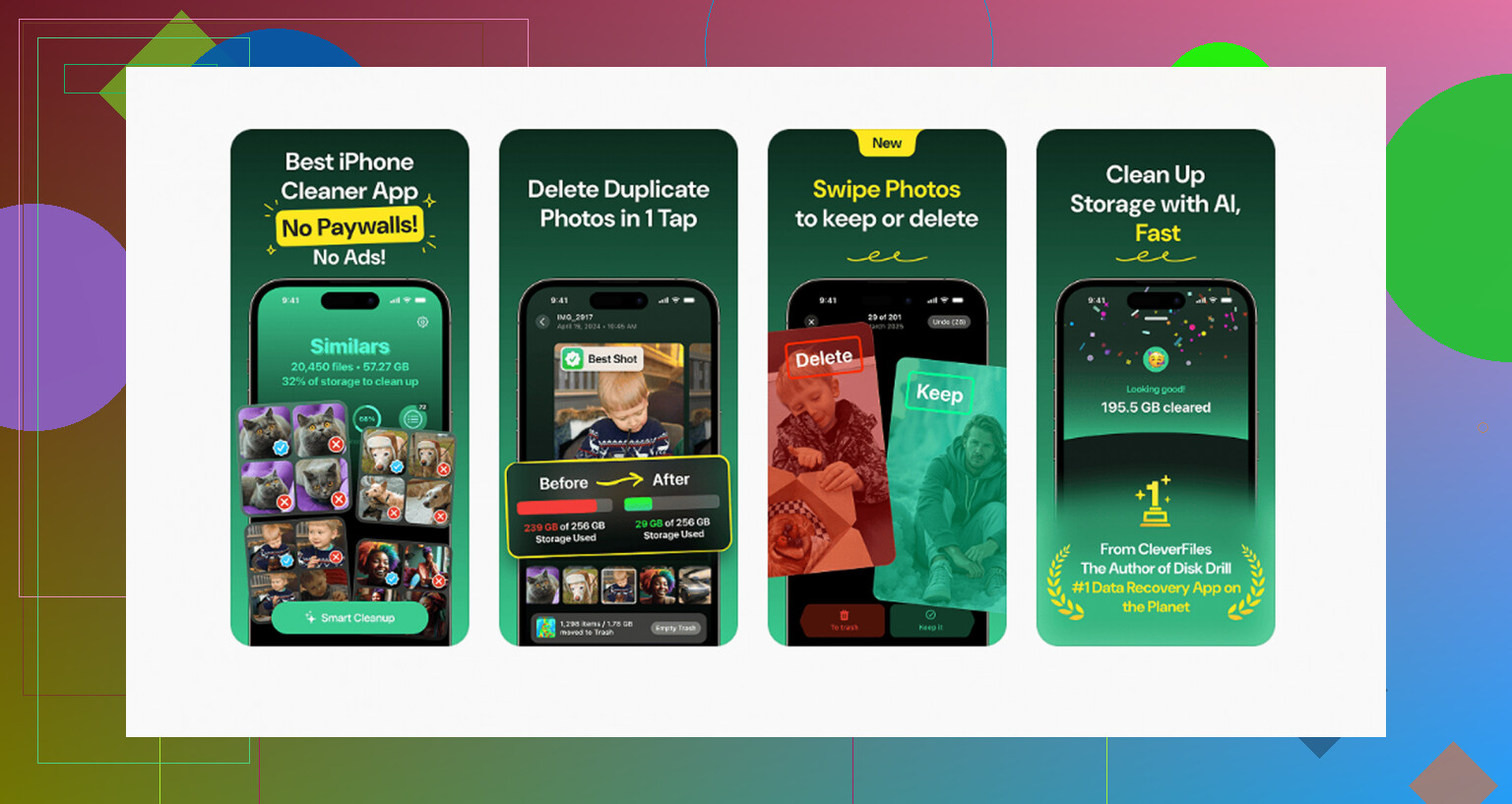
Ho provato un sacco di app per la pulizia. La maggior parte era insistente, a pagamento oppure strana riguardo agli accessi. Un'opzione che molte persone continuano a consigliare è Clever Cleaner. Gli aspetti che sembrano piacere alle persone sono piuttosto semplici:
- Nessun paywall, nessuna pubblicità, nessun blocco con abbonamento per la pulizia di base.
- Elementi più pesanti, così puoi ordinare per dimensione e rimuovere prima i file inutili più grandi.
- Simili, utile per raffiche di screenshot duplicati.
- Elaborazione sul dispositivo, così la tua libreria foto resta sul telefono.
Se il tuo spazio di archiviazione è al limite e hai bisogno di vedere cosa sta occupando spazio, uno strumento del genere rende il lavoro meno alla cieca.
Attenzione a Foto di iCloud
Questa parte confonde continuamente le persone. Se Foto di iCloud è abilitato, eliminare uno screenshot sul tuo iPhone lo rimuove anche dagli altri tuoi dispositivi Apple e da iCloud. Di solito succede rapidamente.
Inoltre, se l'icona del cestino è grigia e non viene eliminato nulla, spesso quelle immagini erano state sincronizzate da un vecchio computer tramite cavo. Mi è successo una volta con una vecchia cartella di anni fa. La soluzione non era affatto in Foto. Ho dovuto ricollegare il telefono allo stesso computer e rimuoverle tramite le impostazioni di sincronizzazione lì. Stupido, ma sì, succede ancora.
Svuota Eliminati di recente se ti serve spazio subito
Questa è la parte che la gente salta, poi si chiede perché lo spazio di archiviazione non sia cambiato.
Gli screenshot eliminati finiscono in Eliminati di recente per 30 giorni. Quindi, se il tuo obiettivo è liberare spazio, apri quella cartella in Utility, tocca Seleziona, poi Elimina tutto.
Se hai eliminato lo screenshot sbagliato, quel margine di 30 giorni ti salva. Se il file non c’è più dopo quel periodo, oppure la sincronizzazione ha creato confusione, il software di recupero è di solito il passo successivo che la gente prova.
Una volta che ho svuotato tutto completamente, la libreria è tornata a sembrare davvero utilizzabile. Arrivare a zero screenshot è stato stranamente soddisfacente, non lo nego.
Se sono ancora nell’archiviazione di iCloud, il problema di solito è un ritardo nella sincronizzazione o la cartella Eliminati di recente. Eliminarli dal tuo iPhone non azzera subito lo spazio occupato.
Fai così in quest’ordine.
-
Controlla che Foto di iCloud sia attivo.
Impostazioni, il tuo nome, iCloud, Foto, Sincronizza questo iPhone.
Se è disattivato, potresti aver eliminato solo le copie locali oppure la sincronizzazione potrebbe essersi bloccata. -
Apri Foto su iCloud.com da un browser.
Accedi, vai su Foto, cerca o filtra gli screenshot, ed eliminali anche lì se compaiono ancora.
Questo è il modo più veloce per verificare cosa c’è ancora nel cloud di Apple. -
Svuota Eliminati di recente in entrambi i posti.
Su iPhone, Foto, Album, Eliminati di recente, Seleziona, Elimina tutto.
Su iCloud.com, apri Eliminati di recente e rimuovili anche lì.
Questo passaggio è importante. Apple conserva le foto eliminate per 30 giorni, e per un po’ continuano ancora a occupare spazio. -
Aspetta che lo spazio di archiviazione venga ricalcolato.
L’indicatore dello spazio di archiviazione di Apple è lento. L’ho visto impiegare qualche minuto, e l’ho visto impiegare 24 ore. Fastidioso, sì. -
Se la sincronizzazione sembra bloccata, riavvia il telefono, connettiti al Wi‑Fi, collegalo all’alimentazione e lascia Foto aperto per un po’.
Non sono del tutto d’accordo con @mikeappsreviewer su un punto. Eliminare in blocco in Foto va bene, ma se il tuo obiettivo è recuperare spazio su iCloud, controllare iCloud.com è il passaggio chiave che molti saltano.
Se la tua libreria è un caos, Clever Cleaner aiuta a ordinare più velocemente i file ingombranti, soprattutto screenshot e altri elementi che occupano molto spazio.
Le migliori app di pulizia per iPhone, modi semplici per liberare spazio e rimuovere il disordine nelle foto. Vale anche la pena dare un’occhiata, guarda questa guida alla pulizia dell iPhone.
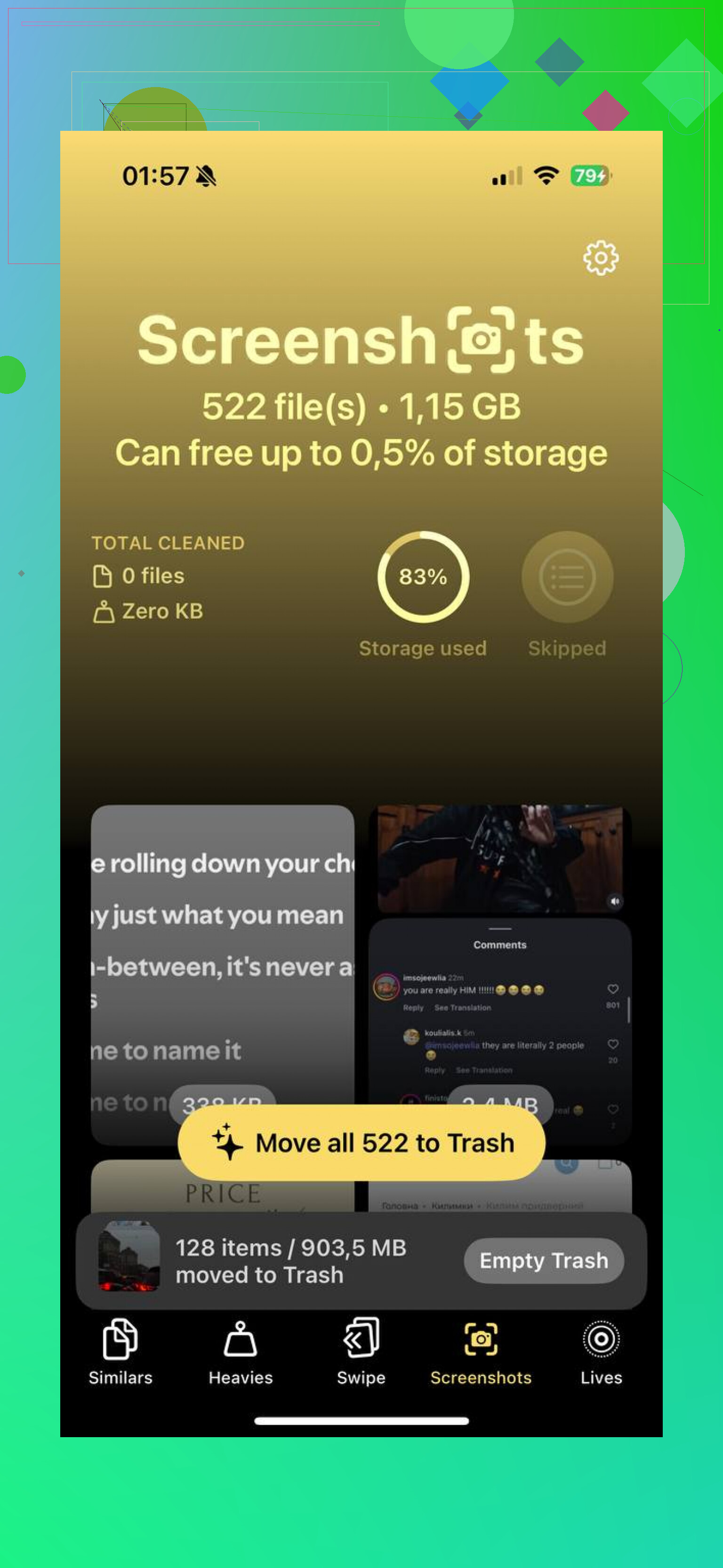
Quello che di solito sfugge è questo: a volte gli screenshot non sono davvero ancora in iCloud, vengono solo ancora conteggiati dal sistema di archiviazione di Apple dopo l’eliminazione. Quindi non sono del tutto d’accordo con @mikeappsreviewer e @shizuka nel considerarlo principalmente un problema di pulizia di Foto. A volte è prima un problema di ritardo nella contabilizzazione di iCloud, e solo dopo di pulizia.
Alcune cose da controllare che sono diverse dalla solita routine elimina/Eliminati di recente:
- Vai su Impostazioni > il tuo nome > iCloud > Gestisci spazio account > Foto
Guarda se il numero di spazio di archiviazione cambia nel tempo. Se cambia, la sincronizzazione si sta aggiornando e Apple è solo lenta. - Controlla iCloud.com > Impostazioni account e confronta lo spazio totale lì con quello che mostra il tuo iPhone. Non si aggiornano sempre nello stesso momento, ed è davvero molto fastidioso.
- Assicurati di non aver disattivato Foto di iCloud subito prima di eliminare. Se l’hai fatto, potresti aver rimosso solo le copie sul dispositivo e aver lasciato in sospeso le copie nel cloud.
- Se usi Libreria condivisa, verifica che gli screenshot non siano stati spostati lì. Gli elementi nella Libreria condivisa possono far pensare alle persone che le foto eliminate stiano tornando.
- Su un Mac o iPad connesso con lo stesso ID Apple, apri Foto e controlla se in basso dice che sta sincronizzando, aggiornando o ripristinando da iCloud. Un dispositivo bloccato può rallentare tutto.
Se il numero di foto sembra sbagliato ovunque, uscire e rientrare da iCloud di solito è eccessivo e può peggiorare le cose, quindi io non lo farei come primo passo. La gente lo suggerisce troppo in fretta secondo me.
Se il tuo vero obiettivo è solo liberare spazio velocemente, senza stare dietro alle assurdità della sincronizzazione Apple, un’app come Clever Cleaner può aiutarti a individuare più in fretta screenshot grandi e file inutili prima di fare il passaggio finale di eliminazione.
Inoltre, se vuoi una spiegazione più chiara di questa stessa discussione su pulizia/sicurezza, vale la pena dare un’occhiata qui:
confronta le app sicure per pulire iPhone e le opzioni di pulizia dello spazio di archiviazione
Se dopo 24-48 ore il numero di spazio di archiviazione ancora non si è mosso, allora probabilmente è il momento di contattare il Supporto Apple perché inizia a sembrare un indice di Foto di iCloud bloccato, non un errore dell’utente.
Un aspetto che gli altri hanno appena sfiorato: ottimizzare vs rimuovere. Se i tuoi screenshot sono spariti da Foto ma lo spazio di archiviazione iCloud sembra ancora gonfio, controlla se i backup del dispositivo stanno conservando vecchi dati delle foto.
Vai su Impostazioni > il tuo nome > iCloud > Gestisci spazio account > Backup > questo iPhone. Se un backup precedente è stato creato prima della pulizia degli screenshot, quel backup può ancora essere grande finché non viene sostituito. Disattiva i dati di backup delle app non necessari, poi crea un nuovo backup.
Inoltre non sono del tutto d’accordo con @shizuka e @voyageurdubois su un punto: se gli screenshot sono davvero eliminati ovunque, non è sempre più un problema di Foto. A volte si tratta della conservazione dei backup o di un aggiornamento ritardato del conteggio dello spazio.
Se vuoi esaminare in massa la spazzatura prima di eliminarla, Clever Cleaner è valido.
Pro: scansione semplice, bravo a individuare il disordine degli screenshot, azioni in blocco facili.
Contro: devi comunque verificare prima di eliminare, e le app di pulizia non possono forzare l’aggiornamento dell’indicatore iCloud di Apple.
@mikeappsreviewer aveva ragione a concentrarsi sul ritardo dell’archiviazione, ma io controllerei anche i backup prima di restare ad aspettare.