Ho migliaia di foto sul mio iPhone e solo alcune sono contrassegnate come preferite. Sto cercando di liberare spazio senza eliminare le preferite, ma non riesco a trovare un modo semplice per eliminare in blocco tutte le foto non preferite. Esiste un metodo o una scorciatoia sicura per farlo?
La parte fastidiosa è che Apple ancora non ti offre un’opzione semplice per eliminare tutto tranne i preferiti. E sì, una volta che la libreria diventa enorme, Foto può diventare davvero frustrante da usare. La mia è arrivata a circa 15.000 elementi e il telefono era quasi inutilizzabile: scorrimento lento, app bloccate, Foto che si congelava, tutto quanto.
Il problema è che Preferiti non è davvero un album protetto. È più simile a un’etichetta sulla foto. Quindi, se selezioni una grossa parte da Recenti o Tutte le foto e la elimini, i tuoi preferiti possono essere eliminati insieme a tutto il resto.
La soluzione alternativa integrata più sicura è nascondere temporaneamente prima i preferiti. Vai nell’album Preferiti, tocca Seleziona, poi Seleziona tutto. Usa il menu con i tre puntini o il menu di condivisione, a seconda della tua versione di iOS, e scegli Nascondi. Questo sposta quelle foto in Nascosti, così per il momento escono dalla vista principale della libreria.
Dopo, torna su Tutte le foto o Recenti, seleziona quello che resta ed eliminalo. Poi apri Nascosti, seleziona tutto ciò che hai nascosto e scegli Mostra. È macchinoso, ma funziona senza bisogno di un Mac o di un PC.
Se usi una versione più recente di iOS, come iOS 18.4, c’è un’altra opzione che può funzionare. Metti i tuoi preferiti in un album temporaneo, magari chiamato “Da tenere”. Poi torna alla libreria principale e usa il pulsante filtro nell’angolo in basso a sinistra. Se è disponibile “Non in album”, potresti riuscire a mostrare solo gli elementi che non sono nel tuo album Da tenere ed eliminare quel gruppo. Controlla bene prima di eliminare, perché quel filtro può comportarsi in modo strano e potrebbe non apparire a seconda di dove ti trovi in Foto.
Puoi farlo anche con l’app Comandi se non ti dispiace impostare un piccolo flusso di lavoro. Usa “Trova foto”, aggiungi un filtro per “Non è preferita”, poi aggiungi un’azione per crearle o aggiungerle a un album chiamato qualcosa come “Da eliminare”. Esegui il comando, apri quell’album, seleziona tutto ed elimina. Questo probabilmente è il metodo meno doloroso se la libreria è troppo grande per scorrerla manualmente.
Detto questo, quando il mio telefono rallentava così tanto che perfino selezionare le foto causava problemi, le funzioni integrate sembravano piuttosto inutili. Ho provato anche alcune di quelle app di pulizia, e la maggior parte era terribile. Un sacco di pubblicità, false funzioni gratuite o un muro di abbonamento proprio prima della parte in cui elimini davvero qualcosa.
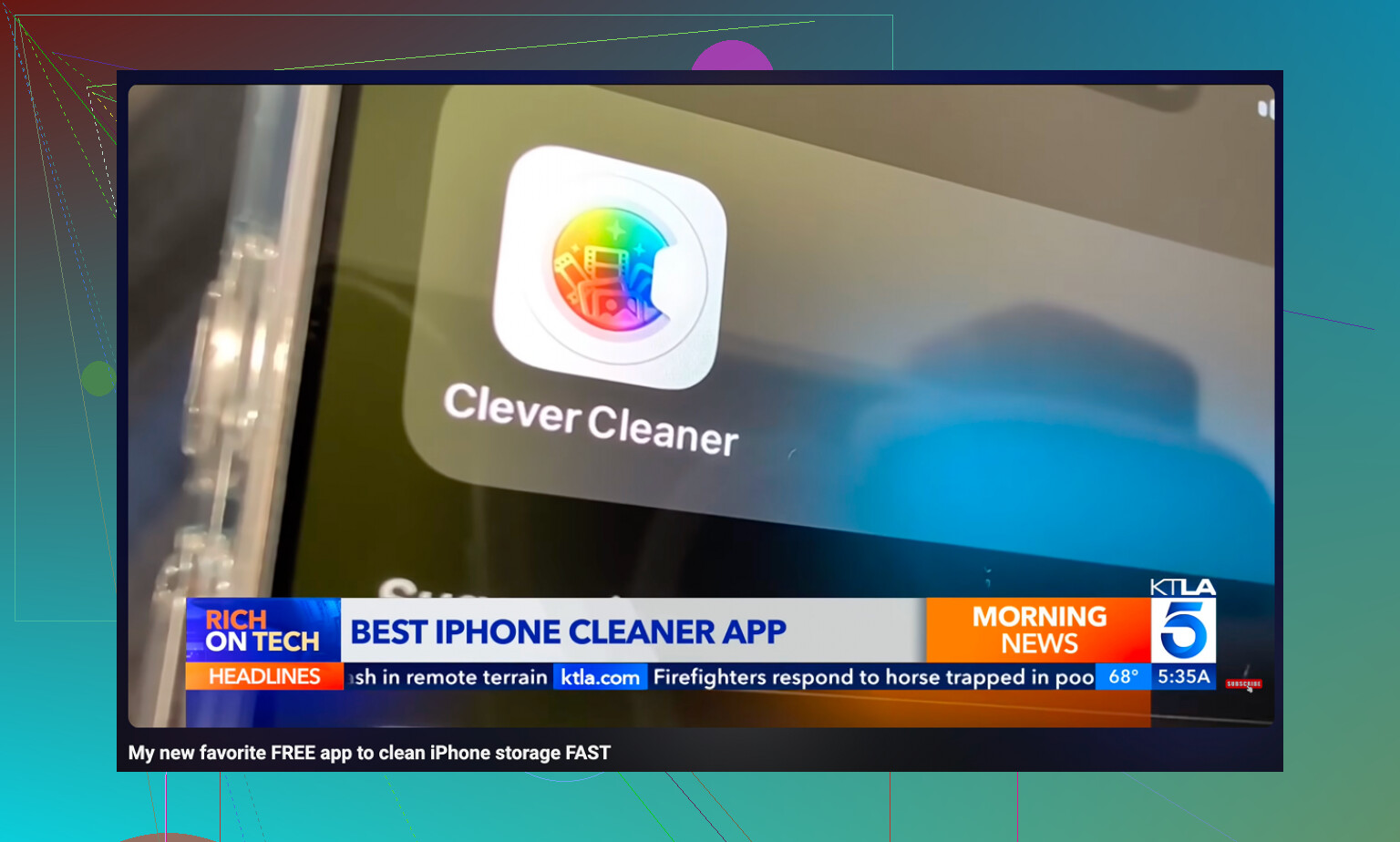
Quella che alla fine ho tenuto è stata Clever Cleaner. È gratuita, non ha pubblicità e non fa la solita cosa del tipo “avvia una prova per continuare”. Inoltre funziona sul dispositivo, cosa importante se non vuoi che le tue foto o schermate vengano caricate da qualche parte solo per essere ordinate.
La parte migliore per me è stata la scheda Heavies. Ordina la libreria per dimensione del file, cosa che Apple Foto dovrebbe già fare. Ho trovato alcune enormi registrazioni dello schermo in 4K e vecchi video che occupavano più spazio di migliaia di foto normali. Anche la scheda Similars è stata utile, soprattutto per tutti quegli scatti quasi duplicati in cui hai fatto la stessa foto dieci volte e te ne serviva solo una. Mostra anche le dimensioni dei file degli screenshot sulle miniature, così puoi prendere decisioni migliori invece di eliminare a caso. Eliminare i file grandi e i duplicati è stato ciò che alla fine ha fermato i rallentamenti per me.
Una cosa che molti non notano dopo aver eliminato: il tuo spazio di archiviazione potrebbe non aggiornarsi subito. iOS invia gli elementi eliminati in Eliminati di recente, e lì continuano a occupare spazio per 30 giorni. Vai su Album, scorri fino a Eliminati di recente e usa Elimina tutto se vuoi davvero recuperare subito quello spazio. Se dopo questo lo spazio di archiviazione sembra ancora errato, riavvia il telefono. Di solito questo fa ricalcolare correttamente i valori a iOS.
Eliminare dal telefono è molto diverso dal liberare spazio solo su quel telefono. Prima di usare il metodo nascondi album o quello della scorciatoia, controlla se Foto di iCloud è attivo, perché eliminare i non preferiti dall iPhone li eliminerà anche da iCloud e dagli altri tuoi dispositivi Apple. Se il vero obiettivo è lo spazio di archiviazione, la prima mossa più sicura potrebbe essere Impostazioni > Foto > Ottimizza spazio iPhone, poi elimina solo dopo avere un backup separato da qualche parte che non sia solo Foto di iCloud. @mikeappsreviewer ha ragione sul fatto che i Preferiti sono solo un etichetta, ma mi preoccuperei di più del fatto che le persone pensino di stare ripulendo il telefono quando in realtà stanno ripulendo l intera libreria sincronizzata.
Fai un vero backup dei preferiti prima di eliminare qualsiasi cosa. Non un album dentro Foto, non solo la sincronizzazione di iCloud, ma un’esportazione su un computer, un’unità esterna, Google Foto, Dropbox, qualsiasi cosa di cui ti fidi davvero. Gli album e i Preferiti sono strumenti di organizzazione, non una rete di sicurezza.
Se hai accesso a un Mac, lì è molto più facile che su iPhone. Nell’app Foto del Mac puoi creare un Album smart con la regola “La foto non è tra i preferiti”, poi selezionare tutto in quell’album smart ed eliminarlo. Lascia che Foto di iCloud sincronizzi l’eliminazione sul telefono se la tua libreria è configurata così. È comunque un’operazione distruttiva, quindi controlla l’album smart prima di eliminare, ma è meglio che cercare di selezionare con tocchi migliaia di elementi sullo schermo di un telefono.
Se hai solo l’iPhone, probabilmente userei il metodo Comandi prima del metodo per nascondere, semplicemente perché nascondere migliaia di elementi e poi mostrarli di nuovo è un’altra enorme operazione che può rallentare tutto o farti dubitare dello stato in cui si trovano le cose. Fai in modo che il comando raccolga gli elementi “non preferiti” in un album temporaneo, controlla quell’album, poi elimina da lì. E dopo l’eliminazione, svuota Eliminati di recente o non vedrai davvero lo spazio di archiviazione tornare subito.