La memoria del mio iPhone è quasi piena perché l’app Foto contiene migliaia di immagini e video, e ho bisogno di aiuto per liberare tutto rapidamente. Voglio anche individuare prima quali foto e video occupano più spazio, così posso liberare memoria senza perdere nulla di importante.
Mi sono imbattuto in questo con un iPhone pieno di circa 20.000 foto. Gli avvisi di archiviazione continuavano a comparire, Foto si bloccava, e nella libreria principale non c’era comunque alcuna semplice opzione “elimina tutto”. Se non conosci l’ordine giusto, finisci per toccare lo schermo per un’eternità senza che cambi nulla.
Perché lo spazio di archiviazione resta pieno dopo aver eliminato le foto
Questo confonde molte persone. Quando elimini qualcosa in Foto, iOS non lo rimuove subito. Sposta il file in Eliminati di recente e lo lascia lì fino a 40 giorni. Finché non svuoti quella cartella, spesso lo spazio libero resta invariato.
Se vuoi recuperare lo spazio, fai così:
- Apri Foto.
- Tocca Album.
- Scorri verso il basso fino a Eliminati di recente sotto Utility.
- Tocca Seleziona.
- Tocca Elimina tutto.
Se salti Eliminati di recente, il telefono continua ancora a conservare quei file.
Perché Foto inizia ad andare in crisi con una libreria enorme
Io ho avuto più fortuna con piccoli lotti. Quando la libreria è arrivata a migliaia di elementi, la selezione trascinando ha iniziato ad avere ritardi, bloccarsi o buttarmi fuori. Anche gli iPhone più recenti lo fanno quando lo spazio di archiviazione è già quasi a zero.
Una soluzione alternativa mi ha aiutato un po’. Ho eliminato prima un’app grande, nel mio caso un gioco, così iOS aveva un po’ di margine mentre elaborava la rimozione delle foto. Senza quello, il telefono continuava a impallarsi.
Se la strada del touchscreen sembra senza speranza, usa un computer.
Su Mac, collega l’iPhone e apri Acquisizione Immagine. Puoi selezionare tutto e rimuoverlo in un solo passaggio.
Su Windows, apri la cartella DCIM in Esplora file dopo aver collegato il telefono. Funziona in modo simile, anche se a me è sembrato instabile una o due volte a seconda dei driver.
Un approccio migliore per una libreria fotografica gigante
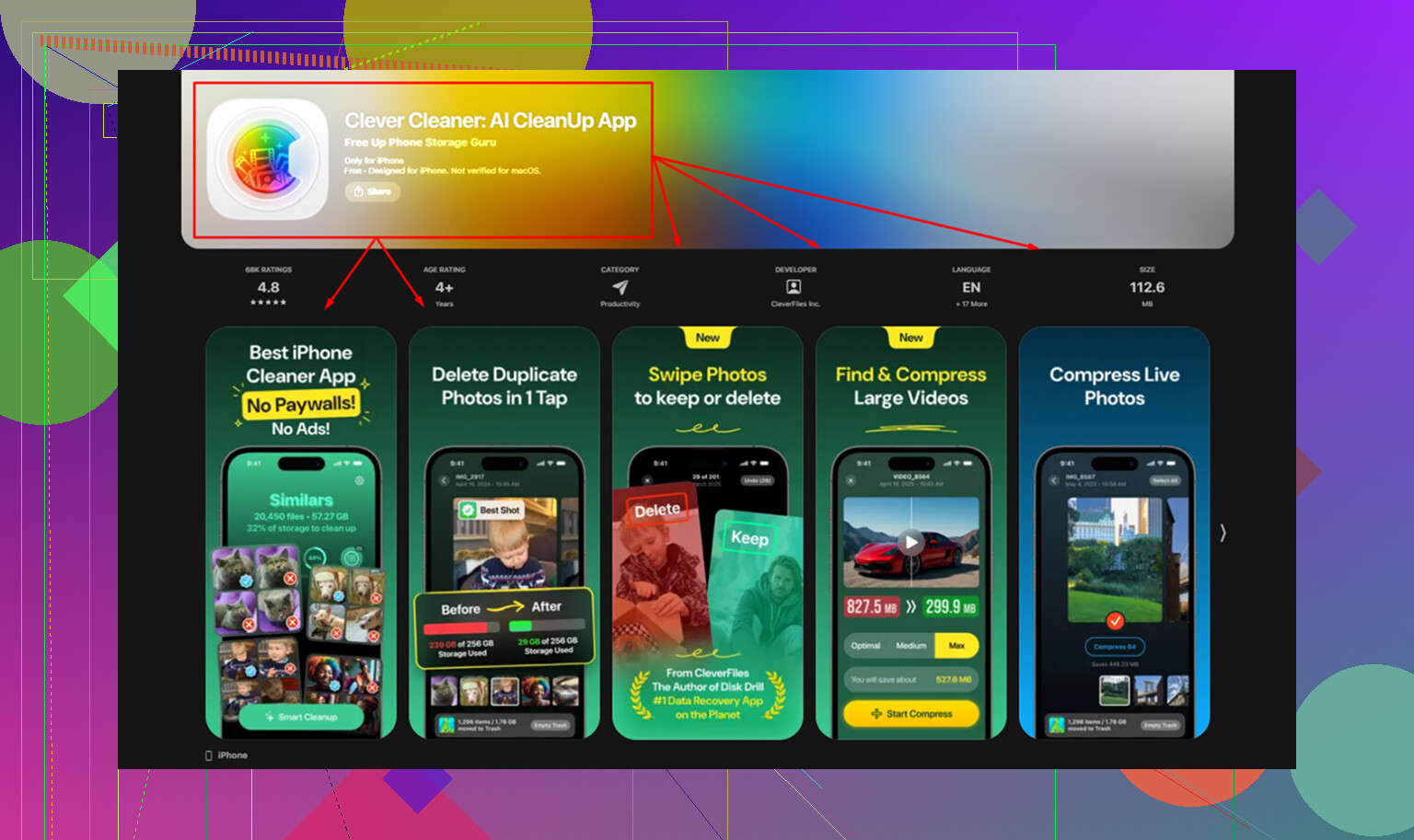
Quando hai a che fare con diverse migliaia di file, l’app Foto standard inizia a sembrare una punizione. Ho provato alcune app per la pulizia e la maggior parte mi ha messo davanti a un paywall molto in fretta o ha spinto abbonamenti prima di fare qualcosa di utile. Clever Cleaner si è distinta perché è gratuita, senza pubblicità, senza schermate paywall sbattute in faccia.
Cosa ha funzionato per me:
- Apri Clever Cleaner e inizia da Heavies. Ordina l’intera libreria per dimensione del file, dal più grande al più piccolo. Vedi subito quali video e foto stanno occupando il tuo spazio.
- Elimina prima gli elementi in cima. Ho scoperto che un piccolo numero di video giganteschi liberava più spazio che cancellare mucchi di foto casuali.
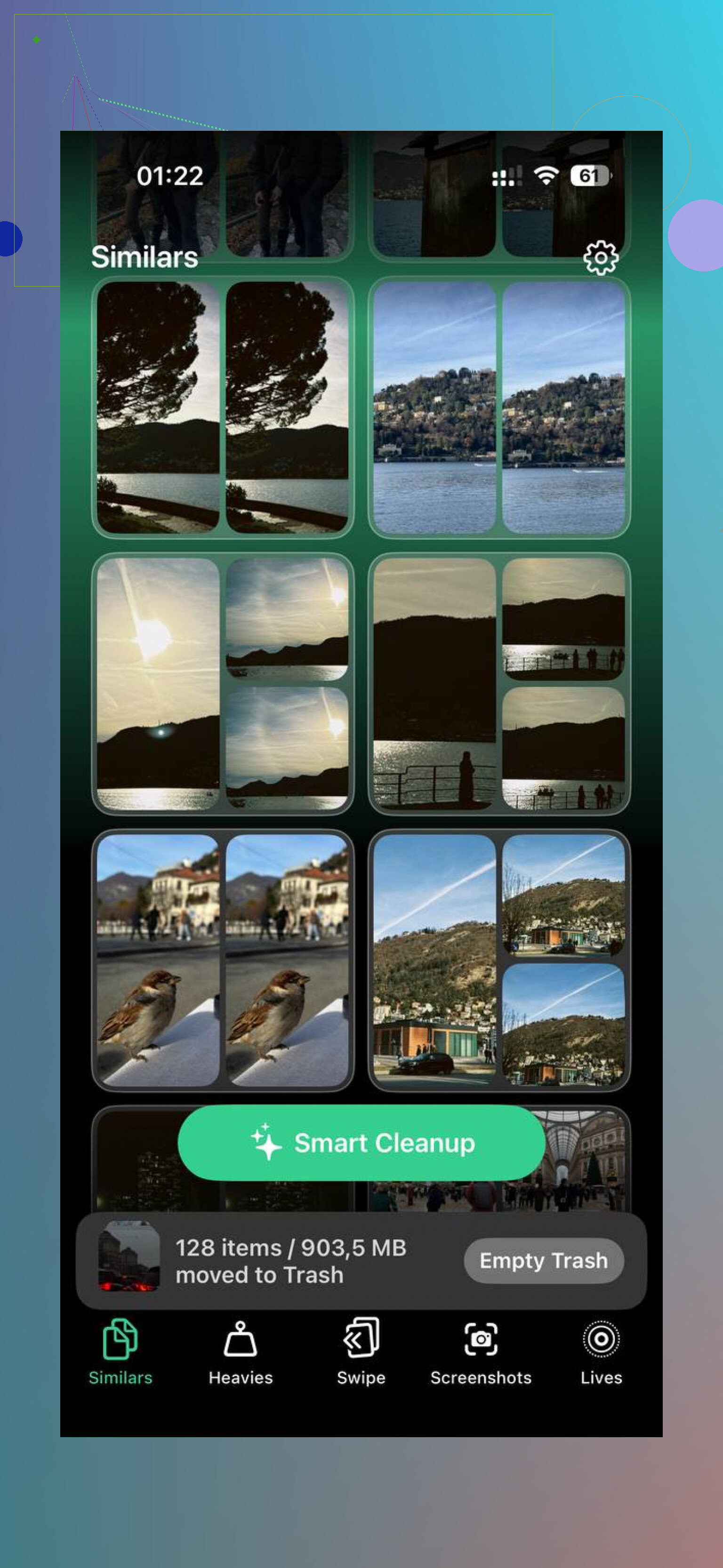
- Passa a Similars. Raggruppa insieme gli scatti quasi duplicati, cose come otto tentativi della stessa ricevuta o dieci foto dello stesso animale domestico che non fa nulla di nuovo. Ne tieni una e butti il resto.
- Controlla Screenshots. Ogni miniatura mostra la dimensione del file, così sai cosa stai rimuovendo prima ancora di toccare qualsiasi cosa.
- Elabora tutto sul dispositivo. Nulla viene caricato su qualche server, cosa importante per me perché screenshot e foto spesso includono informazioni private.
La parte utile è stata combinare Heavies con Similars. L’eliminazione casuale in blocco è disordinata. Puntare ai file più grandi e al disordine dei duplicati ha dato risultati più in fretta.
Una cosa che controllerei prima di eliminare molto
Se Foto di iCloud è attivo, eliminare una foto dal tuo iPhone la rimuove da iCloud e dagli altri dispositivi Apple collegati allo stesso account. Questa cosa coglie molte persone di sorpresa.
Se il tuo obiettivo è liberare spazio locale senza perdere l’intera libreria, apri Impostazioni, poi Foto, quindi controlla se Ottimizza spazio iPhone è abilitato. Questo lascia versioni più piccole sul telefono e mantiene gli originali in iCloud.
Se hai già copiato tutto su un PC, Dropbox o Google Foto, allora cancellare la libreria del telefono è meno rischioso. Io ricontrollerei comunque che il backup sia davvero finito. Ho imparato a non fidarmi delle barre di avanzamento.
Quando hai finito, svuota Eliminati di recente. È quello il passaggio in cui la barra dello spazio di archiviazione finalmente inizia a muoversi.
Percorso più veloce se vuoi eliminare tutto.
Per prima cosa, usa la schermata di archiviazione, non Foto. Vai su Impostazioni, Generali, Spazio iPhone, Foto. Vedrai quanto spazio usa Foto. Su alcuni iPhone, iOS segnala anche Allegati di grandi dimensioni e contenuti multimediali esaminati di recente nelle vicinanze, il che ti aiuta a capire se Foto è davvero il problema principale o se anche Messaggi sta occupando spazio.
Per trovare i file più grandi, non sono del tutto d’accordo con @mikeappsreviewer sul farlo prima a mano. Se la tua libreria è enorme, ordinare manualmente fa perdere tempo. Foto su iPhone ancora non offre una vista chiara per ordinare in base alla dimensione del file. Questa è la parte assurda. Un’app più pulita qui è più veloce. Clever Cleaner è una delle poche che ha senso per questo lavoro perché mostra prima video e foto pesanti, così elimini i peggiori responsabili prima di perdere tempo con i file piccoli. Se vuoi opinioni esterne, questa discussione è utile per vere recensioni su Reddit di Clever Cleaner per liberare spazio su iPhone.
Se il tuo obiettivo è eliminare rapidamente tutte le foto da iPhone, segui questo ordine:
- Fai un backup di ciò che ti interessa.
- Disattiva prima Foto di iCloud se non vuoi che le eliminazioni si riflettano sugli altri tuoi dispositivi Apple.
- Vai su Foto, Libreria, Tutte le foto, tocca Seleziona.
- Trascina attraverso le righe, poi scorri e continua a selezionare a blocchi. È fastidioso, ma più veloce che una per una.
- Elimina.
- Poi controlla di nuovo lo spazio di archiviazione dopo qualche minuto.
Se l’app Foto continua a rallentare, questa è la mia opinione sincera. Non lottare con il telefono. Un’eliminazione di massa da Mac o PC spesso è più pulita che toccare uno schermo mezzo bloccato per 30 minuti.
Controlla anche Impostazioni, Fotocamera, Formati. Se scatti in ProRAW, Cinematic o molti video in 4K60, una manciata di clip potrebbe occupare diversi GB ciascuna. Eliminare 20 video grandi spesso è meglio che eliminare 2.000 foto piccole. È proprio qui che Clever Cleaner aiuta di più.
Lo farei in modo un po’ diverso rispetto a @mikeappsreviewer e @voyageurdubois.
Se vuoi eliminare tutto velocemente, la scorciatoia furba è andare prima su Impostazioni > Generali > Spazio iPhone > Foto. Non perché ti permetta di cancellare l’intera libreria, non lo fa, ma perché spesso mostra i suggerimenti di pulizia di Apple come Video personali, Screenshot e Duplicati. Di solito è proprio in quelle categorie che si nascondono i file stupidamente grandi. È molto più veloce che cancellare alla cieca.
Per i file che occupano più spazio, onestamente l’app Foto di default è ancora piuttosto scarsa per questo. Puoi usare termini di ricerca come registrazioni schermo, video, slomo, 4K, ProRAW, oppure filtrare per tipo di contenuto negli Album. Almeno così restringi il problema. Se vuoi davvero una vista ordinata per dimensione, Clever Cleaner è utile perché la sezione Heavies mette in cima le foto e i video più grandi, che è proprio quello che chiedevi. Ti fa risparmiare un sacco di tempo rispetto a cancellare 500 fotine minuscole e recuperare tipo… 200 MB. Che affare.
Su una cosa non sono del tutto d’accordo: eliminare in massa da un computer non è sempre più pulito se Foto di iCloud sta sincronizzando in modo strano. Ho visto lasciare le persone confuse su cosa sia locale e cosa sia ancora su iCloud. Prima di cancellare tutto, decidi questo:
- vuoi che spariscano ovunque: elimina normalmente
- vuoi che spariscano solo da iPhone: non limitarti a eliminare, cambia le impostazioni di Foto di iCloud oppure usa Ottimizza spazio
Inoltre, se il tuo spazio di archiviazione è criticamente pieno, riavvia il telefono prima di fare una pulizia grossa. Sembra stupido, aiuta più di quanto dovrebbe.
E sì, dopo aver eliminato, Eliminati di recente è il vero boss finale. Se non lo svuoti, praticamente non hai pulito niente lol.
Se vuoi una guida visiva, questa guida video per eliminare le foto da iPhone e liberare spazio velocemente è probabilmente più vicina a ciò di cui la maggior parte delle persone ha bisogno.
Piccolo disaccordo con @voyageurdubois e @chasseurdetoiles qui: se il tuo obiettivo è “liberare spazio velocemente”, non inizierei cercando di eliminare letteralmente tutto. Di solito il modo più rapido per ottenere risultato è eliminare prima i video più grandi, perché 15 clip enormi possono liberare più spazio di 3.000 foto.
Quello che farei:
- Controlla Impostazioni > Generali > Spazio su iPhone e aspetta che la barra finisca di caricarsi
- Guarda Rivedi video personali, Duplicati e Screenshot se iOS li mostra
- In Foto, vai su Album > Tipi di media > Video e punta prima alle clip lunghe in 4K
- Controlla anche Registrazioni schermo, Cinema, RAW e Slow-motion
Per una vera visualizzazione basata sulle dimensioni, l’app Foto predefinita è ancora limitata. È qui che Clever Cleaner è effettivamente utile.
Pro di Clever Cleaner
- mostra prima i file più grandi
- è più semplice della ricerca manuale
- può aiutare a individuare rapidamente il disordine dovuto ai duplicati
Contro
- è comunque un’altra app a cui concedere l’accesso alle foto
- i suggerimenti di pulizia sono validi solo quanto ciò che controlli
- alcune persone preferiscono non usare affatto pulitori di terze parti
Quindi userei Clever Cleaner per il triage, poi finirei in Foto. E sì, @mikeappsreviewer ha assolutamente ragione riguardo all’ultimo passaggio: svuota Eliminati di recente, altrimenti lo spazio di archiviazione non tornerà subito.