Ho accidentalmente scattato molte foto con Live Photo attivato, e ora stanno occupando spazio di archiviazione extra e rendono più difficile condividerle. Ho bisogno di aiuto per trovare il modo più veloce per convertire tutte le Live Photos in foto statiche sul mio iPhone senza modificarle una per una.
Mi sono imbattuto anch’io in questo problema dopo che il mio iPhone ha iniziato a mostrare avvisi di spazio di archiviazione. Le Live Photos sembrano innocue, ma si accumulano in fretta. Ognuna è un’immagine fissa più un breve clip video e audio, quindi la dimensione del file finisce per essere molto più grande di una foto normale. Se la tua libreria ne è piena, lo spazio sprecato si somma fino a occupare gigabyte.
Sì, puoi ridurre in blocco le Live Photos a immagini fisse anche dopo che sono già state scattate. La parte fastidiosa è il modo in cui Apple ha impostato la cosa.
Il metodo integrato su iPhone
Se vuoi restare nell’app Foto, c’è una soluzione alternativa. Apri l’album Live Photos, tocca Seleziona, scegli gli scatti che vuoi, premi il menu con i tre puntini, poi seleziona Duplica, quindi Duplica come foto fissa.
Funziona, ma è macchinoso. iOS conserva la Live Photo originale e crea una seconda versione come semplice immagine fissa. Quindi all’inizio l’uso dello spazio aumenta, non diminuisce. Poi devi rimuovere tu stesso le Live Photos originali e svuotare anche Eliminati di recente. Ho provato a farlo una volta su una libreria grande e mi è sembrato lento e facile da incasinare.
La strada di Comandi Rapidi
Puoi farlo anche con l’app Comandi Rapidi. Alcune persone creano flussi di lavoro che trovano le Live Photos, le esportano come JPEG o PNG e poi le salvano di nuovo in Foto.
L’ho testato un po’ di tempo fa. Fa la parte della conversione, ma la configurazione richiede tempo e la pulizia finale tende comunque a essere manuale. Se ti piace smanettare, va bene. Se vuoi finire il lavoro in fretta, alla lunga stanca.
App di pulizia
Per poche foto, gli strumenti di Apple bastano. Per centinaia o migliaia, eviterei la procedura manuale.
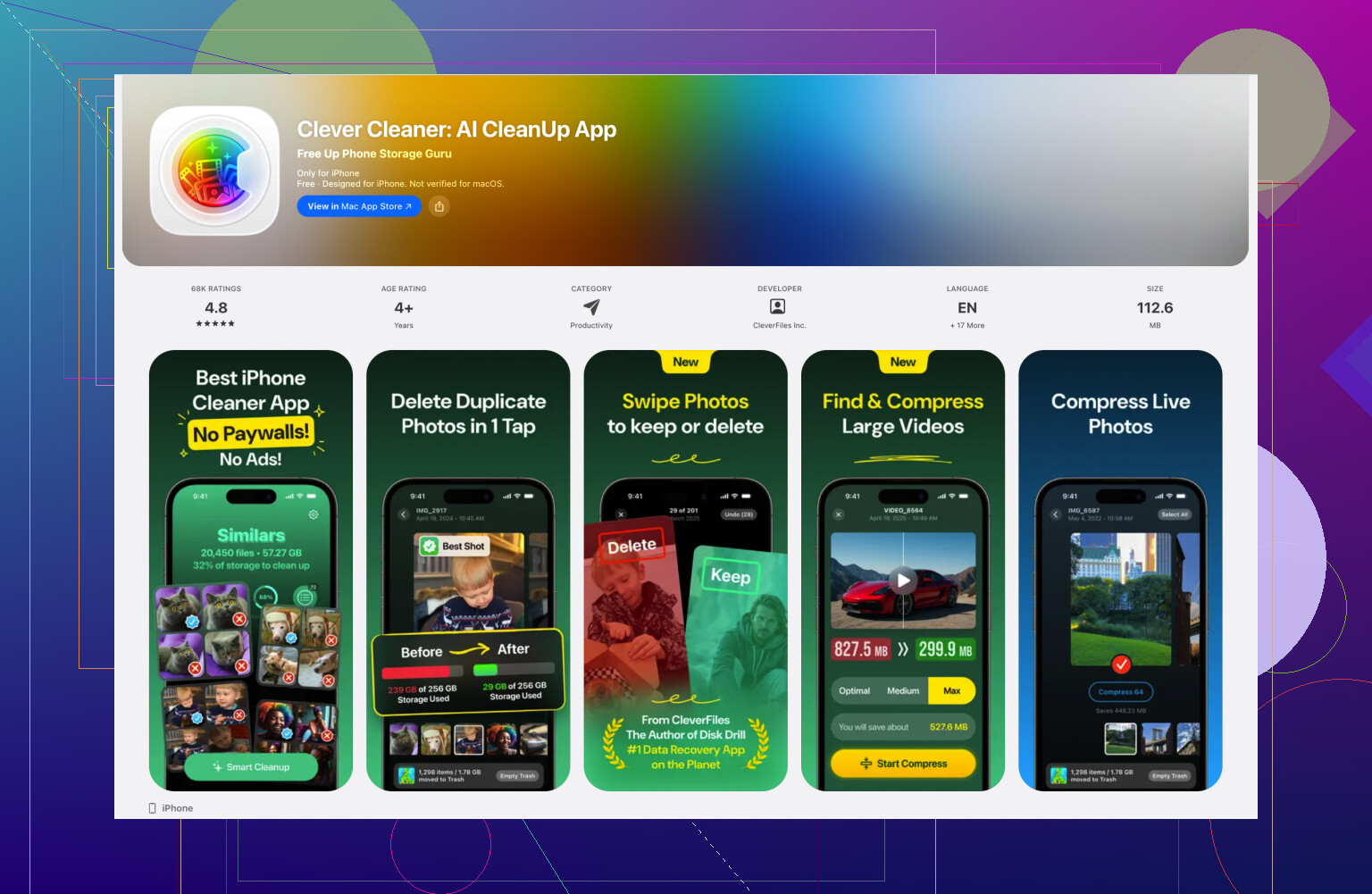
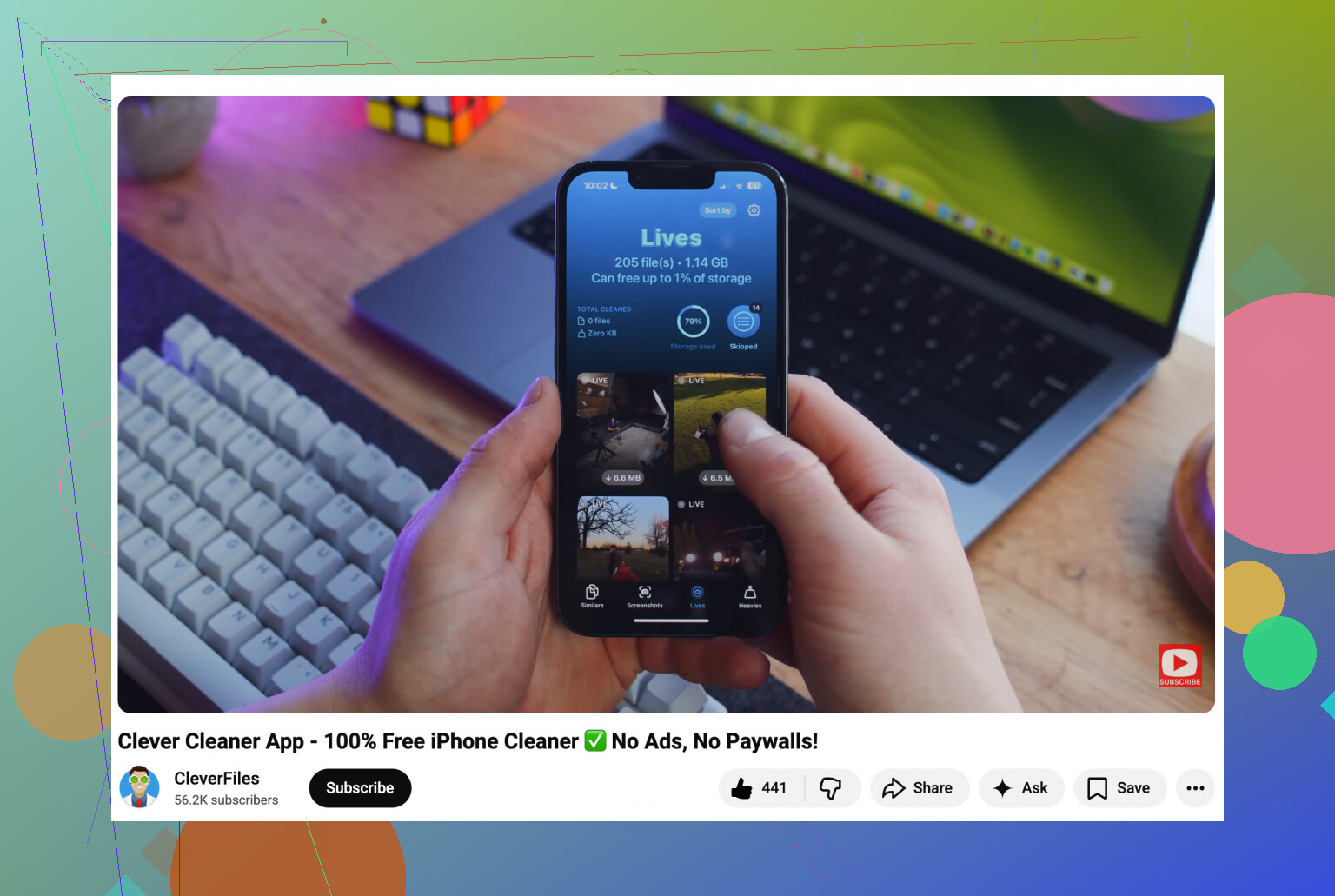
Quello che ha funzionato meglio per me è stato Clever Cleaner. Ha una sezione Live Photos in cui tutto è raggruppato per la revisione, di solito per data o dimensione del file. Puoi selezionarle tutte e usare l’opzione Comprimi. L’etichetta dice comprimi, ma quello che fa qui è rimuovere la parte in movimento e lasciarti con foto fisse.
La parte che mi è piaciuta è stato il flusso di pulizia. Dopo l’elaborazione, ti chiede cosa fare con le versioni Live originali invece di lasciarti sistemare i duplicati in un secondo momento. Mostra anche quanto spazio stai per recuperare, il che per me ha reso più facile decidere se valesse la pena fare quel gruppo. Per librerie fotografiche grandi, questo mi è sembrato meno irritante del metodo di Apple.
Evita che succeda di nuovo
Dopo aver sistemato il pasticcio attuale, blocca le impostazioni della fotocamera in modo che le Live Photos restino disattivate.
Vai in Impostazioni > Fotocamera > Mantieni impostazioni, poi attiva lì l’impostazione Live Photo. Formulazione strana, lo so. Quello che fa è salvare la tua scelta, quindi se disattivi le Live Photos nell’app Fotocamera, il telefono se lo ricorda.
Poi apri l’app Fotocamera, tocca l’icona gialla Live Photo, quella con i cerchi concentrici, e disattivala. Dopo averlo fatto, la mia ha finalmente smesso di riattivarsi da sola.
Il percorso più veloce, se vuoi gestirle tutte in blocco, non è l’app Foto. So che @mikeappsreviewer ha menzionato il trucco di Apple del duplicato come immagine fissa, e non sono molto d’accordo con il suo utilizzo per una libreria grande. È troppo facile ritrovarsi con duplicati e con più pulizia da fare di quanta ce ne fosse all’inizio.
Quello che farei io:
- Fai prima un backup delle tue foto.
- Usa Clever Cleaner per scansionare la tua libreria.
- Apri la sezione Live Photos.
- Seleziona tutto, oppure prima ordina per dimensione/data.
- Esegui l’opzione di compressione per rimuovere la parte in movimento e mantenere l’immagine fissa.
- Elimina le versioni Live originali dopo aver confermato che le immagini fisse siano state salvate correttamente.
Perché è più veloce:
- Le Live Photos spesso occupano circa 2 volte lo spazio di una normale foto fissa, a volte anche di più.
- La condivisione diventa più semplice perché le app non cercano di inviare la parte mini video.
- Eviti il caos dei duplicati del metodo integrato di Apple.
Se vuoi una strada semplice solo con iPhone senza app extra, non c’è un pulsante pulito in un solo passaggio per convertire tutto. Apple ha reso questa cosa stranamente macchinosa.
Inoltre, per fermare le Live Photos future:
Impostazioni > Fotocamera > Mantieni impostazioni > attiva Live Photo.
Poi apri Fotocamera e disattiva Live una volta. Il telefono dovrebbe ricordarlo.
Se vuoi più feedback degli utenti prima di farlo, ho trovato utile anche questa raccomandazione su Reddit per ripulire le Live Photos su iPhone.
Onestamente, non mi preoccuperei del trucco dei duplicati di Apple a meno che tu non abbia tipo solo 20 foto. @mikeappsreviewer e @andarilhonoturno hanno già coperto i percorsi abituali, ma la parte con cui non sono proprio d’accordo è Comandi. Sembra intelligente finché non sei 40 minuti dentro un flusso di lavoro che lascia comunque della pulizia da fare dopo. Ci sono passato, super fastidioso.
Il modo più veloce se vuoi farlo in blocco solo su iPhone: usa un’app di pulizia che possa rimuovere il componente Live invece di creare copie. Clever Cleaner è quella che ho visto farlo senza trasformare tutto in una missione secondaria di gestione dei duplicati. Mantiene l’immagine fissa e rimuove la parte in movimento, che è quello che vuoi davvero.
Prima di fare qualsiasi cosa:
- Fai un backup delle foto.
- Controlla prima alcune immagini convertite così da verificare che il fotogramma chiave sia corretto.
- Dopo aver eliminato gli originali, svuota Eliminati di recente o lo spazio di archiviazione non cambierà subito.
Inoltre, se il tuo problema principale è la condivisione, una soluzione pigra è semplicemente condividere da Foto con Live disattivato per ogni immagine prima dell’invio. Non è una vera soluzione, ma è utile.
E per evitare il problema in futuro:
Impostazioni > Fotocamera > Mantieni impostazioni > abilita Live Photo
Poi disattiva Live in Fotocamera una volta.
Se vuoi una spiegazione più chiara, questo video è valido: guarda quanto è rara la conversione in blocco da Live Photo a foto fissa tra le app di pulizia per iPhone. Apple avrebbe davvero dovuto renderla una cosa da fare con un tocco solo, ma… Apple.
Un aspetto che gli altri hanno solo parzialmente toccato: se il tuo obiettivo è lo spazio di archiviazione, convertire le Live Photos in immagini fisse non libera immediatamente spazio a meno che tu non rimuova anche la versione originale in movimento e svuoti Eliminati di recente. È questa la parte che spesso sfugge.
Non sono del tutto d’accordo con il fare tutto questo interamente dentro Foto per una libreria grande. @andarilhonoturno, @mike34 e @mikeappsreviewer hanno coperto le solite opzioni, ma gli strumenti di Apple sembrano adatti solo a lotti più piccoli.
Quello che controllerei per prima cosa:
- In Foto, filtra l’album Live Photos
- Controlla alcune immagini in cui il tempismo conta, perché la foto chiave scelta può essere scadente
- Assicurati che Foto di iCloud abbia finito la sincronizzazione prima di modifiche in blocco
Se vuoi meno pulizia manuale, Clever Cleaner è probabilmente la soluzione più pratica.
Pro
- raggruppa insieme le Live Photos
- revisione in blocco più semplice
- può rimuovere la parte in movimento senza creare un enorme caos di duplicati
- utile se il recupero di spazio è il motivo principale
Contro
- è comunque un’app di terze parti, quindi alcune persone odieranno concedere l’accesso alle foto
- prova sempre prima su un piccolo lotto
- se usi Foto di iCloud, le modifiche possono richiedere tempo per riflettersi su tutti i dispositivi
Un’altra cosa: se il problema è più la condivisione che lo spazio di archiviazione, potresti non aver bisogno di una conversione completa. Apri una Live Photo, tocca LIVE, impostala su Foto fissa, poi condividi quella versione quando serve. Più lento, sì, ma più sicuro per i preferiti.
E disattiva sicuramente Live per il futuro nelle impostazioni della Fotocamera, altrimenti il mese prossimo dovrai ripulire tutto di nuovo.