La mia libreria foto di iPhone è un disastro dopo l’importazione e la sincronizzazione delle immagini, e molte sono fuori ordine. Ho bisogno di aiuto per capire come ordinare e organizzare le foto di iPhone per data, così posso trovare più velocemente le immagini più vecchie e mantenere tutto nella giusta sequenza temporale.
Il mio iPhone ha sbattuto contro lo stesso muro. Recenti era pieno di vecchi screenshot, foto duplicate di animali, scontrini casuali e troppi tentativi falliti di fotografare il tramonto. Quando lo spazio ha iniziato a scarseggiare, il telefono ha cominciato a rallentare. Le app esitavano. Le foto impiegavano più tempo ad aprirsi. Il mio sembrava strano già prima che controllassi lo spazio di archiviazione e sì, era pieno.
Ho provato prima a pagare per avere più spazio su iCloud. Per me è stata una pessima soluzione. Ha solo dato al mio caos un armadio più grande. Non ha ripulito nulla. Dovevo smettere di mettere ordine nella spazzatura e iniziare a eliminarla.
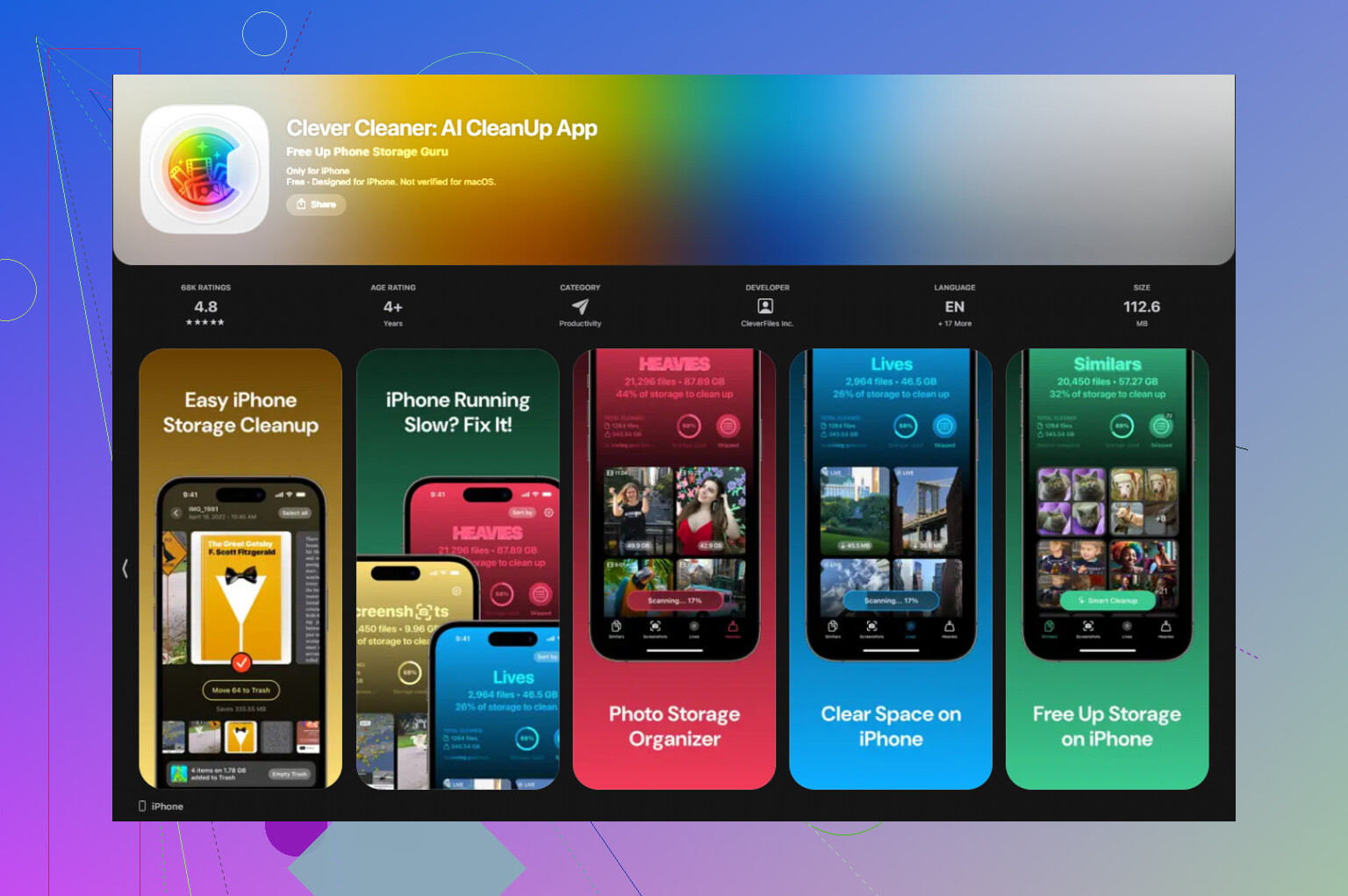
Se la tua libreria è enorme e ti senti bloccato, io inizierei con un’app di pulizia così non passi tutta la notte a farlo a mano. Quella a cui tornavo sempre era Clever Cleaner. Quello che mi ha convinto è stata la parte più semplice: era gratis, senza trappole con la prova, senza spam di pubblicità, senza paywall dopo 30 tocchi. Inoltre funziona direttamente sul dispositivo, quindi le tue foto restano sul telefono. Questa cosa per me conta più di quanto pensassi.
Quando l’ho usata, due parti contavano più di tutte.
La sezione Heavies è stata la vittoria più rapida. Mette in fila prima i file più grandi, così non perdi tempo a cancellare 200 piccoli screenshot mentre tre video enormi si stanno mangiando metà dello spazio libero. Ho trovato vecchie registrazioni dello schermo e un paio di clip 4K pesanti che avevo dimenticato esistessero. Cancellarle ha liberato spazio in fretta.
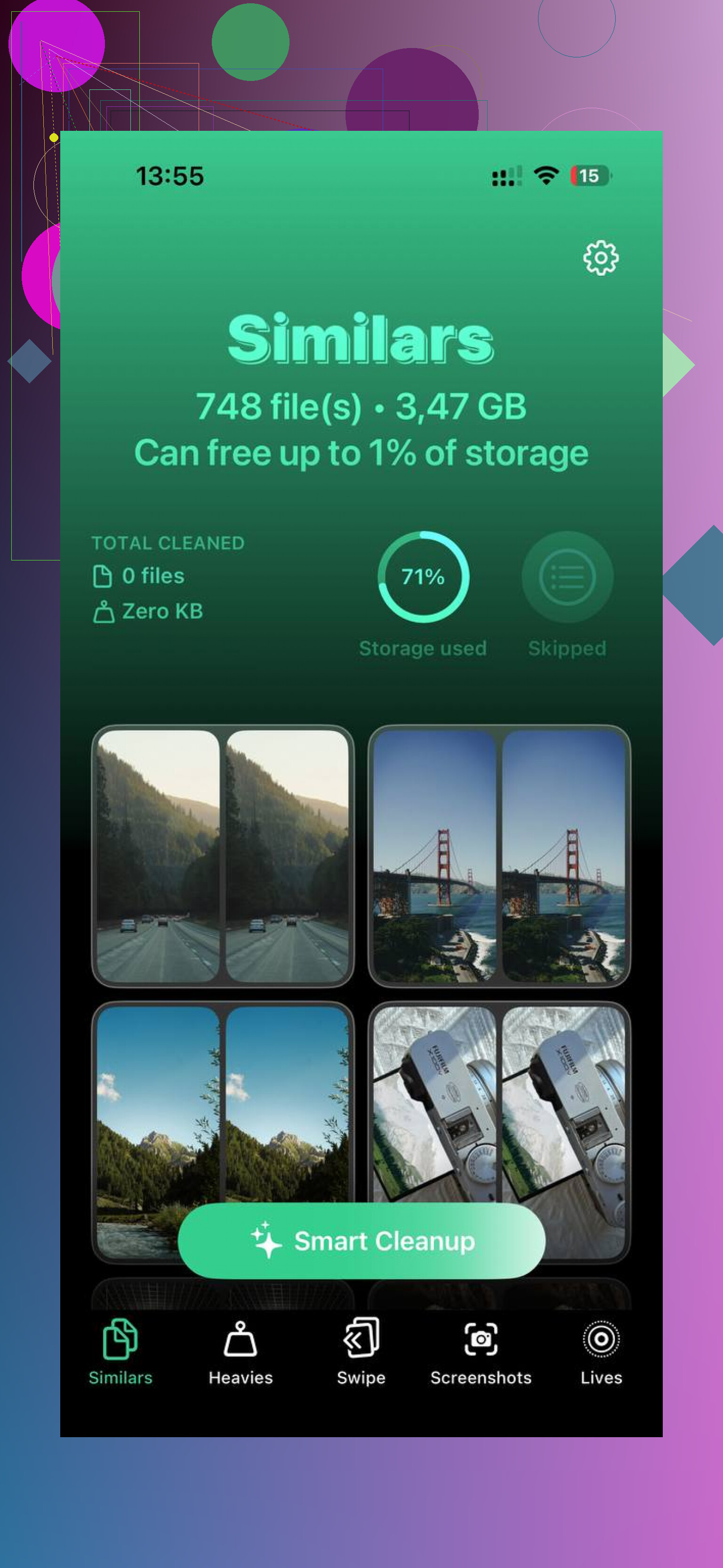
La sezione Simili mi ha salvato dalle mie stesse abitudini. Scatto diverse foto della stessa cosa senza pensarci. Stessa angolazione, stessa faccia, stessa luce, differenze minime. Raggruppava quei set e segnava quella migliore, poi eliminavo gli extra in un solo passaggio. Mostrava anche chiaramente le dimensioni dei file, il che mi ha aiutato quando decidevo cosa valesse la pena tenere.
Dopo la pulizia, organizzare tutto è diventato più facile. Prima sembrava finto, come piegare i vestiti in una stanza con la spazzatura sparsa su tutto il pavimento.
Ecco il sistema a cui sono arrivato.
- Usa Recenti come contenitore temporaneo
Ho smesso di cercare di far sembrare ordinato Recenti. Su iPhone, spostare una foto in un album non la rimuove da Recenti. Quando l’ho accettato, le cose sono diventate meno fastidiose. Ora tratto Recenti come una casella in arrivo. Una volta a settimana ci passo 10 minuti. Tengo ciò che conta. Elimino la roba temporanea. Sposto quello che vale la pena conservare negli album.
- Dai agli album un nome che inizi dalla data
Questo ha risolto molto. Uso nomi di album come:
2024-06 Gita al mare
2024-08 Compleanno
2025-01 Giorno di neve
Mettere prima anno e mese mantiene gli album in ordine senza alcuno sforzo extra. Se un giorno hai bisogno di trovare un evento di due estati fa, questo aiuta più di quanto si pensi.
- Cerca le vecchie foto a blocchi
Passare in rassegna cinque anni di foto scorrendo è terribile. Ho avuto più fortuna cercando per mese o per data. Roba come July 2022 o March 2023 tira fuori una porzione gestibile. Poi pulisco una sezione alla volta. All’inizio sembra più lento, ma così ho concluso di più perché non mi sono esaurito.
- Usa Preferiti come filtro rapido
Quando sono troppo pigro per sistemare gli album, almeno tocco il cuore sulle foto a cui tengo. Questa sola abitudine mi ha aiutato molto. Se una foto non vale la pena di essere segnata come preferita, mi fermo e mi chiedo perché sia ancora lì. Non ogni foto ha bisogno di uno status da archivio.
- Sposta le cose importanti fuori dal telefono
Questa parte conta più di qualsiasi trucco dentro l’app Foto. Il tuo telefono non dovrebbe essere l’unica casa dei tuoi ricordi migliori. Ogni pochi mesi, sposto ciò che voglio tenere su un’unità esterna o su un altro servizio. Google Drive va bene. Anche Amazon Photos è utile se hai già Prime, visto che lì lo spazio per le foto è incluso. Una volta che ho saputo che le cose importanti esistevano anche da qualche altra parte, eliminare dal telefono è diventato più facile.
Quello che è cambiato per me non è stato qualche sistema perfetto. È stato eliminare prima la spazzatura. Poi gli album hanno iniziato ad avere senso. Poi il telefono è diventato più veloce. Poi aprire Foto ha smesso di sembrare come aprire un cassetto pieno di cianfrusaglie. Se il tuo spazio di archiviazione è quasi pieno, inizia da lì. Sentirai la differenza in fretta.
Se le foto del tuo iPhone sono fuori ordine, di solito il problema è la data della foto, non l’album. Gli album non cambiano l’ordine della timeline. Foto ordina in base alla data di scatto dell’immagine nei metadati. Importazioni da PC, WhatsApp, modifiche e scansioni spesso mandano tutto fuori posto.
Quello che farei:
-
Controlla la data reale su alcune foto fuori ordine.
Apri la foto, scorri verso l’alto, tocca Regola su data e ora se disponibile. Se la data è sbagliata, correggila. Una volta corretta, la foto si sposta nel punto giusto nella Libreria. -
Usa Libreria, non Recenti.
Qui non sono del tutto d’accordo con @mikeappsreviewer. Recenti è utile per le cose nuove, ma in molti casi ordina per data di aggiunta, ed è per questo che le vecchie foto importate sembrano nuove. Libreria ordina per data di scatto. È quella la vista che vuoi per i vecchi ricordi. -
Ordina le importazioni a gruppi.
Apri un mese o un anno alla volta. Cerca 2019 o giugno 2021. Seleziona il gruppo sbagliato, correggi la data e vai avanti. Farne 300 in una volta sola diventa stancante in fretta. -
Usa gli album come etichette, non come strumenti di ordinamento.
Crea album come 2023, 2024, Viaggi, Famiglia. Aiutano nella navigazione, ma non sistemano l’ordine della timeline. -
Pulisci prima il materiale inutile.
Qui è dove Clever Cleaner aiuta. Non per correggere le date, ma per eliminare duplicati, screenshot e video pesanti prima di passare ore a organizzare. Meno confusione, meno fatica.
Inoltre, questa recensione è una lettura rapida e valida sul perché si distingue come app gratuita per pulire iPhone:
scopri perché Clever Cleaner funziona bene per la pulizia delle foto su iPhone
Se le date sbagliate arrivano da un’importazione da computer, spesso correggere prima i metadati sul computer è più veloce. L’ordinamento su iPhone segue le informazioni del file. Se le informazioni sono sbagliate, anche l’ordine resterà sbagliato. Fastidioso, ma di solito è questa la causa principale.
Quello che alla fine mi ha aiutato è stato separare l’ordinamento dalla correzione. Non sono la stessa cosa, e secondo me questo aspetto spesso sfugge.
@reveurdenuit ha ragione nel dire che di solito i metadati errati sono il vero motivo per cui le foto sembrano fuori ordine. Però non sono del tutto d’accordo con l’idea che tu debba prima riparare manualmente un sacco di date, a meno che il problema non sia davvero grave. Su iPhone, spesso puoi semplificarti molto la vita cambiando il modo in cui visualizzi la libreria prima di iniziare a “correggere” qualsiasi cosa.
Alcune cose che proverei:
- In Foto, usa Libreria > Anni / Mesi / Giorni / Tutte le foto invece di restare sempre su Recenti.
- Tocca Cerca e usa luoghi, persone, mesi o anni. Cercare “aprile 2021” è molto più veloce che scorrere ossessivamente 40.000 foto.
- Se il problema sono le importazioni, crea un album temporaneo come Da correggere nelle date e metti lì prima tutto il materiale disordinato. Così hai una coda di lavoro.
- Per scansioni e vecchie foto importate, aggiungi didascalie o parole chiave se la data esatta è persa per sempre. Non è perfetto, ma rende comunque più facili da ritrovare le cose vecchie.
- Usa Utility in Foto. Screenshot, duplicati, roba inutile tipo ricevute, video, ecc. di solito sono i punti in cui si nasconde il disordine.
Inoltre, @mikeappsreviewer ha sollevato un punto valido sul pulire prima. Però non farei affidamento sugli album per “ordinare per data”, perché non lo fanno. Sono solo contenitori.
Se la tua libreria è pienissima, Clever Cleaner vale la pena di essere preso in considerazione prima di organizzarla. Aiuta a ridurre duplicati e file grandi così non passi ore a ordinare spazzatura. E se vuoi un approfondimento ben fatto, qui viene spiegato perché si distingue come una vera app gratuita per pulire iPhone: scopri perché Clever Cleaner è una vera app gratuita per pulire iPhone.
In sintesi:
ordine sbagliato = date errate
difficile da sfogliare = troppo disordine
Sistema entrambi gli aspetti e la libreria diventa molto meno fastidiosa.
La parte che aggiungerei a quanto hanno detto @reveurdenuit, @nachtschatten e @mikeappsreviewer: se il tuo obiettivo è trovare più velocemente le foto più vecchie, non concentrarti troppo sugli album. In realtà penso che le persone passino troppo tempo a creare strutture di album ordinate che poi non usano mai.
Quello che funziona meglio su iPhone è questo:
- usare Info + Mappa + Persone/Animali domestici + Cerca
- correggere solo le foto che sono chiaramente nel posto sbagliato
- nascondere il rumore così la timeline diventa utilizzabile
Alcuni trucchi poco usati:
-
Usa la posizione come scorciatoia per la data
Se i metadati della data sono imprecisi ma la posizione è rimasta, cerca per città, parco, ristorante o stato. A volte Chicago ti porta al gruppo giusto del 2019 più velocemente che scorrere fino al 2019. -
Ordina per tipo di contenuto prima di organizzare per data
Panoramiche, registrazioni dello schermo, raffiche, selfie e Live Photos spesso creano schemi di confusione. Toglili mentalmente di mezzo per primi così le tue foto normali sono più facili da rivedere. -
Le foto in raffica sono un caos nascosto nella timeline
Apri Raffiche e scegli i preferiti da ogni gruppo. Solo questo può far sembrare un mese disordinato molto più organizzato. -
Usa l’album Nascosti in modo strategico
Non per i ricordi importanti, ma per cose temporanee che non puoi ancora eliminare, come ricevute, foto di riferimento, numeri di serie, moduli. Mantiene più pulita la navigazione principale. -
Se hai un Mac disponibile, organizza lì invece
Onestamente, la pulizia in blocco è meno fastidiosa su uno schermo più grande. Puoi controllare i metadati e selezionare gruppi più velocemente che su iPhone.
Riguardo a Clever Cleaner: è un aiuto discreto se la tua libreria è sovraccarica prima di iniziare a organizzare.
Pro
- utile per duplicati/scatti simili
- aiuta a individuare rapidamente i file grandi
- può ridurre il disordine prima dello smistamento manuale
- abbastanza semplice per utenti non tecnici
Contro
- non correggerà davvero date di acquisizione sbagliate
- i suggerimenti di somiglianza richiedono comunque una revisione umana
- le app di pulizia possono portare a eliminare troppo se si ha fretta
- non sostituisce una correzione corretta dei metadati
Quindi la mia opinione è: usa Clever Cleaner per la pulizia preliminare, poi usa le funzioni di ricerca di Foto per il ritrovamento vero e proprio. Pulire e organizzare sono attività collegate, ma non sono lo stesso compito.