Il mio iPhone dice che non c’è abbastanza spazio di archiviazione per installare l’ultimo aggiornamento di iOS, e devo aggiornarlo il prima possibile perché alcune app stanno iniziando a dare problemi. Ho già eliminato alcune foto e app, ma l’aggiornamento continua a non andare a buon fine. Qual è il modo più veloce per liberare abbastanza spazio e completare l’aggiornamento senza perdere nulla di importante?
Ho sbattuto contro questo muro più di una volta. L’iPhone mostra spazio libero, poi l’aggiornamento restituisce di nuovo lo stesso errore di archiviazione. Fastidioso, e anche un po’ fuorviante.
La parte che all’inizio mi era sfuggita era questa. Il numero indicato per l’aggiornamento non è la quantità totale di cui il telefono ha bisogno. Se l’aggiornamento dice 2 GB, di solito iOS vuole molto più spazio mentre scarica, decomprime e installa. Considera più vicino a 2 volte la dimensione indicata. Per un grande salto di versione, come iOS 26, io vorrei avere da 20 GB a 30 GB liberi prima di provarci. Con meno di così, ho iniziato a vedere installazioni non riuscite.
Cosa ha funzionato per me:
Usa prima un’app di pulizia
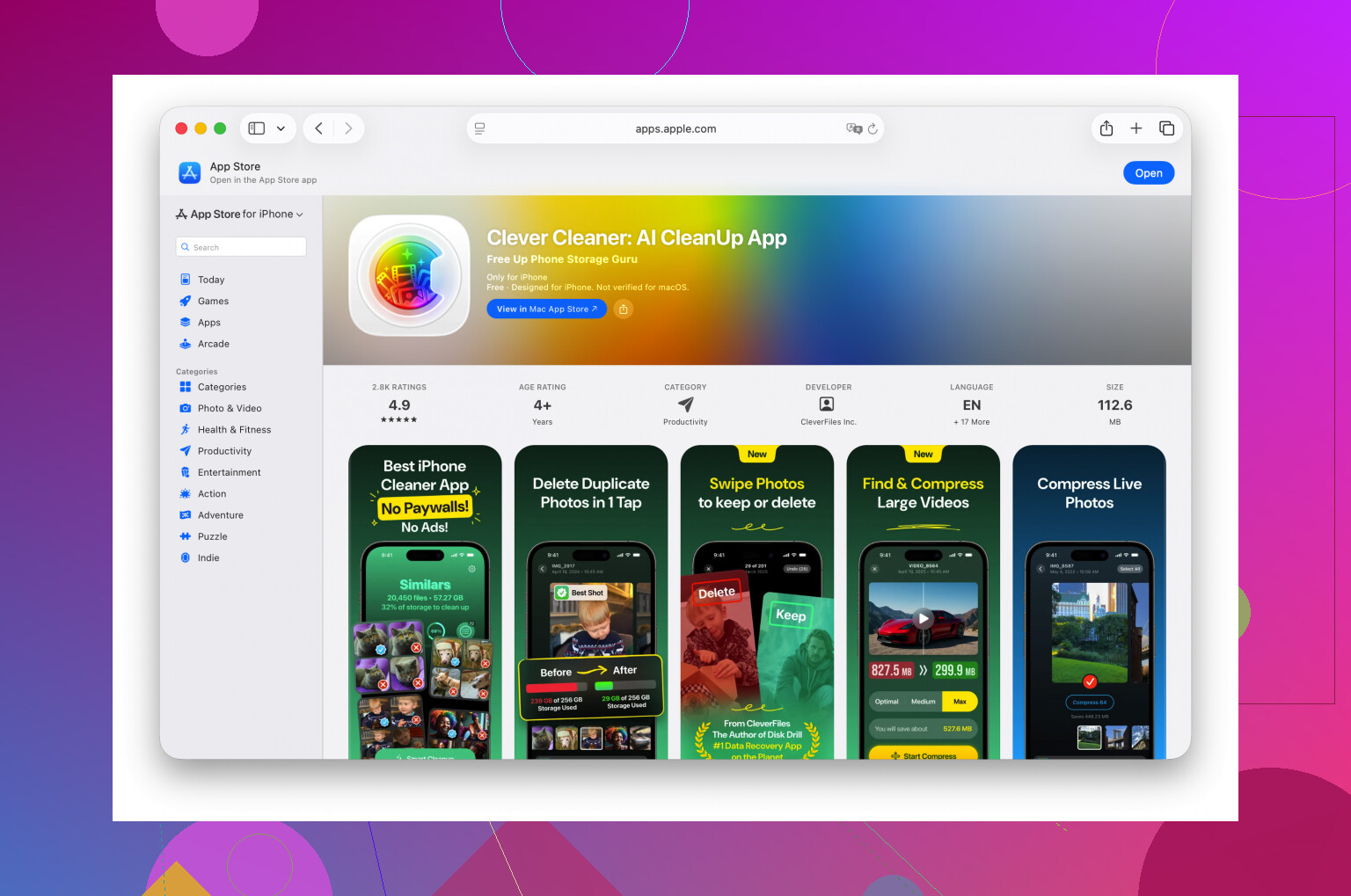
Se il problema è la libreria Foto, farlo a mano richiede un’eternità. Sono stato lì a eliminare screenshot e foto duplicate una per una. Un pessimo uso del tempo. Ho avuto più fortuna con Clever Cleaner.
La parte utile è ordinare rapidamente i file grandi. La sua sezione Heavies mette in primo piano i video più grandi. Una clip 4K dimenticata di un concerto o di un viaggio può occupare diversi gigabyte. Elimina due o tre di quelle, e potresti aver già risolto.
Segnala anche le foto simili. Se hai scattato 14 foto dello stesso cane, scontrino, tramonto o altro, aiuta a ridurle senza dover scavare da solo in tutto il rullino.
Una cosa che molti si perdono. Dopo aver eliminato foto o video, apri Foto, vai su Eliminati di recente e svuotalo. Se salti questo passaggio, lo spazio non torna subito disponibile. L’iPhone lo conserva per 30 giorni.
Rimuovi le app con dati gonfiati
Vai su Impostazioni > Generali > Spazio su iPhone.
Io ordinerei per dimensione e cercherei le app che ho usato appena. I giochi di solito sono pessimi per questo. Anche le app social. Anche le app di streaming accumulano spazzatura nel tempo. L’app in sé potrebbe non sembrare enorme, ma Documenti e dati sfugge di mano.
Eliminare l’app cancella anche quel bagaglio extra. Se ti serve più tardi, reinstallala.
Controlla i punti che la gente dimentica
Ci sono alcuni posti che continuavano a sorprendermi:
- App File
Apri File, poi guarda in Su iPhone e soprattutto in Download. Vecchi PDF, file ZIP, video salvati, documenti di lavoro casuali, spazzatura di Safari, si accumula lentamente. Lì dentro ho trovato roba di anni fa.
- Allegati di Messaggi
In Spazio su iPhone, apri Messaggi e cerca Controlla allegati di grandi dimensioni. Questo sul mio telefono era tremendo. Vecchi video, conversazioni piene di immagini, clip enormi che la gente aveva inviato nelle chat di gruppo. Alcuni erano antichissimi e occupavano ancora spazio.
- Dati di Safari
Vai su Impostazioni > App > Safari, poi tocca Cancella cronologia e dati dei siti web. Questo da solo non risolverà un grosso problema di spazio, anche se l’ho visto liberare qualche centinaio di MB. Quando ti manca poco, aiuta.
Aggiorna invece con un computer
Se il telefono continua a rifiutarsi, smetti di fare l’aggiornamento dal telefono.
Collegalo a un Mac e usa Finder, oppure a un PC Windows e usa iTunes. Questo ha funzionato per me quando l’aggiornamento sul dispositivo continuava a non riuscire. Il computer gestisce una parte maggiore del download e della preparazione, quindi il telefono ha bisogno di meno spazio libero temporaneo.
Ultima risorsa
Se niente di tutto questo basta, fai il backup del tuo iPhone su iCloud, inizializza il telefono, installa l’aggiornamento sul dispositivo pulito, poi ripristina il backup.
È una seccatura. Però, se lo spazio è un disastro totale e nient’altro libera abbastanza spazio, questa è l’unica strada che ho visto funzionare ogni volta.
Prova prima questo. È il percorso più rapido se ti serve l’aggiornamento il prima possibile.
-
Riavvia l’iPhone.
A volte i file temporanei di sistema continuano a occupare spazio. Un riavvio libera un po’ più spazio di quanto la gente si aspetti. -
Elimina il vecchio file di aggiornamento se è già stato scaricato in parte.
Vai su Impostazioni, Generali, Spazio iPhone.
Cerca l’aggiornamento iOS nell’elenco.
Toccalo, elimina aggiornamento.
Poi riprova dopo aver liberato spazio. -
Disattiva i download di Apple Intelligence se il tuo telefono li supporta.
Alcuni modelli mantengono file locali aggiuntivi per Siri, strumenti di scrittura, funzioni immagini e pacchetti lingua. Questi occupano spazio rapidamente. Controlla in Impostazioni, Apple Intelligence e Siri, poi rimuovi tutto ciò che non ti serve in questo momento. -
Alleggerisci le app invece di eliminarle.
So che @mikeappsreviewer ha menzionato di eliminare le app con dati molto pesanti. Qui sarei un po’ in disaccordo. Alleggerirle è più veloce quando ti serve l’aggiornamento oggi e non vuoi perdere gli accessi alle app o i dati locali.
Impostazioni, Generali, Spazio iPhone, tocca un’app grande, Alleggerisci app.
Questo rimuove il file dell’app ma conserva documenti e dati. -
Rimuovi i contenuti multimediali scaricati, non l’app.
Spotify, Netflix, YouTube, Podcast, Audible. I download in queste app spesso occupano da 5 GB a 20 GB da soli. Eliminare una stagione di una serie libera più spazio che cancellare foto a caso. -
Controlla Mail.
L’app Mail archivia allegati e vecchi dati dei messaggi in cache. Se il tuo account email è enorme, rimuovi l’account, riavvia, poi aggiungilo di nuovo in seguito. È un metodo grezzo, ma funziona. -
Sincronizza i messaggi con iCloud, poi cambia il periodo di conservazione.
Impostazioni, il tuo nome, iCloud, Messaggi.
Poi Impostazioni, App, Messaggi, Conserva i messaggi, imposta su 1 anno o 30 giorni se ti serve spazio rapidamente. -
Aggiorna di notte mentre è in carica e connesso al Wi-Fi.
L’iPhone esegue un po’ di pulizia prima dell’installazione quando è in carica. Mi è capitato di vedere aggiornamenti fallire di giorno e poi installarsi durante la notte.
Se la tua libreria Foto è il problema, Clever Cleaner aiuta a velocizzare la pulizia. Questa è una valida panoramica dei suoi strumenti di pulizia foto e delle opzioni per risparmiare spazio, guarda come Clever Cleaner libera rapidamente spazio di archiviazione su iPhone.
Se non cambia nulla, usa Finder o iTunes. Gli aggiornamenti direttamente dal dispositivo sono piuttosto esigenti e fastidiosi quando lo spazio di archiviazione è limitato.
In realtà dissentirei un po’ su una parte di ciò che hanno detto @mikeappsreviewer e @reveurdenuit. Se ti serve l’aggiornamento il prima possibile, non passare un’ora a gestire in modo maniacale ogni app e foto prima. Si trasforma molto in fretta in una caccia allo spazio di archiviazione.
Una cosa che una volta mi ha aiutato è stata forzare iOS a ripulire un po’ i Dati di sistema. Registra un breve video in 4K, poi eliminalo. Sembra stupido, ma a volte attiva il ricalcolo dello spazio più velocemente che aspettare che l’iPhone si aggiorni da solo. Vale lo stesso se attivi Foto di iCloud quando gli originali sono ancora in locale e hai spazio su iCloud. Lascia che il telefono ottimizzi lo spazio di archiviazione per un po’, poi riprova.
Controlla anche se l’aggiornamento sta cercando di scaricarsi tramite 5G con la modalità Risparmio energetico attiva. Ho visto comportamenti strani degli aggiornamenti in quel caso. Disattiva la modalità Risparmio energetico, collega il telefono alla corrente, blocca lo schermo e lascialo sul Wi‑Fi per 20-30 minuti.
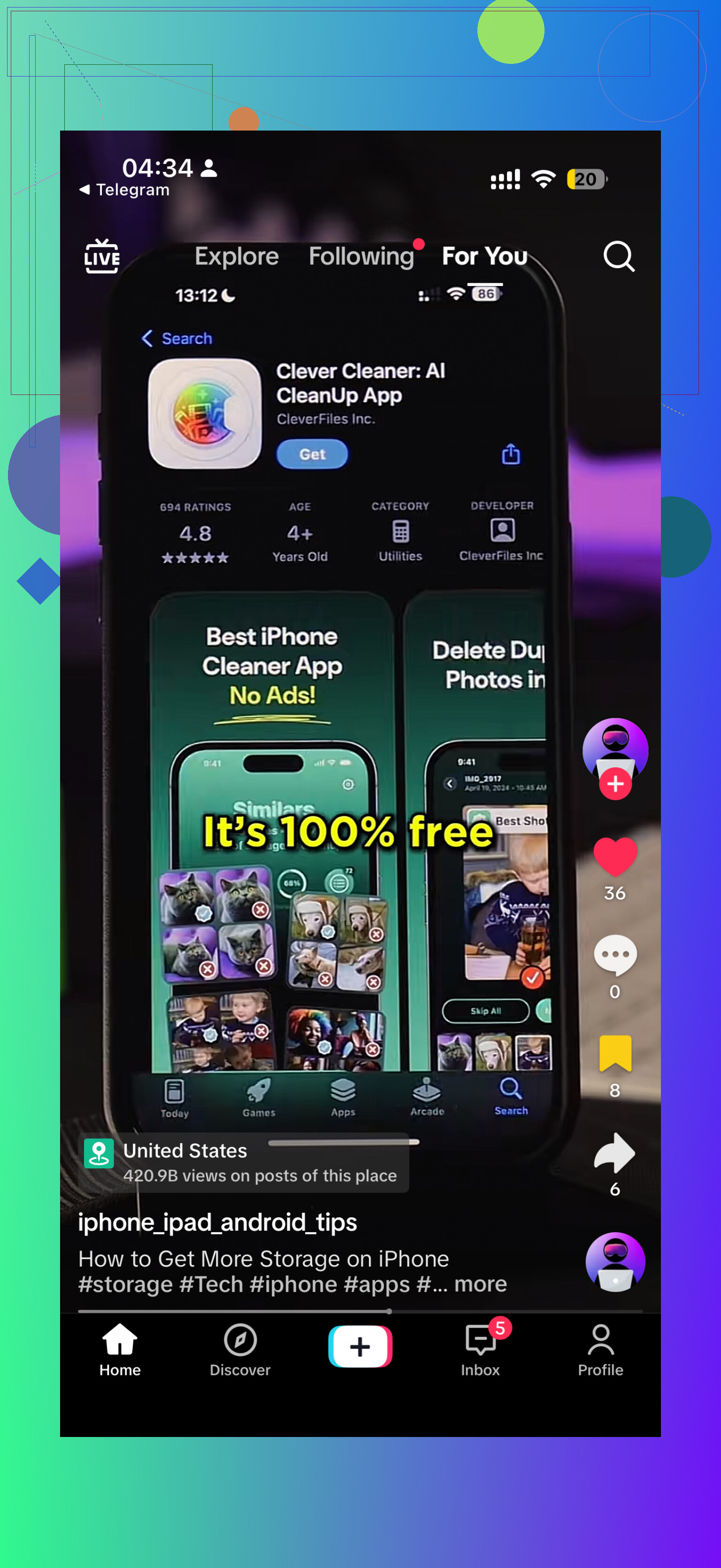
Se il problema principale sono le foto, Clever Cleaner è probabilmente la soluzione più veloce perché può individuare i maggiori divoratori di spazio più rapidamente che farlo a mano. E se vuoi una guida visiva rapida su come liberare spazio in fretta, questo TikTok che mostra come liberare spazio su iPhone per gli aggiornamenti è piuttosto azzeccato.
Un’altra cosa che molti saltano: se l’aggiornamento continua a non riuscire, controlla lo stato della batteria. I telefoni molto usurati si comportano in modo strano durante le installazioni importanti di iOS. Non è sempre la causa, ma vale la pena dare un’occhiata.
Salta completamente l’aggiornamento OTA. È qui che sono leggermente in disaccordo con @reveurdenuit e @nachtschatten. Se hai bisogno di farlo al più presto, la mossa più rapida è spesso:
- Collega l’iPhone a un Mac o PC
- Aggiorna tramite Finder su Mac o Apple Devices/iTunes su Windows
- Lascia che il computer gestisca il download
Di solito questo richiede meno spazio temporaneo sul telefono rispetto all’aggiornamento diretto sul dispositivo.
Un’altra cosa di cui non si parla abbastanza: controlla se ci sono installazioni di app in sospeso. I download bloccati dell’App Store possono riservare spazio senza dare nell’occhio. Apri l’App Store, annulla tutto ciò che è in attesa, poi riavvia.
Controlla anche Memo Vocali, i progetti GarageBand, le esportazioni di CapCut/iMovie e le aree di mappa scaricate in Apple Maps o Google Maps. Sono elementi che consumano spazio in modo subdolo.
Se le foto sono ancora il collo di bottiglia, Clever Cleaner può velocizzare la cosa.
Pro:
- veloce nell’individuare video enormi e duplicati
- più facile che scavare manualmente
Contro:
- devi comunque controllare prima di eliminare
- le app di pulizia sono meno utili se il problema sono i dati delle app, non le foto
Quindi combinerei il controllo dello spazio di archiviazione di @mikeappsreviewer con l’aggiornamento tramite computer come primo passo, poi userei Clever Cleaner solo se la tua libreria è il vero problema.