Ho difficoltà a far funzionare i miei dispositivi USB con la configurazione del thin client. Le periferiche non vengono riconosciute dalla macchina virtuale e ho bisogno di accedervi per le attività quotidiane. Qualcuno può spiegare come abilitare il passthrough USB sui thin client o quali passaggi di configurazione potrebbero mancare?
La mia esperienza con USB Network Gate: mantiene davvero le promesse?
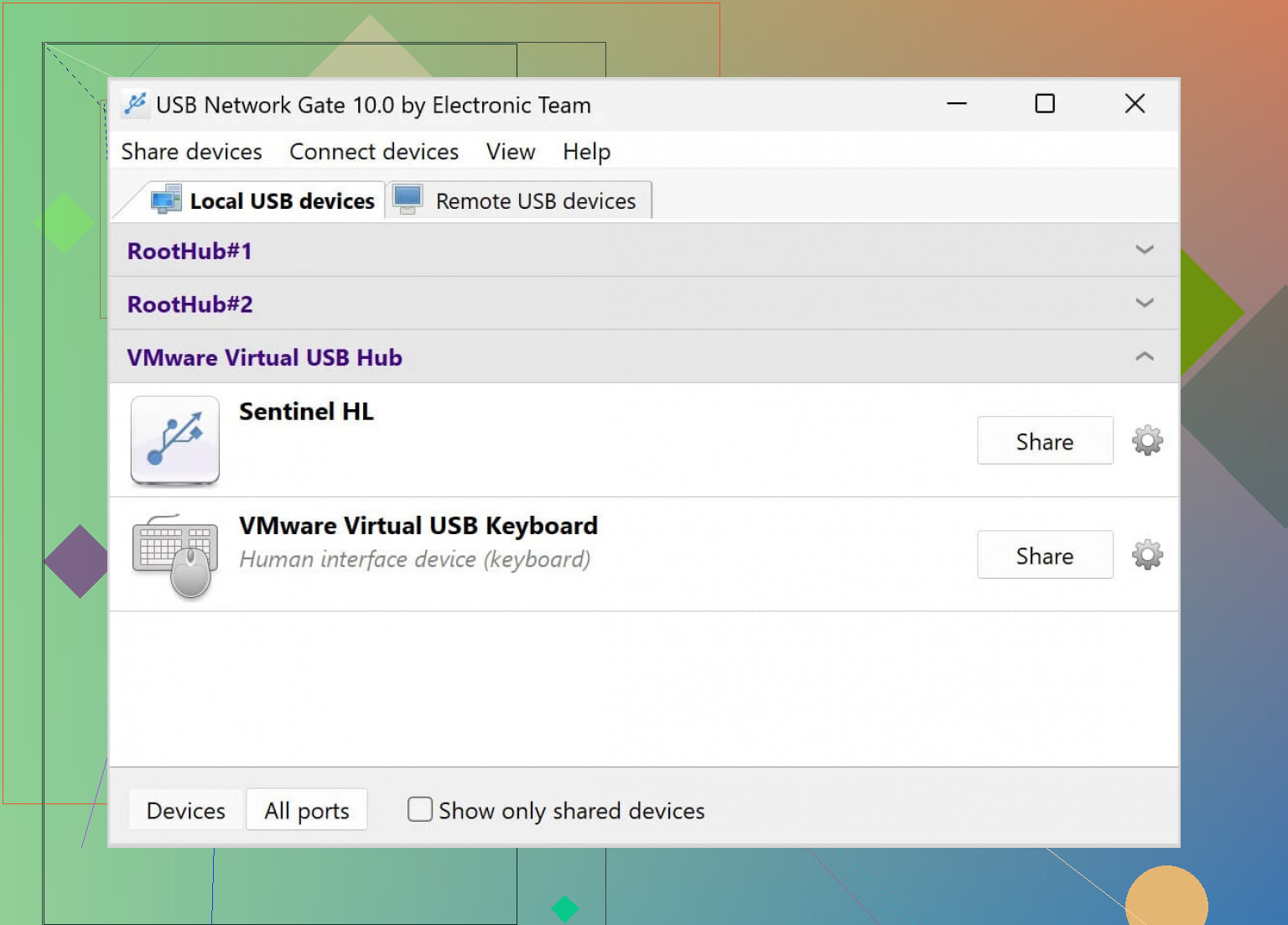
Ho passato un bel po’ di ore a risolvere problemi con connessioni USB remote, e a volte sembra davvero magia nera finita male. A questo punto, USB Network Gate è stata quella rara isola funzionante in un mare di software instabile: niente configurazioni troppo complicate, niente fronzoli inutili, solo pura funzionalità.

Chiariamoci: per abitudine tendo a usare USB Network Gate, ma là fuori c’è un universo di alternative. Se spulci questa guida al passthrough USB per thin client, ti imbatterai in descrizioni di software con stranezze, vantaggi o costi nascosti. Ti consiglio vivamente di dare un’occhiata al resto prima di vincolarti a uno solo. Non esiste una soluzione unica che vada bene per tutti per l’USB su rete, credimi.
USB Network Gate fa il suo lavoro senza drammi.
Ci sono passato, ho sbattuto la fronte sulla scrivania un paio di volte anche io. Abilitare il passthrough USB su un thin client non è sempre così magico come molti dicono, soprattutto quando la tua VM si rifiuta proprio di vedere il tuo prezioso mouse, la webcam o qualsiasi altra cosa colleghi. Onestamente, alcune guide in giro fanno sembrare che qualunque vecchia USB debba comparire senza il minimo problema. Nella realtà: un bel po’ di thin client più vecchi bloccano il passthrough diretto a livello firmware (che gioia), oppure la configurazione del server/VM richiede qualche passaggio extra.
Lista rapida di controlli che faccio di solito (e credimi, dopo il suggerimento di @mikeappsreviewer ho davvero provato USB Network Gate, ma non è sempre l’unica risposta):
1. BIOS/Impostazioni del thin client: Alcuni modelli (sì, parlo di te, Dell Wyse) richiedono una modifica nel BIOS o nel loro tool di configurazione per consentire davvero il reindirizzamento USB. A volte è nascosto sotto voci tipo “Impostazioni USB avanzate” o simili ed è disattivato di default.
2. Supporto del protocollo remoto: Che cosa stai usando? RDP, Citrix ICA, VMware PCoIP/Blast? Ognuno ha il proprio modo di gestire il reindirizzamento USB. Per esempio, con RDP potresti dover selezionare esplicitamente “Unità e dispositivi” nelle opzioni del client (e alcune periferiche particolari semplicemente non funzioneranno). Citrix e VMware Horizon hanno policy dedicate per il reindirizzamento USB lato server/endpoint che un amministratore potrebbe aver bloccato.
3. Driver USB del sistema operativo della VM: Se l’immagine della VM è vecchiotta, verifica che il sistema operativo guest non manchi dei driver USB di base. Lo so, sembra banale, ma un numero sorprendente di VM datate non va d’accordo con l’hardware nuovo senza una spintarella o un’installazione manuale dei driver.
4. Policy di sicurezza: A volte le policy di gruppo aziendali o l’UEM bloccano l’enumerazione USB per “sicurezza”. Ti servirà l’approvazione di un admin, altrimenti la VM continuerà a ignorare qualsiasi cosa colleghi.
Come ha detto @mikeappsreviewer, USB Network Gate è davvero semplice da usare (merito a loro) e mi ha salvato più di una volta quando il passthrough nativo proprio non ne voleva sapere di funzionare. Lo installi sia sull’host che sul client e “tunnellizza” il dispositivo USB sulla rete, così la VM lo vede come fosse hardware locale, non è affatto una brutta soluzione, soprattutto se sei bloccato da policy restrittive.
Comunque, non è sempre necessario buttare altro software nel mix. A volte si tratta solo di un’impostazione nascosta o di una “funzionalità” che avevi dimenticato esistesse, soprattutto se l’IT ci ha messo del suo. Se hai voglia di sperimentare, ti consiglierei di disinstallare, reinstallare e poi controllare la documentazione del tuo thin client per i dettagli specifici; ma se vuoi tagliare corto con le complicazioni? Sì, questa guida approfondita sul passthrough USB copre effettivamente un bel po’ di alternative (oltre alle particolarità di ciascuna piattaforma di desktop remoto).
Per chi sta cercando una guida rapida per abilitare il passthrough USB sui thin client: controlla il BIOS/le impostazioni del dispositivo, rivedi il supporto al reindirizzamento USB del tuo protocollo di desktop remoto, assicurati che i driver della VM siano a posto e considera un tool come USB Network Gate se continui a sbattere contro muri, soprattutto per dispositivi remoti complicati come lettori di smart card o stampanti.
In sintesi, non aspettarti miracoli, ma non dare per scontato che sia impossibile. La tecnologia è sempre per metà impostazioni che ti sei perso e per metà “hai provato a ricollegarlo?”.
Non mentirò, i thin client e il passthrough USB possono essere un vero mal di testa, soprattutto quando ti aspetti il “plug and play” e tutto quello che ottieni è il “plug and pray”. Capisco perfettamente da dove arrivano @mikeappsreviewer e @vrijheidsvogel: quelle analisi approfondite sugli strumenti di reindirizzamento USB remoto e sulle modifiche ai protocolli sono sicuramente utili, ma onestamente, a volte il problema è molto più banale di così.
Mi è capitato spessissimo con thin client HP e IGEL in particolare: se non ricontrolli i privilegi del SISTEMA OPERATIVO LOCALE, a volte gli account utente (anche il tuo!) letteralmente non hanno accesso alle porte hardware di default. I thin client non trattano le USB come un normale desktop: alcuni firmware sono ultra paranoici, quindi il primo passo è fare login come amministratore locale (sì, chiedi all’IT se non lo sei). Assicurati che quelle porte USB non siano elencate come “bloccate” o “limitate” a livello hardware. Alcuni client hanno queste impostazioni nascoste dietro schede “Peripherals” o “Security” che non significano esattamente quello che pensi.
Inoltre, tieni presente che non tutte le periferiche sono uguali. Tastiere e mouse di solito vengono reindirizzati automaticamente, ma roba come scanner, dongle speciali o chiavette USB cifrate? Buona fortuna, a meno che tu non vada a modificare i filtri di classe USB o ad aggiungere gli ID vendor/product alle allowlist sia sul server SIA sul client. Non è solo una questione di driver da aggiornare: a volte devi aggiungere la policy o la voce di registro corretta per far sapere alla tua farm RDP o VMware: “Sì, in effetti voglio usare questo lettore di impronte digitali sconosciuto, grazie.”
Se vuoi una soluzione plug-and-play, meno “stregoneria”, certo, USB Network Gate fa magie instradando il traffico del dispositivo oltre la maggior parte dei blocchi imposti dalle policy. Ma occhio: per alcuni ambienti enterprise (ehm, Citrix, ti sto guardando), potresti comunque aver bisogno di installazioni con privilegi amministrativi e plugin di protocollo, quindi prevedi un po’ di margine in agenda nel caso l’IT ti blocchi.
Un’altra cosa: se stai usando un thin client basato su Linux, metà di quegli strumenti grafici di configurazione non coprono le modalità USB legacy o i dispositivi compositi. Apri un terminale, controlla con lsusb e verifica che l’hardware venga davvero rilevato prima di iniziare a dare la colpa alla VM.
Se stai ancora lottando e niente funziona, non trascurare neanche i problemi di alimentazione. I thin client con alimentatori ridicoli fanno fatica ad alimentare persino una webcam USB, figuriamoci un hard disk esterno. Ho risolto problemi semplicemente usando un hub USB alimentato, quindi magari non disinstallare tutto il tuo setup prima di averci provato.
Per chi volesse una guida passo passo che copre tutte le trappole per ogni principale piattaforma di desktop remoto, credimi, dare un’occhiata a soluzioni come ottenere un accesso USB senza interruzioni sulla tua macchina virtuale può farti risparmiare molto più tempo che continuare a scorrere all’infinito nei forum.
In conclusione: raramente è un solo problema. Controlla le restrizioni sul client locale, conferma la compatibilità dell’hardware, ricontrolla le policy del tuo protocollo remoto e, se proprio non ne vieni fuori, instrada il tutto sulla rete e aggira i blocchi. Il prezzo della “leggerezza” è un sacco di troubleshooting, ma almeno non sei l’unico bloccato nel limbo USB!

Soluzioni rapide per i mal di testa con il passthrough USB sui thin client, perché tutti sembrano entrare in modalità mago quando a volte la forza bruta funziona:
- Prima di tutto, non dare mai per scontato che i permessi siano a posto solo perché hai fatto la magia IT una volta. Le immagini dei thin client vengono ricaricate, le group policy si resettano, sai come va. Controlla tre volte “Accesso al dispositivo” nelle impostazioni della sessione dopo ogni aggiornamento del firmware.
- Per chi ama le soluzioni complicate, certo, USB Network Gate è valido: non è magia, ma evita la maggior parte dei blocchi delle policy locali. Si mangia però parecchia RAM se hai molti reindirizzamenti e, opinione impopolare, la licenza non è proprio amica dei piccoli uffici. È comunque più semplice che pasticciare con le chiavi di registro o scrivere regole personalizzate per i dispositivi, che, diciamolo, la maggior parte degli “esperti” consiglia senza averlo mai fatto davvero.
- Il problema più grosso? A volte compare latenza, soprattutto con roba come gamepad e acquisizione audio. Per stampanti e scanner invece è veloce.
- Non sottovalutare l’alimentazione. Ho perso un pomeriggio per un cliente il cui webcam aveva solo bisogno di un hub alimentato. Ops.
- Ho anche provato un paio di opzioni come Fabulatech e KernelPro. Ognuna ha le sue stranezze: più pannelli di controllo, più regolazioni fini, spesso meno a prova di stupido rispetto a USB Network Gate, ma con opzioni extra per dispositivi di casi limite assurdi. Se stai progettando un muro di dispositivi in ospedale, potrebbe valere la pena darci un’occhiata.
Il punto è: gli strumenti aiutano, ma non escludere prima i semplici problemi hardware e i casini di permessi. Se vuoi qualcosa che “funziona e basta”, prova USB Network Gate, ma tieni sempre una soluzione di riserva e un hub alimentato a portata di mano. Niente proiettili d’argento nel mondo dei thin client, solo tanti elastici e caffè.