Sto cercando di cambiare il lettore video predefinito sul mio dispositivo, ma ogni volta che apro un video si avvia ancora con la vecchia app. Ho cercato nelle impostazioni e nelle opzioni dell’app, ma non riesco a capire dove cambiare correttamente l’impostazione predefinita. Qualcuno può spiegarmi i passaggi o indicarmi cosa potrei non considerare, così i video si aprono sempre con il lettore che preferisco?
Se sei stanco del lettore video predefinito sul tuo Mac, non sei il solo. Ci sono arrivato dopo l’ennesimo messaggio formato non supportato e sottotitoli che si rifiutavano di sincronizzarsi.
Ecco cosa ho finito per fare e cosa ha funzionato nel lungo periodo.
1. Cambiare il lettore video predefinito tramite Finder
Questo è il metodo più semplice e rimane attivo anche dopo il riavvio:
- Scegli un qualsiasi file video nel Finder, ad esempio un .mp4 o un .mkv.
- Fai clic destro su di esso.
- Fai clic su Ottieni informazioni.
- Nella sezione Apri con, scegli dal menu a discesa l’app video che vuoi usare.
- Fai clic su Modifica tutto….
- Conferma.
Da quel momento, ogni file con quell’estensione si aprirà con il lettore che hai scelto. Se usi formati diversi, devi ripetere l’operazione una volta per ogni tipo, come .mp4, .mkv, .avi, .mov.
Questo ha risolto il 90% del mio fastidio. Niente più doppio clic, chiusura del lettore Apple e poi riapertura in qualcos’altro.
2. Perché ho smesso di usare il lettore predefinito
Versione breve dei problemi che avevo:
• Nessun supporto per alcuni file .mkv.
• Gestione dei sottotitoli debole.
• Nessun controllo rapido della velocità di riproduzione per tutorial lunghi.
• Audio fuori sincrono su alcuni contenuti scaricati.
Quando ti capita questa roba qualche volta, smetti di fidarti. Mi ritrovavo a convertire file o a cercare soluzioni alternative invece di limitarmi a guardare il video.
3. A cosa sono passato
Dopo aver riprovato VLC e un paio di lettori casuali dal negozio che sembravano abbandonati, ho finito per scegliere questo:
Elmedia Player
Cosa mi ha convinto:
• Riproduce .mp4, .mkv, .avi, ecc. senza lamentarsi.
• Sottotitoli: i file .srt esterni si caricano senza problemi e posso regolare il ritardo se l’audio non è sincronizzato.
• Velocità di riproduzione: la uso spesso per lezioni o registrazioni di conferenze, di solito 1.25x o 1.5x.
• Scorrimento: la timeline sembra più fluida rispetto al lettore predefinito con file più grandi.
La versione gratuita era sufficiente per la riproduzione normale. L’ho usata per un po’ prima di pagare per le funzioni extra.
Impostare Elmedia Player come predefinito
Se vuoi usare Elmedia Player come lettore principale, fai così dopo averlo installato:
- Fai clic destro su qualsiasi file video nel Finder.
- Fai clic su Ottieni informazioni.
- In Apri con, scegli Elmedia Player.
- Fai clic su Modifica tutto….
- Conferma.
Ripeti una volta per gli altri formati principali che usi, ad esempio:
• .mp4
• .mkv
• .avi
• .mov
Dopo di che, il comportamento del doppio clic sembrerà nativo, solo che ora stai usando qualcosa che gestisce più formati e ha controlli migliori.
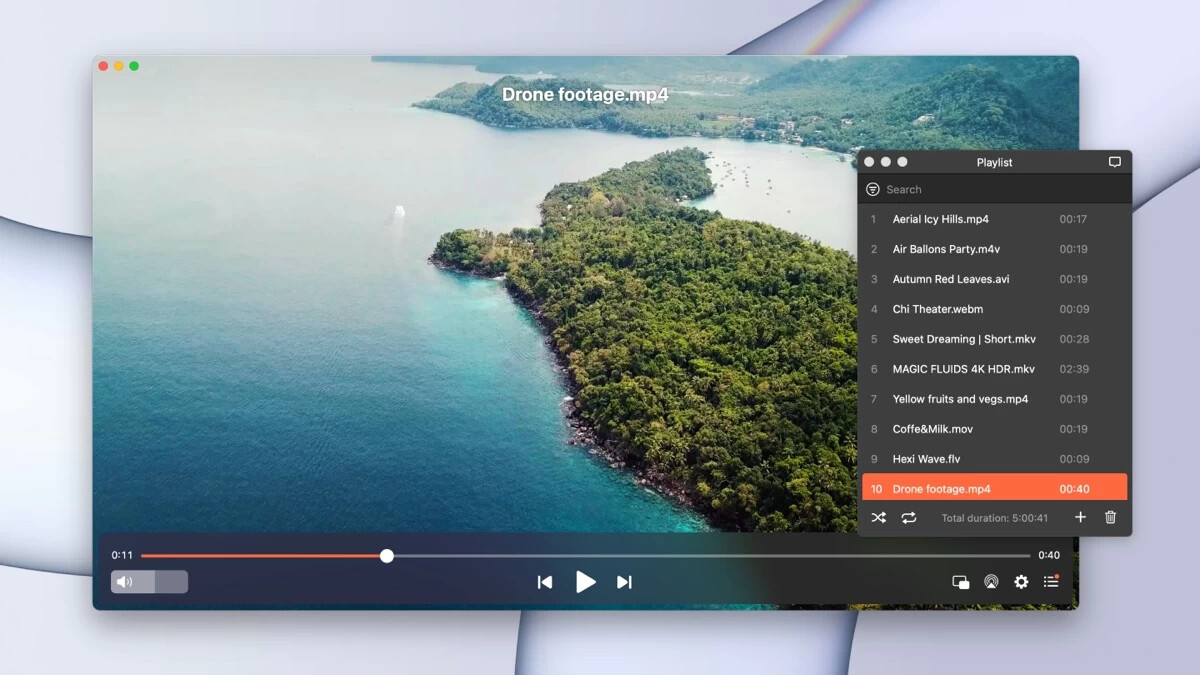
4. Alcune piccole modifiche che hanno aiutato
È facoltativo, ma ecco cosa ho impostato:
• Ho abilitato la visualizzazione del tempo rimanente insieme al tempo totale nella barra del lettore.
• Ho assegnato scorciatoie da tastiera rapide per aumentare e diminuire la velocità.
• Ho attivato il caricamento automatico dei sottotitoli con lo stesso nome file del video.
Questo ha eliminato parecchi attriti quando guardavo contenuti più lunghi o anime con sottotitoli esterni.
Se odi combattere con il tuo lettore ogni volta che scarichi qualcosa di anche solo leggermente strano, cambiare l’app predefinita e puntare su un lettore solido, come Elmedia Player, rende tutto più semplice. Lo imposti una volta nel Finder e da quel momento i tuoi video si aprono dove vuoi, senza clic extra.
Su macOS ci sono alcuni livelli che si sovrascrivono a vicenda, ed è per questo che continua ad aprirsi nella vecchia app.
Dato che @mikeappsreviewer ha già seguito la procedura del Finder con “Ottieni informazioni”, ecco altri approcci che puoi provare.
- Cambialo direttamente dall’app
Alcuni lettori di terze parti cercano di registrarsi internamente come predefiniti. In Elmedia Player, per esempio, controlla nelle sue Preferenze o Impostazioni e cerca qualcosa del tipo:
- “Rendi Elmedia Player il lettore predefinito per i file video”
- “Associa ai formati video”
Attiva o disattiva questa opzione, poi chiudi e riapri l’app una volta. Spesso questo aggiorna i Launch Services per molte estensioni in un colpo solo.
- Correggi per tipo di file tramite “Apri con” (metodo rapido)
Se non vuoi passare ogni volta da Ottieni informazioni:
- Fai clic destro su un file video qualsiasi.
- Scegli “Apri con”.
- Fai clic su “Altro…”.
- Seleziona Elmedia Player, poi spunta “Apri sempre con”.
Questo imposta il predefinito per quel tipo di file in un solo passaggio. È leggermente diverso dal trucco di Ottieni informazioni e a volte funziona meglio quando l’altro è instabile.
- Reimposta Launch Services se macOS resta bloccato sul vecchio lettore
A volte macOS memorizza nella cache le vecchie associazioni e si comporta in modo ostinato. Puoi reimpostare quel database.
Se per te va bene usare Terminale:
- Apri Terminale.
- Esegui:
/System/Library/Frameworks/CoreServices.framework/Frameworks/LaunchServices.framework/Support/lsregister -kill -r -domain local -domain system -domain user - Poi disconnettiti e accedi di nuovo.
Dopo questo, imposta di nuovo Elmedia Player come predefinito tramite Finder o dalle sue impostazioni. Questo aiuta quando hai cambiato le cose molte volte o rimosso app.
- Controlla se ci sono più account utente
Se hai più di un utente sul Mac, i predefiniti sono impostati per utente.
- Accedi all’altro account.
- Imposta separatamente i relativi predefiniti.
A volte si provano le app in un account e ci si aspetta che la modifica valga anche nell’altro.
- Per i browser e i file scaricati
Se i video si aprono nell’app sbagliata quando fai clic su di essi nell’elenco dei download del browser:
- Safari, Chrome, ecc. rispettano il predefinito di macOS, quindi una volta che Launch Services è corretto, il browser lo segue.
- Se continua a comportarsi male, fai clic destro sul file in Finder dalla cartella Download e correggi di nuovo lì l’associazione.
- Se niente funziona, rimuovi il vecchio lettore
Un po’ drastico, ma risolve conflitti strani.
- Trascina la vecchia app video nel Cestino.
- Svuota il Cestino.
- Poi apri un video e scegli Elmedia Player quando macOS chiede cosa usare.
Non sono del tutto d’accordo con @mikeappsreviewer sul fatto che le modifiche basate solo sull’estensione del file risolvano tutto. Se la cache di Launch Services è disordinata, ottieni comportamenti casuali anche dopo “Modifica tutto”. Reimpostare quel database e poi scegliere Elmedia Player come predefinito porta a risultati più coerenti, soprattutto se gestisci .mp4, .mkv, .avi, .mov e flussi di rete.
Un altro paio di approcci che puoi provare che @mikeappsreviewer e @himmelsjager non hanno davvero toccato, nel caso in cui macOS stia semplicemente facendo il testardo.
1. Controlla i conflitti di Apri con su file specifici
A volte un singolo file ha un’associazione diversa rispetto a quella predefinita dell’estensione:
- Scegli un video che continua ad aprirsi nel vecchio lettore.
- Fai clic destro →
Apri con. - Se il tuo nuovo lettore, ad esempio Elmedia Player, compare due volte o la vecchia app è in cima, scegli Elmedia Player e usalo davvero una volta.
- Chiudilo, poi fai di nuovo doppio clic sullo stesso file e vedi se ha memorizzato la scelta.
macOS può memorizzare strane preferenze per singolo file, quindi a volte questo lo rimette in riga.
2. Rimuovi app helper o duplicate
Se hai mai installato pacchetti di codec, app helper o una seconda copia dello stesso lettore:
- Controlla in
Applicazionise ci sono app video duplicate, ad esempio due versioni di VLC o una versione App Store rispetto a una scaricata direttamente. - Sposta gli extra nel Cestino e svuotalo.
- Riavvia, poi imposta di nuovo il predefinito per un tipo di video.
Più app simili possono entrare in conflitto per l’associazione e Launch Services si confonde.
3. Usa correttamente il percorso Apri con > Altro…
Leggermente diverso da quanto già descritto:
- Fai clic destro su un qualsiasi video.
Apri con→Altro….- Scegli Elmedia Player.
- Importante: spunta “Apri sempre con” in basso.
- Premi
Apri.
Questo spesso sovrascrive qualunque pasticcio Finder avesse prima per quell’estensione.
4. Assicurati che Elmedia Player sia completamente installato e avviato almeno una volta
Sembra sciocco, ma:
- Trascina Elmedia Player nella cartella
Applicazionise è ancora in esecuzione da Download. - Avvialo da
Applicazionialmeno una volta. - Chiudilo.
- Poi ripeti i passaggi per l’associazione predefinita.
Se viene eseguito da una posizione casuale, macOS a volte non lo registra correttamente come candidato predefinito.
5. Controlla Apri con Rosetta o varianti alternative dell’app
Se usi Apple Silicon:
- Trova il vecchio lettore video e quello nuovo in
Applicazioni. - Fai
Ottieni informazionisu ciascuno e cerca Apri con Rosetta. - Assicurati di non avere una variante Rosetta e una nativa della stessa app con lo stesso nome. Questo può lasciare voci fantasma che Finder continua a preferire.
6. Se usi cartelle cloud Dropbox, OneDrive, ecc.
Alcuni strumenti di sincronizzazione si agganciano alla gestione dei file:
- Copia uno dei tuoi video dalla cartella sincronizzata sul
Desktop. - Prova ad aprire quel file dopo aver impostato Elmedia Player come predefinito.
- Se funziona sul Desktop ma non nella cartella sincronizzata, l’integrazione dell’app di sincronizzazione sta interferendo e potresti dover modificare o disattivare le sue funzioni di apertura intelligente.
7. Come ultima risorsa: lascia che macOS te lo chieda di nuovo
Se vuoi davvero ripartire da zero senza azzerare tutto:
- Chiudi le tue app video.
- Sposta il vecchio lettore nel Cestino e svuotalo.
- Fai doppio clic su un file video.
- Quando macOS chiede con cosa aprirlo, scegli Elmedia Player e spunta qualcosa come Apri sempre con questa app, se viene mostrato.
- Reinstalla il vecchio lettore dopo se vuoi ancora usarlo per altre cose.
Non sono del tutto d’accordo con l’idea che una volta impostato il predefinito per l’estensione del file, è fatta. In pratica, macOS mantiene diversi livelli di associazione e cache, e vanno in conflitto. Quello che ti serve è:
- Un lettore principale installato correttamente Elmedia Player è un’ottima scelta.
- Nessuna app eliminata a metà o duplicata.
- Un unico passaggio pulito di associazione tramite
Apri conoOttieni informazioni.
Dopo questo, qualsiasi cosa su cui fai doppio clic da Finder, dalla cartella Download o dai download del browser dovrebbe iniziare a rispettare il nuovo predefinito senza dover scavare ancora nei menu.
Un punto di vista che quasi nessuno ha ancora davvero approfondito è controllare come avvii i video. macOS può ignorare le impostazioni predefinite del Finder se:
- Il browser ha un proprio comportamento Apri con
- Un’altra app funge da interfaccia (client torrent, gestore multimediale, ecc.)
- Il file si trova all’interno di un contenitore (immagine disco, archivio montato, unità esterna con le proprie preferenze)
Prima di azzerare tutto, prova questo:
- Apri prima il tuo nuovo lettore (per esempio Elmedia Player).
- Trascina un video problematico dal Finder sulla sua icona nel Dock.
- Se funziona bene, il problema non è il file o il lettore, ma il modo in cui macOS instrada la richiesta di apertura.
Ora prova diversi percorsi di avvio:
- Fai doppio clic sullo stesso file dalla Scrivania.
- Fai doppio clic da Download.
- Usa Mostra nel Finder dall’elenco dei download del browser, poi aprilo.
- Se un percorso specifico continua a insistere con la vecchia app, quel percorso probabilmente ha un gestore personalizzato o un plugin.
Alcuni client torrent e organizzatori multimediali hanno una propria impostazione interna di lettore predefinito e aggirano completamente le associazioni di macOS. Controlla nelle preferenze di quelle app e imposta manualmente Elmedia Player lì se vuoi tenerli sincronizzati.
Per quanto riguarda Elmedia Player, ecco rapidamente pro e contro basati sull’uso a lungo termine:
Pro:
- Riproduce la maggior parte dei formati senza problemi, compresi i file MKV più pesanti.
- Il controllo dei sottotitoli è davvero migliore di QuickTime: sottotitoli esterni, regolazione del ritardo, stile.
- La velocità di riproduzione e lo scorrimento risultano reattivi, cosa utile per tutorial e lezioni.
Contro:
- L’interfaccia ha più opzioni rispetto al lettore standard di Apple, quindi è leggermente meno fai clic e dimenticatene per gli utenti non tecnici.
- Alcune delle funzioni avanzate sono disponibili solo nella versione a pagamento, cosa che potrebbe infastidirti se ti aspetti che tutto sia completamente gratuito.
- Non è minimale come qualcosa tipo IINA o come l’essenzialità di QuickTime.
Rispetto a quanto suggerito da @himmelsjager, @boswandelaar e @mikeappsreviewer, non farei affidamento solo sull’associazione dell’estensione nel Finder. macOS la rispetta per la maggior parte del tempo, ma le singole app e gli strumenti di download possono comunque ignorarla. Allineare anche quelli alla scelta di sistema e poi usare un unico lettore solido come Elmedia Player è ciò che davvero interrompe il ciclo di perché si apre di nuovo con la vecchia app.