Se sei stanco del lettore video predefinito sul tuo Mac, non sei il solo. Ci sono arrivato dopo l’ennesimo messaggio formato non supportato e sottotitoli che si rifiutavano di sincronizzarsi.
Ecco cosa ho finito per fare e cosa ha funzionato nel lungo periodo.
1. Cambiare il lettore video predefinito tramite Finder
Questo è il metodo più semplice e rimane attivo anche dopo il riavvio:
- Scegli un qualsiasi file video nel Finder, ad esempio un .mp4 o un .mkv.
- Fai clic destro su di esso.
- Fai clic su Ottieni informazioni.
- Nella sezione Apri con, scegli dal menu a discesa l’app video che vuoi usare.
- Fai clic su Modifica tutto….
- Conferma.
Da quel momento, ogni file con quell’estensione si aprirà con il lettore che hai scelto. Se usi formati diversi, devi ripetere l’operazione una volta per ogni tipo, come .mp4, .mkv, .avi, .mov.
Questo ha risolto il 90% del mio fastidio. Niente più doppio clic, chiusura del lettore Apple e poi riapertura in qualcos’altro.
2. Perché ho smesso di usare il lettore predefinito
Versione breve dei problemi che avevo:
• Nessun supporto per alcuni file .mkv.
• Gestione dei sottotitoli debole.
• Nessun controllo rapido della velocità di riproduzione per tutorial lunghi.
• Audio fuori sincrono su alcuni contenuti scaricati.
Quando ti capita questa roba qualche volta, smetti di fidarti. Mi ritrovavo a convertire file o a cercare soluzioni alternative invece di limitarmi a guardare il video.
3. A cosa sono passato
Dopo aver riprovato VLC e un paio di lettori casuali dal negozio che sembravano abbandonati, ho finito per scegliere questo:
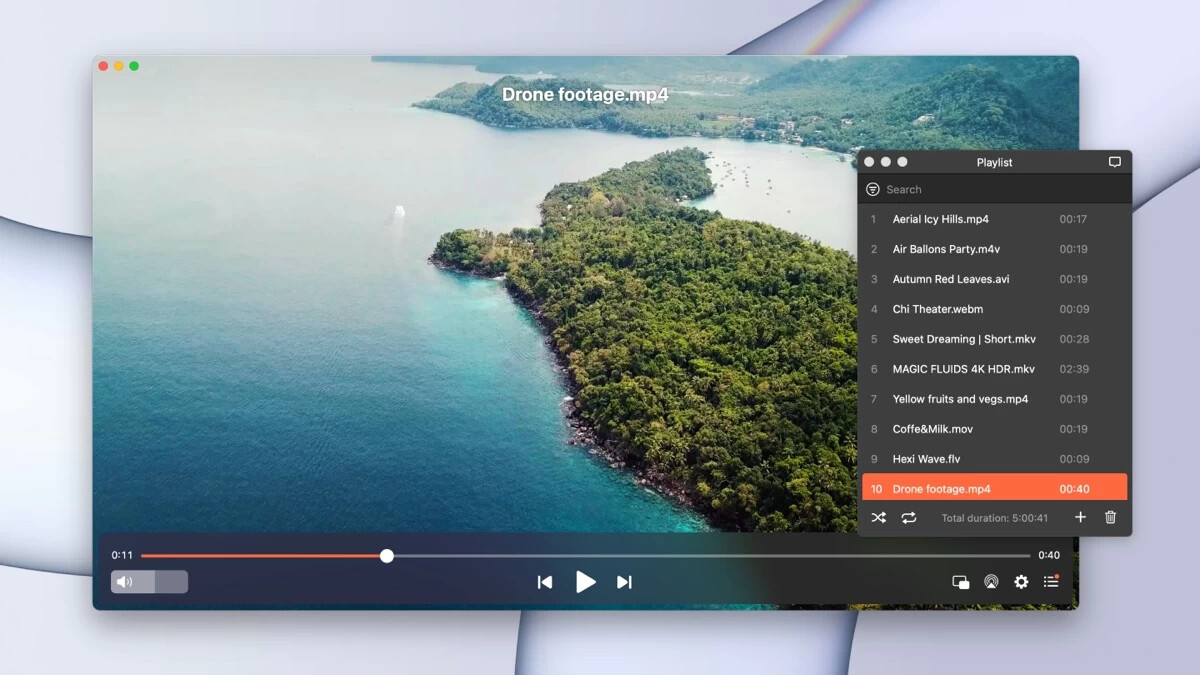
Elmedia Player
Cosa mi ha convinto:
• Riproduce .mp4, .mkv, .avi, ecc. senza lamentarsi.
• Sottotitoli: i file .srt esterni si caricano senza problemi e posso regolare il ritardo se l’audio non è sincronizzato.
• Velocità di riproduzione: la uso spesso per lezioni o registrazioni di conferenze, di solito 1.25x o 1.5x.
• Scorrimento: la timeline sembra più fluida rispetto al lettore predefinito con file più grandi.
La versione gratuita era sufficiente per la riproduzione normale. L’ho usata per un po’ prima di pagare per le funzioni extra.
Impostare Elmedia Player come predefinito
Se vuoi usare Elmedia Player come lettore principale, fai così dopo averlo installato:
- Fai clic destro su qualsiasi file video nel Finder.
- Fai clic su Ottieni informazioni.
- In Apri con, scegli Elmedia Player.
- Fai clic su Modifica tutto….
- Conferma.
Ripeti una volta per gli altri formati principali che usi, ad esempio:
• .mp4
• .mkv
• .avi
• .mov
Dopo di che, il comportamento del doppio clic sembrerà nativo, solo che ora stai usando qualcosa che gestisce più formati e ha controlli migliori.
4. Alcune piccole modifiche che hanno aiutato
È facoltativo, ma ecco cosa ho impostato:
• Ho abilitato la visualizzazione del tempo rimanente insieme al tempo totale nella barra del lettore.
• Ho assegnato scorciatoie da tastiera rapide per aumentare e diminuire la velocità.
• Ho attivato il caricamento automatico dei sottotitoli con lo stesso nome file del video.
Questo ha eliminato parecchi attriti quando guardavo contenuti più lunghi o anime con sottotitoli esterni.
Se odi combattere con il tuo lettore ogni volta che scarichi qualcosa di anche solo leggermente strano, cambiare l’app predefinita e puntare su un lettore solido, come Elmedia Player, rende tutto più semplice. Lo imposti una volta nel Finder e da quel momento i tuoi video si aprono dove vuoi, senza clic extra.