Messenger occupa molto spazio di archiviazione sul mio iPhone e sto cercando di svuotare la cache dal menu Impostazioni senza eliminare chat importanti. Non riesco a trovare un’opzione per svuotare la cache, quindi ho bisogno di aiuto per capire i passaggi corretti.
Se stai cercando di svuotare la cache di Messenger su un iPhone, la parte fastidiosa è che iOS non ti offre lo stesso semplice pulsante Elimina cache a cui potresti essere abituato su Android. Apple mantiene l'archiviazione delle app più bloccata, quindi Messenger deve essere ripulito invece tramite le impostazioni di Archiviazione iPhone.
La buona notizia è che di solito puoi risolvere i crash e liberare un po' di spazio senza perdere le tue conversazioni.
Opzione 1: Disinstalla app Messenger se vuoi la pulizia più sicura
Vai su Impostazioni > Generali > Spazio iPhone, poi scorri finché non trovi Messenger. Toccalo e scegli Disinstalla app.
Questo rimuove l'app stessa, ma mantiene i suoi documenti e dati sul tuo telefono. Di solito significa che le informazioni di accesso e le impostazioni restano al loro posto. Dopo che ha finito, tocca Reinstalla app.
Questa è l'opzione più leggera. Può eliminare un po' di file temporanei inutili e aggiornare l'app senza cancellare completamente tutto in locale. Se Messenger è solo un po' buggato o va in crash ogni tanto, io proverei prima questa.
Opzione 2: Elimina e reinstalla Messenger se l'app è enorme o non funziona
Se Messenger occupa diversi gigabyte, oppure continua ad andare in crash anche dopo la disinstallazione app, allora fai la reinstallazione completa.
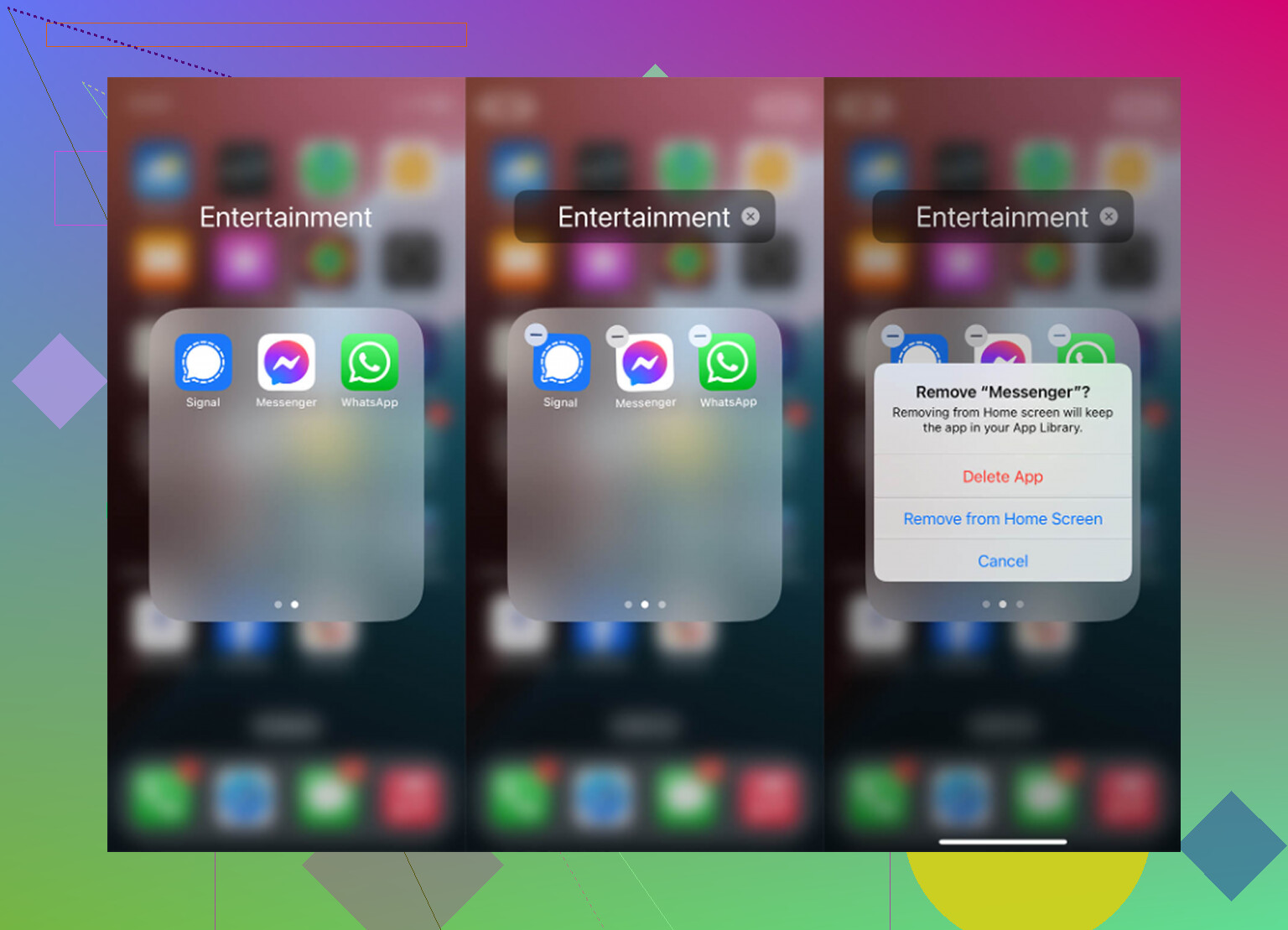
Vai su Impostazioni > Generali > Spazio iPhone > Messenger e scegli Elimina app. Puoi anche tenere premuta l'icona di Messenger nella schermata Home e rimuoverla da lì.
Questo elimina l'app, i suoi file temporanei e i dati locali dell'app. Dopodiché, scarica di nuovo Messenger dall'App Store.
Sì, questo ti disconnetterà. Dovrai accedere di nuovo.
No, non dovrebbe eliminare le tue conversazioni. Le chat di Messenger sono archiviate sui server di Meta, quindi una volta effettuato di nuovo l'accesso, i tuoi messaggi dovrebbero sincronizzarsi di nuovo con l'app.
Quello che stai davvero eliminando qui sono i dati memorizzati nella cache che Messenger raccoglie nel tempo: miniature delle foto, adesivi, GIF, frammenti di video guardati e altri file temporanei che conserva per far caricare le cose più velocemente. Quell'insieme di dati in cache può gonfiarsi e a volte diventare abbastanza disordinato da causare crash.
Una cosa da tenere a mente
Svuotare la cache di Messenger aiuta, ma di solito non è una soluzione permanente per lo spazio di archiviazione. Messenger inizierà a ricostruire la sua cache non appena ricomincerai a usarlo. Potresti liberare un paio di gigabyte oggi, per poi vedere di nuovo crescere l'app nel corso della settimana o delle due successive.
Se il tuo iPhone è ancora lento o stai continuamente combattendo con l'avviso Spazio di archiviazione quasi esaurito, il problema più grande di solito sono foto e video. Screenshot, scatti duplicati, vecchie registrazioni dello schermo e grandi video in 4K tendono a occupare molto più spazio della cache delle app.
Quello che userei per la pulizia più ampia: Clever Cleaner
Prima perdevo un sacco di tempo a scorrere il rullino fotografico cercando di capire cosa stesse occupando spazio. Molte app di pulizia diventano anche fastidiose in fretta perché sono gratuite finché non provi davvero a eliminare qualcosa, oppure sono piene di pubblicità.
Clever Cleaner è quella che consiglierei per il lato del problema legato alla libreria foto. Per essere chiari, non svuota la cache di Messenger. I passaggi sopra sono quelli da usare per Messenger. Ma aiuta con le cose che di solito causano la vera pressione sullo spazio di archiviazione.
- File pesanti: Questo ordina i tuoi contenuti multimediali per dimensione del file, rendendo facile trovare video enormi che ti eri dimenticato. Eliminare alcuni video da 1 GB può liberare più spazio che svuotare Messenger più e più volte.
- Simili: Raggruppa le foto che sono quasi uguali, quindi se hai fatto un sacco di scatti per ottenerne uno buono, puoi tenere il migliore e rimuovere gli extra.
- Screenshot: Aiuta a trovare vecchi screenshot che sono semplicemente lì a occupare spazio.
- Privacy: La pulizia viene eseguita sul tuo iPhone, quindi le tue foto non vengono caricate altrove per l'analisi.
Quindi, se è Messenger stesso ad andare in crash, inizia con disinstalla app oppure eliminandolo e reinstallandolo. Se il vero problema è lo spazio di archiviazione, occupati anche della libreria di foto e video. Di solito è lì che si ottengono i risultati maggiori.
Offload App conserva la parte che probabilmente ti dà fastidio: Documenti e dati di Messenger. Quindi non mi aspetterei che questo riduca di molto un’installazione di Messenger molto grande. Se il tuo obiettivo è davvero svuotare la cache dal menu Impostazioni dell’iPhone, il metodo reale più vicino è Impostazioni > Generali > Spazio iPhone > Messenger > Elimina app, quindi reinstallarla. Prima di farlo, assicurati di conoscere il tuo accesso Facebook/Messenger e controlla eventuali richieste relative a chat crittografate o archiviazione sicura all’interno di Messenger, poiché è l’unica area in cui a volte le persone restano sorprese. Le normali chat sincronizzate nel cloud dovrebbero tornare dopo l’accesso, ma i download locali salvati e il disordine dell’app sono ciò che viene eliminato.
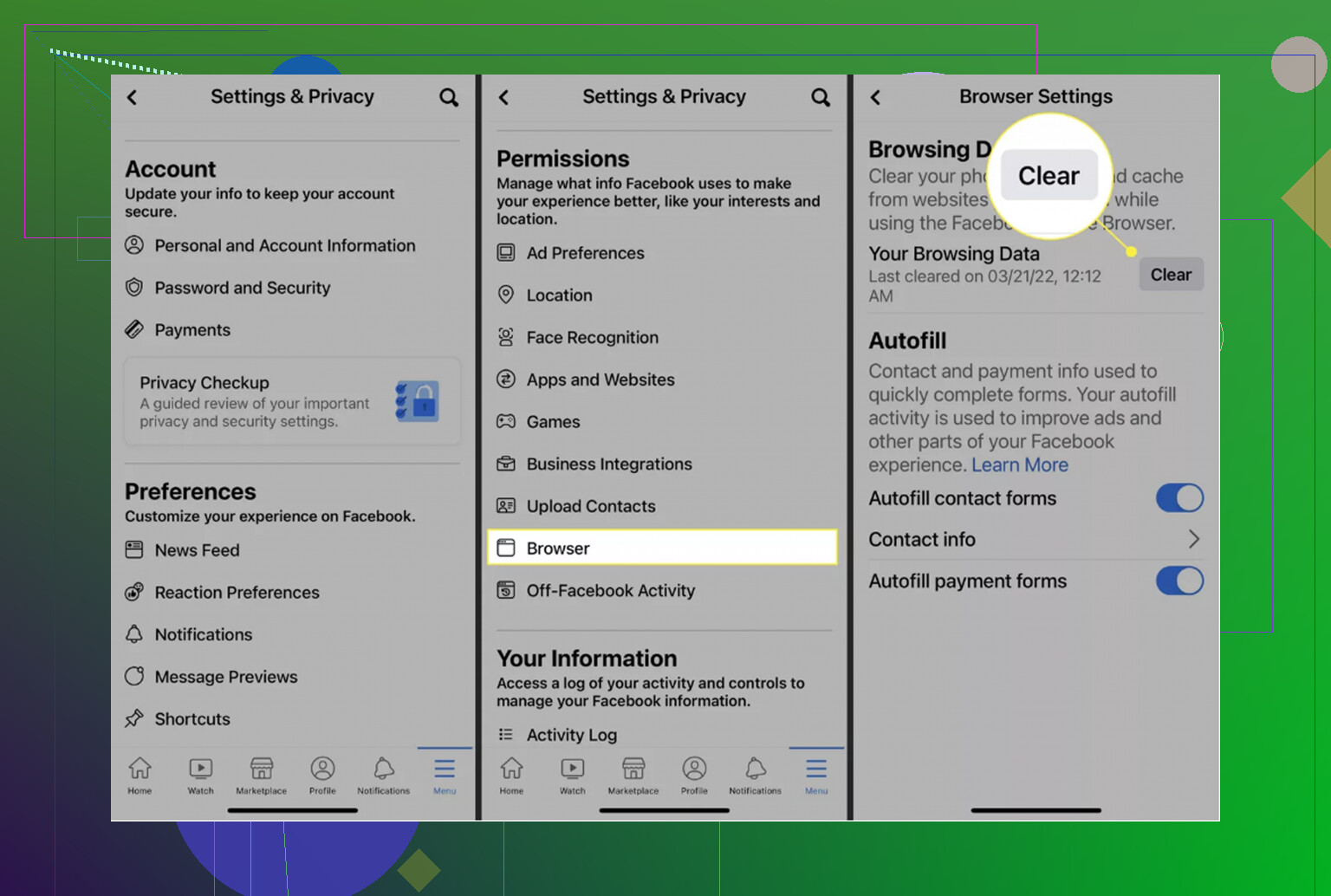
Aspettati che il menu Impostazioni sia deludente in questo caso: iPhone non espone un interruttore per la cache di Messenger per Messenger.
La pulizia più vicina “dalle Impostazioni” resta comunque il percorso elimina e reinstalla che ha menzionato @byteguru. Scarica app è utile quando vuoi conservare i dati locali dell’app, ma è proprio per questo che spesso non risolve il problema di archiviazione. Se il numero che vedi è soprattutto “Documenti e dati”, scaricare l’app può lasciare lì la parte più ingombrante.
Quello che farei prima di eliminarla è controllare dove viene effettivamente conteggiato lo spazio:
Vai su Impostazioni > Generali > Spazio su iPhone > Messenger.
Se Messenger stesso è enorme, elimina l’app da quella schermata e reinstallala dall’App Store. Se Messenger occupa solo poche centinaia di MB e il tuo iPhone ha comunque poco spazio, allora probabilmente Messenger non è il problema principale.
Il dettaglio fastidioso che le persone dimenticano è che Spazio su iPhone non si aggiorna sempre all’istante. Dopo aver eliminato Messenger, dai al telefono un minuto, poi riavvialo se il numero dello spazio di archiviazione sembra ancora sbagliato. A volte iOS impiega un po’ di tempo per ricalcolare “Dati di sistema” e i residui delle app, quindi può sembrare che non sia cambiato nulla subito.
Per le chat, le normali conversazioni di Messenger dovrebbero tornare dopo aver effettuato di nuovo l’accesso perché sono collegate al tuo account, non a quella specifica installazione dell’app. Le cose che hanno più probabilità di sparire sono i dati locali di comodità: media scaricati, anteprime nella cache, bozze non inviate, stato di accesso, impostazioni delle notifiche e tutto ciò che Messenger aveva memorizzato solo sul telefono.
Sarei più cauto se usi chat crittografate o se hai cambiato dispositivo di recente. Prima di eliminare Messenger, apri l’app e assicurati di conoscere il tuo accesso, di avere accesso a qualsiasi metodo di autenticazione a due fattori e controlla se Messenger ti chiede di configurare o inserire un PIN o un’impostazione di archiviazione sicura. È quella l’area in cui “i miei messaggi sono tornati” può essere meno lineare.
Quindi la versione breve è:
Elimina app rimuove la maggior parte dei file inutili di Messenger.
Scarica app è più sicuro ma spesso troppo debole per liberare spazio.
Non esiste un vero pulsante “svuota solo la cache” per Messenger nelle Impostazioni di iPhone.
La reinstallazione non dovrebbe cancellare le normali chat sincronizzate con l’account, ma dovresti verificare prima l’accesso e il recupero delle chat crittografate.
E non perdere tempo con app di pulizia casuali aspettandoti che puliscano Messenger stesso. iOS non permette loro di entrare nella cache privata di Messenger. Un’app di pulizia come Clever Cleaner potrebbe aiutare se Foto e video sono i veri divoratori di spazio, ma non è uno strumento per la cache di Messenger. Per Messenger in particolare, Impostazioni ti offre solo strumenti piuttosto rudimentali.