Sto cercando di liberare spazio di archiviazione sul mio iPhone, ma non ho accesso a un Mac. Ho migliaia di foto e cancellarle una per una richiede un’eternità. Esiste un modo semplice per eliminare tutte le foto dell’iPhone in una volta sola direttamente dal telefono o usando iCloud?
Se ti trovi davanti a qualcosa come 20.000 foto, non cercare di sistemarle un tocco alla volta. Stanca in fretta, soprattutto quando metà del caos è fatta di screenshot, scatti ripetuti, registrazioni dello schermo casuali e dieci versioni della stessa immagine.
Io inizierei prima dalle soluzioni più semplici, poi mi occuperei dei duplicati.
Inizia dall'app Foto
In Foto, non restare nella visualizzazione completa Tutte le foto se stai cercando di eliminarne molte. Allarga con due dita per passare a una visualizzazione più ampia, così vedrai per Mesi o Anni invece che per singoli giorni. In questo modo l'intera libreria sembrerà molto meno ingestibile.
Dalla vista Mesi, tocca Seleziona e trascina attraverso i gruppi di foto. È molto più veloce che toccare ogni immagine separatamente, ed è utile se sai che c'è un certo viaggio, evento o un vecchio periodo di tempo in cui hai scattato decisamente troppe foto o video.
Per prima cosa, elimina il ciarpame più evidente
Per screenshot, raffiche e registrazioni dello schermo, Apple fa già un po di selezione per te. Vai alla scheda Raccolte, scorri verso il basso fino a Tipi di contenuti multimediali e apri il tipo che vuoi ripulire.
Lalbum Screenshot di solito è il posto più semplice da cui iniziare a fare pulizia. Aprilo, tocca Seleziona, poi usa Seleziona tutto se vuoi davvero eliminarli tutti. Quel pulsante non compare ovunque in Foto, ma appare in alcuni di questi album filtrati, il che rende tutto molto meno fastidioso.
Usa Clever Cleaner per duplicati e quasi duplicati
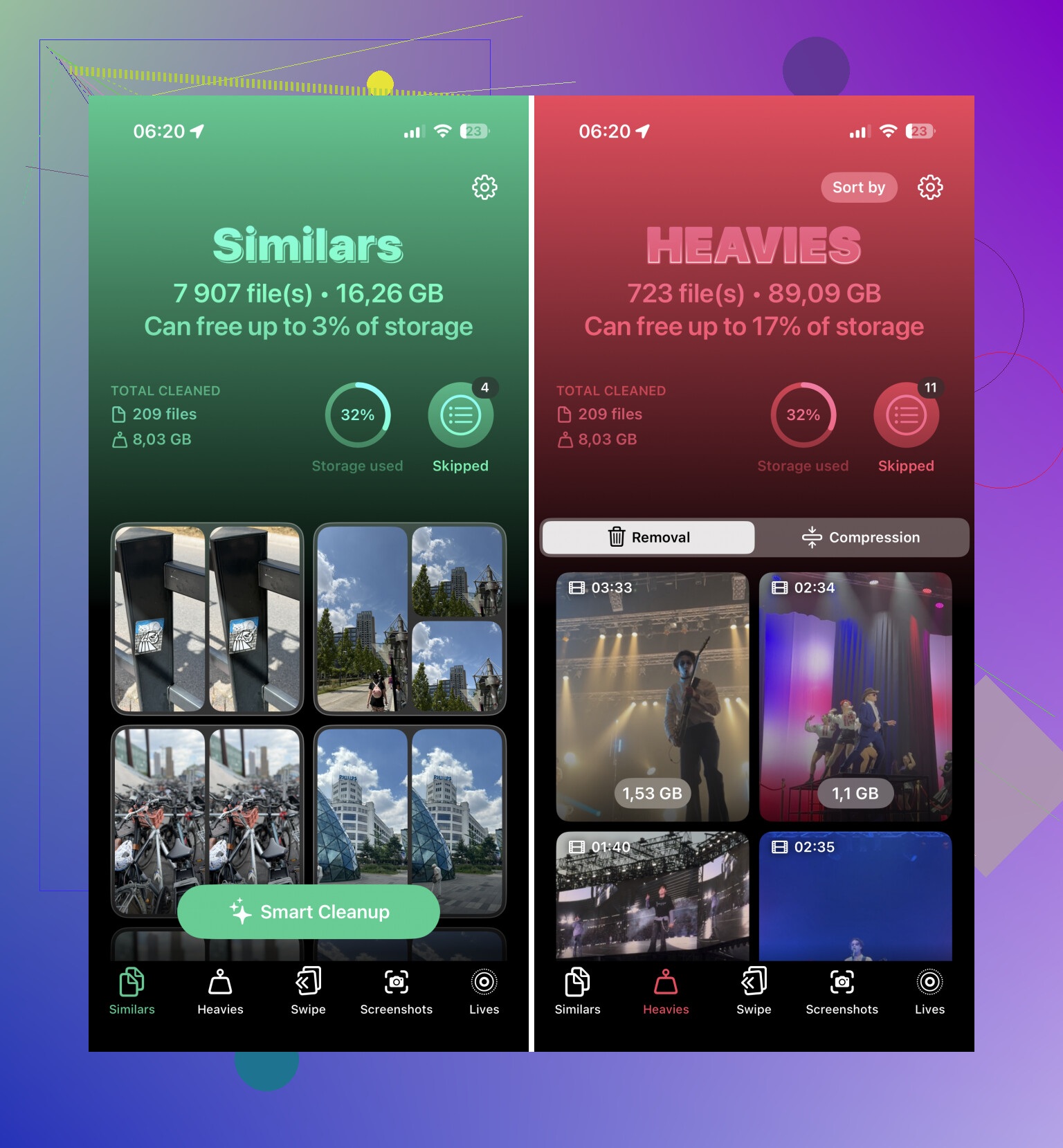
Se il problema è un gruppo di foto duplicate o quasi identiche, la pulizia manuale resta comunque piuttosto frustrante. Per questo, Clever Cleaner merita un'occhiata.
Di solito sono scettico riguardo alle app di pulizia per telefono perché molte sono piene di pubblicità o abbonamenti, ma questa è gratuita ed è davvero utile per ripulire le foto. La funzione Simili raggruppa le foto che sembrano quasi uguali, poi sceglie uno Scatto migliore e contrassegna le altre per la rimozione. Quindi, se hai scattato cinque versioni della stessa foto di gruppo, puoi rivedere il set invece di confrontarle tutte manualmente. Quando sei soddisfatto del risultato, usa l'opzione Scorri per eliminare.
Usa un computer se la libreria è enorme
Se stai eliminando migliaia di file, lo schermo di un telefono non è lo strumento migliore per il lavoro. Se le tue foto sono sincronizzate con iCloud, apri iCloud.com in un browser desktop.
Da lì, puoi usare il tasto Shift per selezionare rapidamente grandi gruppi di foto, quindi eliminarle con l'icona del cestino. È molto più facile da controllare che trascinare il dito su un piccolo schermo e le eliminazioni dovrebbero sincronizzarsi di nuovo sul tuo iPhone.
Svuota Eliminati di recente oppure non recupererai ancora lo spazio
Questa parte è facile da non notare: eliminare le foto non le rimuove immediatamente dal telefono. Vanno prima in Eliminati di recente e possono restarci per 30 giorni.
Per liberare davvero spazio subito, vai alla scheda Raccolte, scorri verso il basso fino a Utility, apri Eliminati di recente, tocca Seleziona, poi scegli Elimina tutto. Finché non lo fai, lo spazio di archiviazione disponibile potrebbe non cambiare molto.
Un altro posto da controllare: l app File. Le immagini scaricate da Safari o salvate dagli allegati email potrebbero trovarsi in Su iPhone o in iCloud Drive invece che nella libreria di Foto.
Un buon ordine è iniziare dagli screenshot, poi passare alle registrazioni dello schermo o alle raffiche, quindi lasciare che Clever Cleaner si occupi degli elementi che sembrano duplicati. In questo modo dovresti eliminare la maggior parte del superfluo senza passare ore a ordinare ogni foto a mano.
Non disattivare Foto di iCloud e non eliminare da iCloud a meno che tu non abbia capito che questo elimina la stessa libreria ovunque, non solo da questo iPhone. Se vuoi cancellare direttamente la libreria Foto del telefono, la scomoda verità è che di solito sull iPhone non esiste un pulsante pulito per eliminare tutte le foto in Recenti. Il metodo più veloce solo dal telefono è Foto > Libreria/Recenti > Seleziona, poi trascina per selezionare a grandi blocchi finché non è tutto spuntato, elimina, quindi vai subito su Eliminati di recente e tocca Elimina tutto. Se il tuo vero obiettivo è solo liberare spazio di archiviazione, controlla prima Impostazioni > Foto. Se Ottimizza spazio iPhone è attivo, molte foto a dimensione piena potrebbero essere già in iCloud, quindi eliminarne migliaia potrebbe liberare meno spazio del previsto rispetto all eliminazione di video grandi, app, allegati di Messaggi o download offline.

Se stai cercando di rimuovere le foto dal telefono ma mantenerle in iCloud, non usare il pulsante del cestino in Foto. È questa la trappola. Con Foto di iCloud attivo, eliminare dall’app Foto significa eliminare dalla libreria sincronizzata, quindi può sparire anche da iPad, iCloud.com e da qualsiasi altro dispositivo.
Per una pulizia solo del telefono, controlla prima Impostazioni > il tuo nome > iCloud > Foto. Se Foto di iCloud è attivo, potresti riuscire a disattivare la sincronizzazione per quell’iPhone e scegliere l’opzione che rimuove le copie locali dal dispositivo. È molto diverso dall’eliminare le foto stesse. Se il telefono chiede se scaricare gli originali, non scegliere questa opzione a meno che tu non voglia l’opposto di liberare spazio.
Se invece intendi davvero Non voglio mai più queste foto da nessuna parte, allora il metodo di selezione trascinando che è stato menzionato è praticamente il modo su iPhone, seguito da Eliminati di recente > Elimina tutto. Se il motivo è che stai vendendo o regalando il telefono, salta tutto questo e usa Inizializza contenuto e impostazioni dopo aver fatto il backup di cui hai bisogno. Questo cancella il dispositivo molto più rapidamente che lottare con l’app Foto per un’ora.
Se ti va bene che le foto vengano eliminate ovunque, l’app Comandi Rapidi è la cosa più simile a un pulsante elimina tutto direttamente sul telefono. Non è così ovvio come dovrebbe essere, ma puoi creare un comando rapido che trovi le foto e le invii all’eliminazione in un unico blocco.
Apri Comandi Rapidi, crea un nuovo comando rapido, aggiungi Trova foto, lascia il filtro generico se vuoi tutto, poi aggiungi Elimina foto dopo. Quando lo esegui, iOS dovrebbe comunque chiederti una conferma prima di eliminare. Questa conferma è una buona cosa, perché è molto facile fare danni se è coinvolto Foto di iCloud. Dopo, devi comunque andare in Foto > Eliminati di recente e svuotare anche quello, altrimenti lo spazio di archiviazione non tornerà davvero subito.
Il problema è che questo non è il metodo che userei se stai cercando di salvare alcune foto e rimuoverne altre. È troppo grossolano. Per una pulizia selettiva, il metodo di selezione tramite trascinamento che è stato menzionato è più sicuro. Per ripulire i duplicati, qualcosa come Clever Cleaner può avere senso, ma è più utile per sfoltire il caos che per azzerare l’intera libreria.
Farei anche attenzione a non giudicare il risultato troppo in fretta. A volte Archivio iPhone impiega un po’ ad aggiornarsi dopo un’eliminazione enorme, soprattutto se Eliminati di recente è stato appena svuotato o se Foto di iCloud sta sincronizzando le modifiche. Riavviare il telefono dopo la pulizia può far aggiornare la schermata dello spazio di archiviazione, ma non continuare a eliminare roba a caso solo perché il numero non è cambiato all’istante.
Quindi la risposta realistica è: no, non c’è un comodo pulsante integrato Elimina tutte le foto nella vista principale di Foto, ma Comandi Rapidi può eseguire un’eliminazione di massa direttamente su iPhone se vuoi davvero che l’intera libreria sparisca. Se vuoi solo recuperare spazio locale mantenendo le copie su iCloud, non usare questo metodo. Sarebbe lo strumento sbagliato.