Il mio iPhone sta quasi esaurendo lo spazio di archiviazione e continuo a ricevere avvisi quando provo a scattare foto, aggiornare le app o installare gli aggiornamenti di iOS. Non voglio pagare per iCloud o per un nuovo dispositivo, quindi sto cercando modi gratuiti per liberare spazio su iPhone in modo sicuro senza perdere foto, messaggi o app importanti.
Non è davvero possibile aggiornare il chip di archiviazione all’interno di un iPhone in modo normale e sicuro. Alcuni centri di riparazione potrebbero affermare di poter sostituire o saldare l’archiviazione, ma è rischioso, facile da sbagliare e sicuramente non è qualcosa che Apple supporterà se il telefono si blocca definitivamente.
La scelta migliore è ricavare più spazio da quello che hai già. Soprattutto su un telefono da 64GB, una buona pulizia può far sembrare il telefono molto meno affollato.
Inizia con qualsiasi cosa stia segretamente occupando spazio
Vai prima su Impostazioni > Generali > Spazio iPhone. Quella barra di archiviazione di solito racconta la situazione piuttosto in fretta. Per la maggior parte delle persone, si tratta di Foto, Messaggi, app o di quel fastidioso blocco Dati di sistema che occupa spazio.
Le foto sono di solito il modo più semplice per recuperare spazio. Apple ha una cartella Duplicati, ma è limitata. È utile soprattutto per le copie esatte, non per le dieci immagini quasi identiche che hai scattato cercando di ottenere una foto decente.
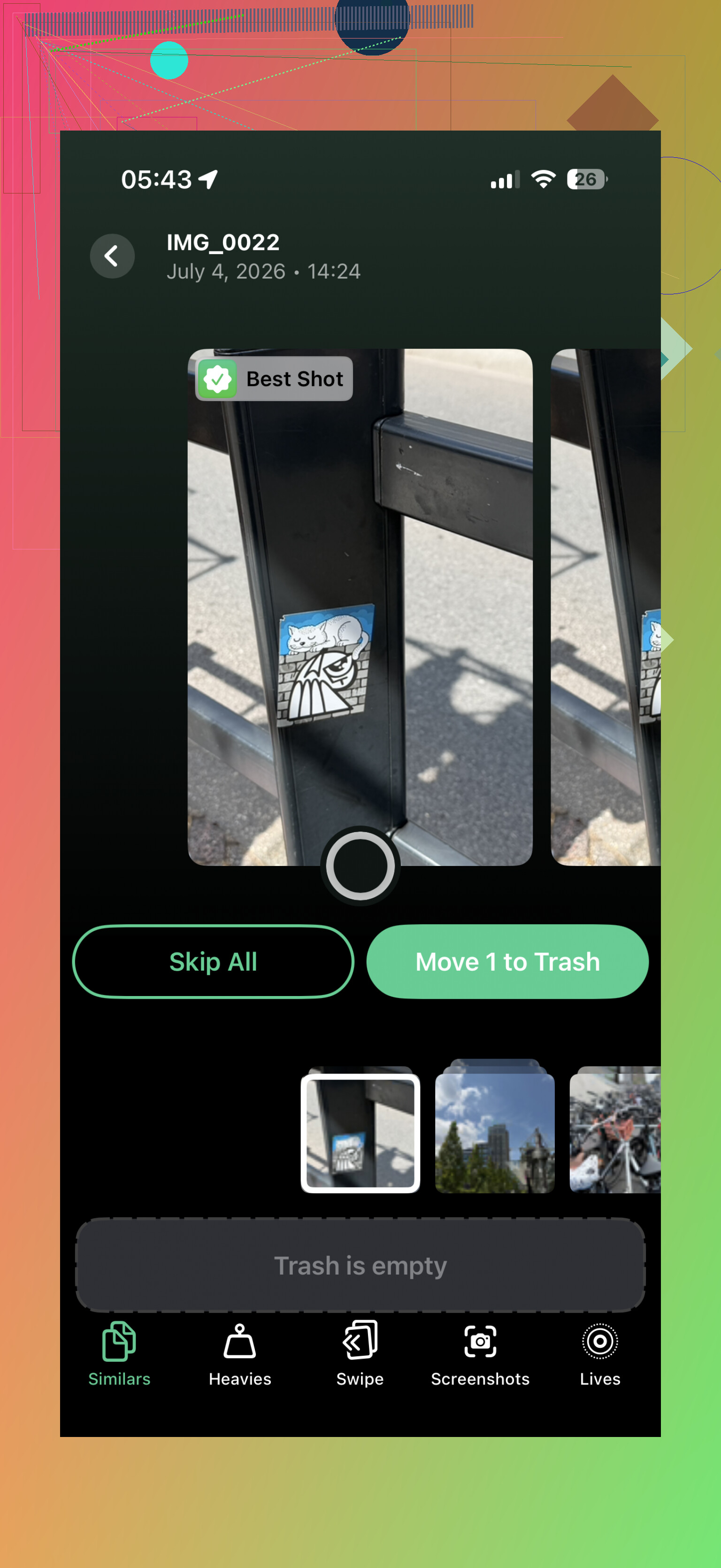
È qui che un'app per la pulizia può aiutare. Clever Cleaner è una delle opzioni migliori per questo perché è davvero gratuita, non ha pubblicità e non ti sbatte subito in faccia un abbonamento quando provi a eliminare qualcosa.
La parte utile è la sezione Simili. Raggruppa le foto che sembrano quasi uguali, suggerisce quella migliore e ti permette di rimuovere le extra senza dover scavare manualmente nel rullino. Vale anche la pena controllare la scheda Più pesanti perché mostra i tuoi video più grandi. Un paio di video 4K dimenticati possono occupare da soli diversi gigabyte.
Attiva l'ottimizzazione delle foto di iCloud
Se usi Foto di iCloud, vai su Impostazioni > Foto e attiva Ottimizza spazio iPhone. In questo modo sul telefono restano versioni più piccole delle tue foto, mentre gli originali a dimensione piena rimangono su iCloud.
Quando apri una foto, la versione di qualità superiore viene scaricata quando necessario. Non è spazio di archiviazione magico e il piano iCloud gratuito di Apple è di soli 5 GB, ma può comunque aiutare molto. Se hai bisogno di più spazio cloud gratuito per i file meno recenti, Google Drive ti offre 15 GB, quindi può essere un buon posto dove spostare le cose che non ti serve tenere sempre sul telefono.
Scarica le app invece di eliminarle
Per le app che usi a malapena, come quelle di compagnie aeree, hotel, eventi o utility casuali, non eliminarle sempre del tutto. Usa invece Scarica app non utilizzate.
Lo scaricamento rimuove l'app stessa ma conserva i suoi documenti e dati. Così più tardi, quando tocchi di nuovo l'icona dell'app, verrà riscaricata e i tuoi contenuti saranno ancora lì. È un modo semplice per recuperare spazio senza dover rifare l'accesso a tutto da zero.
Controlla anche Messaggi e Safari
- Messaggi può occupare silenziosamente molto spazio di archiviazione, soprattutto se hai conservato per anni foto, video, GIF, note vocali e allegati casuali. Puoi impostare i messaggi in modo che si eliminino automaticamente dopo 30 giorni o 1 anno se non hai bisogno di mantenere per sempre ogni vecchia conversazione.
- La cache di Safari è un altro elemento facile da gestire. Vai su Impostazioni > Safari > Cancella cronologia e dati dei siti web. Potrebbe non liberare sempre una quantità enorme di spazio, ma se non la svuoti da tanto tempo, può valerne la pena.
L’archiviazione esterna può aiutare per un uso intenso dei video
Se il problema principale è registrare molti video lunghi, TikTok o altri file di grandi dimensioni, un’unità flash esterna Lightning o USB-C può essere utile, a seconda del modello di iPhone. Alcune configurazioni permettono persino di registrare direttamente sull’unità tramite certe app della fotocamera, così il file non riempie prima la memoria interna.
Se hai 64GB e sei costantemente al 99% di spazio occupato, la pulizia può fare solo fino a un certo punto. Gli iPhone hanno bisogno di un po’ di spazio libero per aggiornamenti, cache e normali processi in background, e quando il telefono è sempre al limite della capacità, rallentamenti e crash diventano più probabili.
Comunque, proverei la strada della pulizia prima di spendere soldi per un nuovo telefono. Elimina foto simili e video di grandi dimensioni con Clever Cleaner, rimuovi le app che usi di rado, attiva l’ottimizzazione delle foto su iCloud e ripulisci Messaggi. Potresti recuperare più spazio del previsto.
Non eliminare le foto pensando che lo spazio si liberi subito. iOS le conserva in Eliminati di recente per circa 30 giorni, quindi devi aprire Foto, andare su Album, scorrere fino a Eliminati di recente e svuotarlo se sei sicuro di non averne più bisogno. Lo stesso vale se usi qualcosa come Clever Cleaner o fai pulizia manualmente: l’app può aiutarti a trovare file inutili, ma il risparmio di spazio finale potrebbe non comparire finché Eliminati di recente non viene svuotato. Riavvierei anche il telefono dopo una pulizia importante, perché la schermata dello spazio di archiviazione può aggiornarsi in ritardo e far sembrare che non sia cambiato nulla.
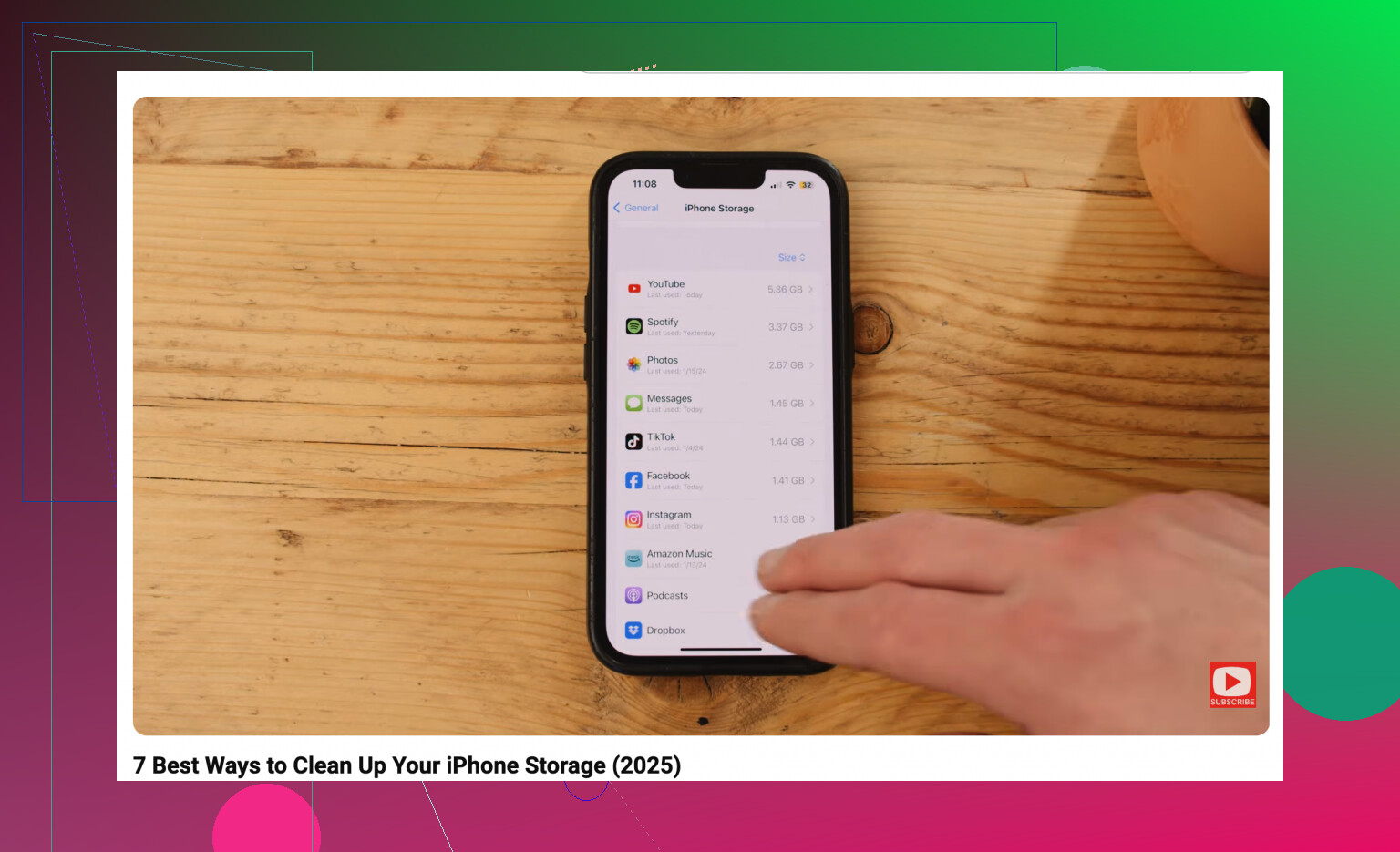
I contenuti scaricati dentro le app non sempre compaiono dove ti aspetti, ed è lì che guarderei prima di eliminare altre foto. La schermata Archiviazione iPhone ti indicherà la direzione giusta, come ha detto @mikeappsreviewer, ma apri anche i principali responsabili: download di Spotify/Apple Music, video offline di Netflix/YouTube, Podcast, aree offline di Mappe, contenuti multimediali di WhatsApp/Telegram e la cartella Download nell’app File. Possono restare lì per mesi e occupare spazio senza sembrare veri file. Cancellare i download delle app di solito è più sicuro che eliminare i ricordi, e non costa nulla. Basta non eliminare l’intera app se hai ancora bisogno dei suoi dati locali, perché alcune app non ripristinano tutto correttamente.
Non lasciare il telefono con la memoria completamente piena per molto tempo, perché è proprio allora che iniziano a succedere cose strane: le app smettono di salvare correttamente, le foto non riescono a essere salvate, Messaggi può dare problemi e iOS potrebbe non avere abbastanza spazio per ripulirsi.
Un trucco gratuito che molti dimenticano è aggiornare tramite un computer invece di fare l’aggiornamento di iOS direttamente sul telefono. Se hai un Mac, usa Finder. Su Windows, usa Apple Devices o iTunes, a seconda della tua configurazione. Il telefono ha comunque bisogno di un po’ di spazio, ma l’aggiornamento non deve preparare così tanti file direttamente sull’iPhone, quindi può funzionare quando gli aggiornamenti over-the-air continuano a non riuscire.
Per una pulizia vera e propria, io partirei dai contenuti sostituibili prima di toccare qualsiasi cosa personale. Elimina playlist scaricate, mappe offline, episodi di podcast, download delle app di streaming, vecchi memo vocali e file grandi in File > Sul mio iPhone. Poi controlla Impostazioni > Generali > Spazio iPhone e tocca le app vicino alla parte superiore. Alcune app hanno una propria sezione cache o download che iOS non pulisce bene.
Fai attenzione a non eliminare le app alla cieca. Alcune app archiviano bozze, esportazioni, progetti o file locali accessibili solo tramite accesso che vanno persi una volta rimossa l’app. Alleggerire l’app è più sicuro quando disponibile, ma se si tratta di qualcosa come un editor video, un’app scanner, un’app per le note o un vecchio gioco, aprila prima e assicurati che non ci sia nulla intrappolato dentro.
Per le foto, farei una pulizia in due passaggi: prima rimuovi i video enormi più evidenti, poi occupati dei duplicati o quasi duplicati. Clever Cleaner o lo strumento Duplicati integrato di Apple possono aiutare, ma non fidarti di nessun suggerimento dell’app senza controllare le scelte di cosa tenere o eliminare. Dopo, svuota Eliminati di recente oppure non recupererai subito lo spazio. Se ti serve solo un po’ di respiro rapido, eliminare qualche video lungo di solito è più efficace che passare un’ora a selezionare screenshot.