Lo spazio di archiviazione del mio iPhone è quasi pieno e mi sono reso conto che i miei video occupano la maggior parte dello spazio. Ho bisogno di aiuto per trovare un modo per ordinare i video per dimensione del file, così da poter identificare rapidamente quelli più grandi ed eliminarli o spostarli. Ho controllato l’app Foto ma non riesco a trovare una semplice opzione per ordinarli per dimensione.
Mi sono scontrato con lo stesso problema. Apple ancora non ti offre un vero ordinamento per dimensione in Foto e, su un telefono pieno di clip, stanca in fretta.
La risposta secca è questa: nell'app Foto di default, non c'è un modo adeguato per ordinare i video per dimensione del file.
Se la tua libreria è piccola, puoi farlo a mano. Apri un video, scorri verso l'alto oppure tocca la piccola icona delle informazioni. La dimensione viene mostrata lì. L'ho fatto per un po' e me ne sono pentito molto in fretta. Con pochi file, va bene. Con 800 video, impossibile.
Ordinare per durata è il finto rimedio che la gente continua a citare. Aiuta un po', ma si perde molto. Una breve clip in 4K60 può occupare più spazio di una registrazione 1080p molto più lunga. L'ho visto nella mia libreria. La durata è una stima approssimativa, non una risposta precisa.
Cosa ha funzionato meglio per me
Ho rinunciato alla strada manuale e ho provato Clever Cleaner. All'inizio ero scettico perché molte app di pulizia sembrano poco affidabili o cercano di intrappolarti in un ciclo di abbonamenti. Questa ha gestito l'unica cosa di cui avevo bisogno.
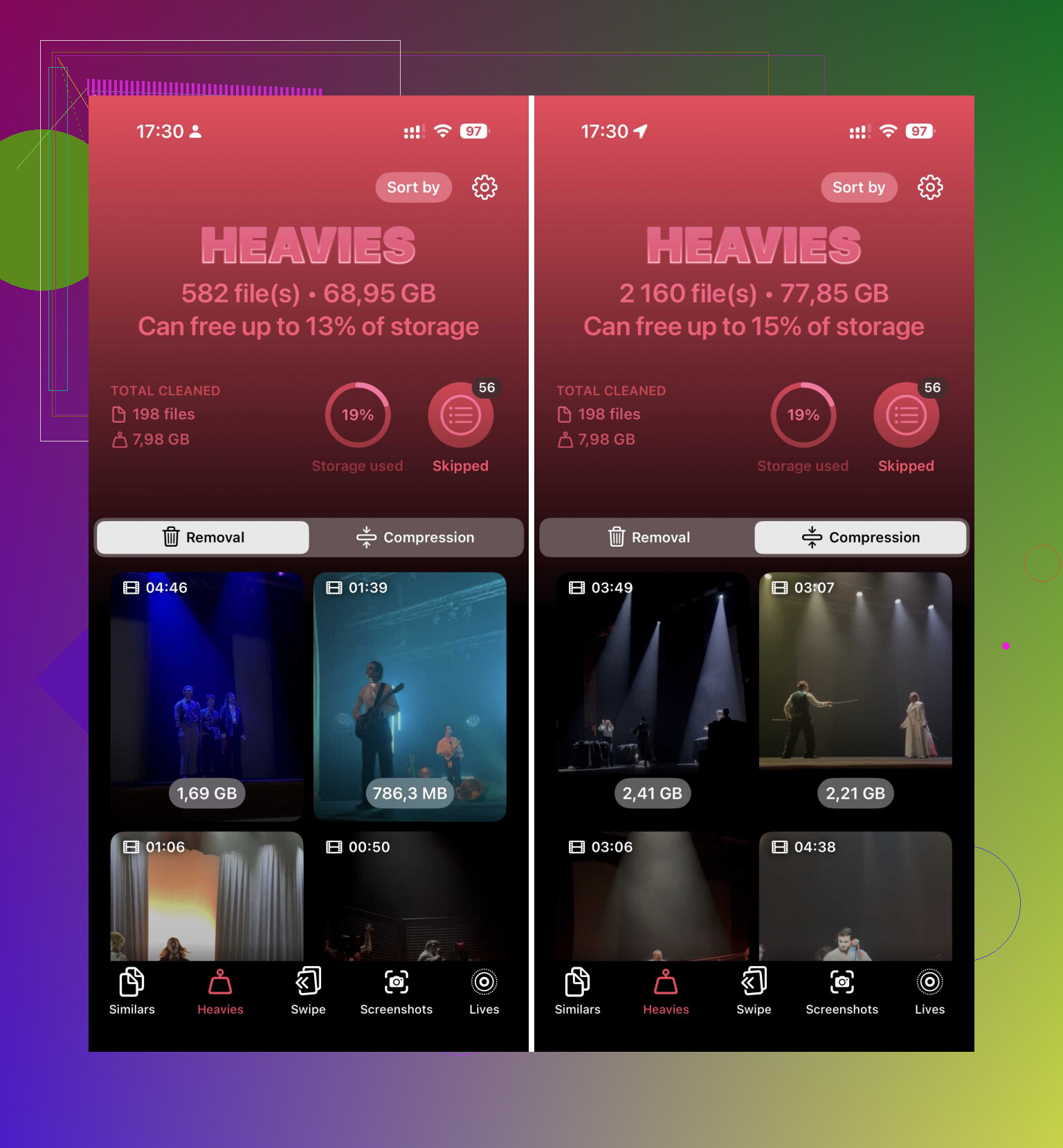
Dopo averle dato accesso alla libreria foto, c'è una sezione chiamata Heavies. Quella scheda dispone i tuoi video dal più grande al più piccolo, con la dimensione del file mostrata in MB o GB proprio accanto a ciascun elemento. Niente tocchi su ogni clip. Niente supposizioni basate sulla durata. Ho scorso l'elenco, scelto i peggiori colpevoli e liberato spazio molto più velocemente di quanto mi aspettassi.
C'è anche un'opzione Comprimi. L'ho usata su alcuni video che non volevo eliminare. I file sono diventati più piccoli e continuavano comunque ad avere un bell'aspetto sullo schermo del telefono. Per una visione casuale, non ho notato molta differenza.
Se ti rifiuti di installare qualsiasi cosa
Ci sono alcuni percorsi integrati, anche se ognuno ha un aspetto fastidioso.
-
Controlla Impostazioni, poi Generali, poi Spazio iPhone. A volte iOS mostra il suggerimento Rivedi video di grandi dimensioni. Quando appare, è utile. Nel mio caso ha trovato alcuni vecchi filmati che avevo perfino dimenticato fossero lì.
-
Puoi mettere insieme una scorciatoia. In Comandi Rapidi, usa Trova foto, imposta Tipo di contenuto multimediale su Video, poi filtra per Durata maggiore di un numero che scegli tu, ad esempio 5 minuti. Dopo, ordina per Durata, dal più lungo al più breve. Non è comunque un ordinamento per dimensione, ma ti avvicina di più di quanto faccia Foto.
-
Usa l’app File per i video archiviati fuori dal rullino. Se qualcosa si trova in Sul mio iPhone o in iCloud Drive, apri la cartella, tocca i tre puntini e ordina per Dimensione. Funziona in modo nativo. Il limite, però, è grande. Non includerà i video presenti nella tua libreria Foto. Spostare tutto da Foto a File, ordinarlo, eliminare elementi e poi rimetterlo dentro è possibile, ma sì, sembra sciocco e un po doloroso.
Una cosa che le persone dimenticano
Eliminare un video da un'app di pulizia o da Foto non libera subito spazio se finisce in Eliminati di recente. Mi è successo una volta e ho pensato che l'app avesse avuto un problema. Devi comunque aprire Foto, andare su Eliminati di recente e svuotarlo se vuoi recuperare lo spazio ora invece che tra 30 giorni.
Quindi, se il tuo obiettivo è semplice, trovare rapidamente i video più grandi, il metodo più pulito che ho trovato è stato Clever Cleaner e la sua sezione Pesanti. Le opzioni native esistono, più o meno. Le ho provate. Sembrano incomplete.
Non otterrai un vero ordinamento per dimensione dentro Apple Foto. @mikeappsreviewer ha ragione su questo punto. Dove non sono del tutto d’accordo è sull’idea che l’ordinamento per durata sia in qualche modo utile. Per me, è troppo approssimativo per fidarsene se hai poco spazio di archiviazione e hai bisogno di fare pulizia in fretta.
Una strada migliore è spostare la libreria su un Mac o un PC per fare un unico passaggio.
Su Mac:
- Collega il tuo iPhone.
- Usa Acquisizione Immagine.
- Ordina i video importati per dimensione del file prima di conservare o eliminare le copie.
Su Windows:
- Apri DCIM da Esplora file.
- Passa alla visualizzazione Dettagli.
- Ordina per Dimensione.
- Elimina dopo aver confermato cosa è stato salvato.
Funziona meglio se il tuo obiettivo è trovare i file più grandi in fretta senza dover controllare ogni clip sul telefono. Un po’ macchinoso, sì, ma è pulito.
Se vuoi restare su iPhone, Clever Cleaner è ancora una delle scelte migliori per ordinare i video pesanti e liberare spazio rapidamente. Se vuoi una panoramica, questa guida sulle migliori app gratuite per pulire iPhone e liberare spazio di archiviazione è valida.
Controlla anche le impostazioni video dopo la pulizia. Il 4K a 60 fps consuma spazio in modo incredibile. Passare le registrazioni future a 1080p fa risparmiare tantissimo. L’ho imparato decisamente troppo tardi, ahah.
Hai già ricevuto la verità principale da @mikeappsreviewer e @stellacadente: Foto di per sé non ordina davvero i video per dimensione del file. Questa parte è semplicemente fastidiosamente vera.
Dove non sono proprio d’accordo è sull’usare un computer come risposta migliore. Funziona, certo, ma se il tuo obiettivo è risolvere velocemente dal telefono che hai già in mano, trascinare tutto tramite DCIM o Acquisizione Immagine sembra il 2014.
Quello che farei invece è questo:
- Vai su Impostazioni > Fotocamera > Registra video
- Controlla se hai registrato in 4K/60 fps o in modalità ad alta efficienza
- Poi in Impostazioni > Generali > Spazio iPhone, guarda la suddivisione dello spazio per app
- Apri Foto > Tipi di media > Video e inizia dai clip più recenti o più lunghi che sai essere probabilmente enormi
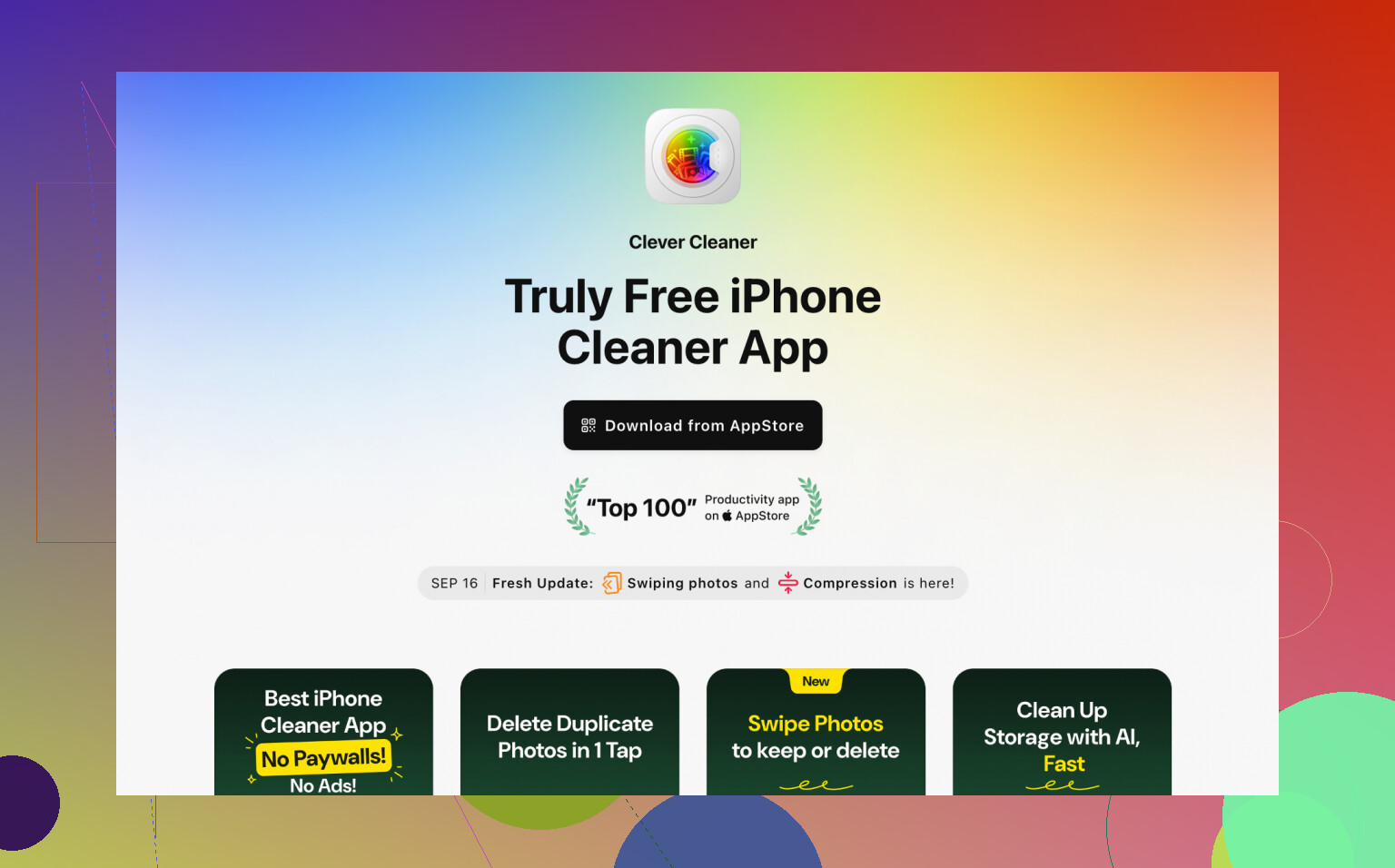
- Se vuoi davvero rilevare i file pesanti su iPhone, usa Clever Cleaner perché raggruppa gli elementi grandi molto più velocemente di quanto faccia Apple nativamente
Un altro trucco che molti saltano: se usi Foto di iCloud, attiva Ottimizza spazio iPhone. Non ordinerà per dimensione, ma può liberare moltissimo spazio locale senza eliminare i tuoi video. Non è perfetto, ma onestamente è super utile se sei nel panico.
Inoltre, controlla Messaggi e WhatsApp/Telegram se li usi. Molte persone pensano che i miei video significhi solo Foto, poi scoprono che anche le app di messaggistica stanno accumulando clip enormi. Piccoli vampiri dello spazio, subdoli.
Se vuoi una spiegazione più chiara, questo è un valido video tutorial delle funzioni di Clever Cleaner per trovare video grandi e liberare spazio su iPhone.
E sì, non dimenticare di svuotare Eliminati di recente o l’iPhone fingerà di averti aiutato mentre continua comunque a tenersi tutta la spazzatura. Classica Apple lol.