Il mio disco rigido ha iniziato a emettere strani rumori e ora mostra settori danneggiati. Ho foto importanti e file di lavoro su di esso, e temo che continuare a usarlo possa peggiorare la situazione. Ho bisogno di aiuto per capire il modo più sicuro per recuperare i dati da un disco rigido in avaria senza causare ulteriori danni.
Disco rigido con settori danneggiati, cosa ho fatto per prima cosa
Mi è capitato una volta con un vecchio disco da laptop da 2 TB. Il primo errore che stavo quasi per fare è stato lasciarlo acceso mentre cercavo soluzioni. Non farlo. Se il disco si sta guastando, ogni lettura o scrittura in più aggiunge usura. Se è esterno, scollegalo. Se è interno, lascia stare il computer e usane un altro per cercare informazioni.
Cosa significano di solito i settori danneggiati
Ci sono due casi comuni.
Settori danneggiati logici. Sono errori logici. I dati in un settore non corrispondono più alle relative informazioni di controllo errori. A volte una scansione riesce a ripararli.
Settori danneggiati fisici. Derivano da danni fisici o usura sulla superficie del disco. Se senti clic, rumori di sfregamento o strani bip, io mi fermerei lì. Ho visto persone continuare a riprovare le letture e peggiorare un disco già danneggiato. A quel punto, un laboratorio di recupero è la scelta più sicura.
Se il disco compare ancora nel sistema e restituisce solo errori di lettura o si blocca durante l’accesso, le probabilità sono migliori.
Cosa farei prima di qualsiasi scansione di recupero
Non farei una scansione direttamente sul disco guasto. Le scansioni di recupero file stressano molto il disco, e un disco debole tende a cedere sotto letture ripetute.
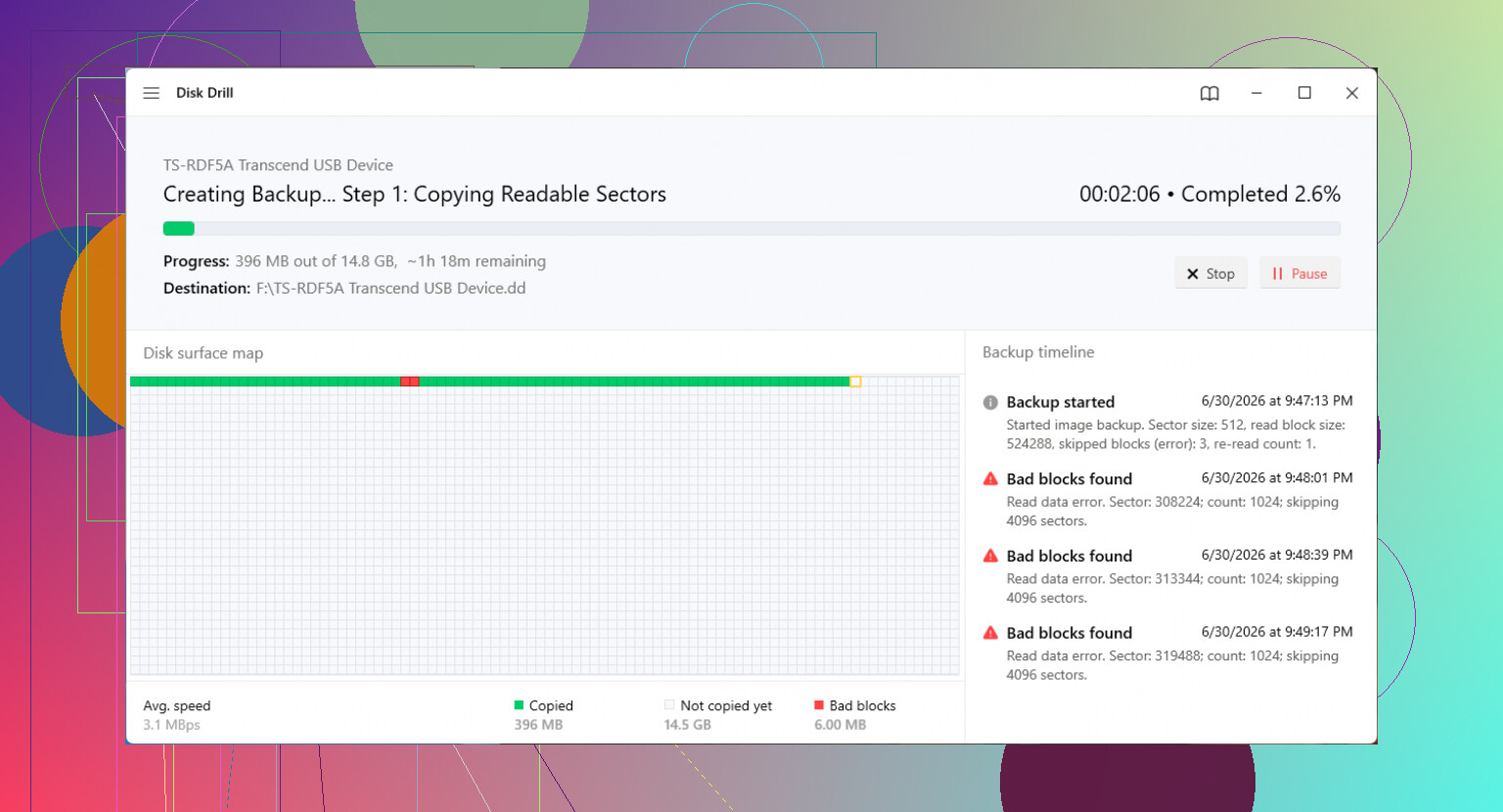
La strada più sicura è prima creare un’immagine completa byte per byte. Questo ti dà una copia grezza del disco, settore per settore, su un’unità sana. Poi lavori sulla copia e lasci l’originale spento.
Ho consigliato Disk Drill ad alcune persone per questo, perché la sua funzione di backup byte per byte è pensata per dischi instabili. Un aspetto utile è il modo in cui gestisce le aree illeggibili. Salta i punti problematici, poi riprova con dimensioni di blocco più piccole. Sui dischi con blocchi danneggiati, questo conta. Moltissimo.
Funziona anche con file system comuni come NTFS e FAT32, quindi non sei limitato a una sola configurazione.
La versione breve
- Installa lo strumento di recupero su un computer sano, non sulla macchina con il disco danneggiato.
- Collega il disco guasto e un altro disco sano con abbastanza spazio libero.
- Crea un’immagine di backup byte per byte.
- Scollega il disco guasto dopo aver creato l’immagine.
- Scansiona il file immagine, non il disco originale.
Se vuoi testare il disco in seguito
Dopo aver messo al sicuro i tuoi file, puoi provare a contrassegnare le aree danneggiate in modo che il sistema operativo le eviti. Su Windows, in passato ho usato chkdsk /r in PowerShell, e ha effettivamente segnalato i settori danneggiati. Anche una formattazione completa, non rapida, forza un controllo dei settori.
Io non mi fiderei del disco dopo questo. Non per foto, documenti, file di lavoro, niente a cui tieni. Quando iniziano a comparire settori danneggiati, considero il disco in tempo prestato. Va bene forse per dati sacrificabili. Per qualsiasi cosa importante, assolutamente no.
Quando il software smette di aiutare
Se il disco non compare affatto, o l’immagine non ti dà nulla di utile, allora diventa una questione di soldi. Il recupero in laboratorio diventa costoso molto in fretta. Ho visto preventivi da 500 $ fino a 3.000 $, a volte di più se ci sono componenti danneggiati. Quello per cui stai pagando sono attrezzature specializzate e un ambiente pulito per aprire il disco.
Cosa ho cambiato dopo essermi scottato
Ho smesso di fingere che una sola copia fosse sufficiente. Usa il backup 3-2-1.
3 copie dei tuoi dati.
2 tipi diversi di archiviazione.
1 copia fuori sede.
Sembra eccessivo fino al momento in cui un disco inizia a fare rumori all’1:14 di notte. A quel punto smetti di discutere con la regola.
I rumori insoliti cambiano i calcoli. Se l’unità fa clic, gratta o smette di girare, eviterei il recupero domestico e la manderei a un laboratorio. Su questo concordo con @mikeappsreviewer. Dove differisco un po’ è che non passerei molto tempo a testare prima i settori danneggiati software rispetto a quelli hardware. Rumore più settori danneggiati è un motivo sufficiente per smettere di insistere.
La mossa migliore e meno rischiosa a casa è questa.
Usa un altro computer.
Collega l’unità danneggiata in sola lettura se il tuo adattatore o dock lo supporta.
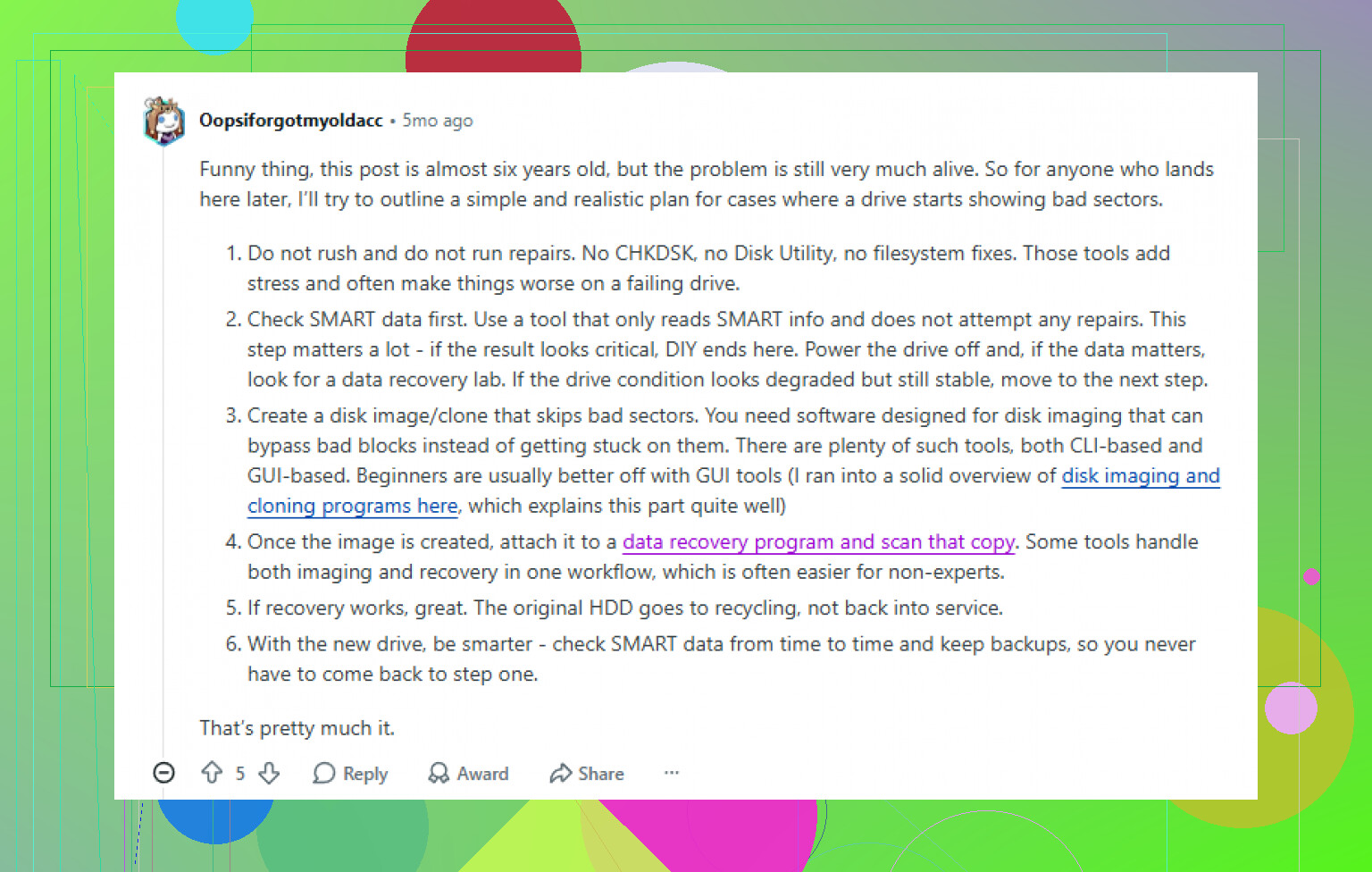
Controlla SMART una volta con CrystalDiskInfo o smartctl. Guarda Reallocated Sectors, Current Pending Sector e Uncorrectable Sector Count. Se quei numeri stanno aumentando, fermati.
Tieni l’unità al fresco. Il calore accelera il guasto.
Non eseguire CHKDSK prima del recupero. Scrive sul disco e a volte peggiora il recupero dei file. Qui sono totalmente in disaccordo con chi esegue strumenti di riparazione troppo presto.
Se l’unità rimane rilevata abbastanza a lungo, fai una passata di imaging e poi smetti di usare l’originale. Disk Drill va bene per lavorare dall’immagine dopo. La chiave è ridurre al minimo le letture dall’unità sorgente, non provare cinque diversi strumenti di riparazione su di essa.
L’ordine di priorità conta.
- Foto di famiglia e lavoro insostituibile.
- Prima le cartelle piccole se l’imaging dell’intero disco continua a non riuscire.
- Per ultimi i file multimediali di grandi dimensioni.
Se vuoi un secondo parere, questa discussione su recupero dei dati da un disco rigido con blocchi danneggiati contiene alcuni commenti validi.
Se l’unità smette di essere disponibile, inizia a fare clic più forte o rallenta fino quasi a fermarsi, spegnila. A quel punto, ogni nuovo tentativo riduce le tue probabilità.
I rumori strani + i settori danneggiati sono la parte che mi preoccupa più dei soli settori danneggiati. Su questo punto, sono più vicino a @jeff che a @mikeappsreviewer: non spenderei molto tempo a cercare di diagnosticare l’unità mentre sta ancora andando avanti a fatica. Se fa clic, gratta o fa quella triste piccola sequenza di avvio/arresto della rotazione, ogni minuto in più in cui resta accesa è un azzardo.
Una cosa che aggiungerei e su cui nessuno dei due ha insistito abbastanza: controlla il percorso della connessione prima di dare la colpa di tutto al disco. Ho visto cavi USB difettosi, box esterni guasti e dock poco alimentati causare disconnessioni e un caos di lettura dall’aspetto ingannevole. Questo non spiega i rumori strani di un’unità interna, ma se si tratta di un HDD esterno, prova una volta con un cavo diverso e una porta diretta. Un tentativo pulito, non un pomeriggio passato a smanettare.
Inoltre, non inseguire i “settori danneggiati” con strumenti di riparazione come prima cosa. CHKDSK, fsck, qualunque cosa, può aspettare. Se i file contano, il recupero viene prima della riparazione. Le riparazioni si fanno dopo, o mai.
Il mio ordine sarebbe:
- Interrompi immediatamente l’uso normale.
- Se fa rumore meccanico, considera prima il recupero professionale. Sul serio.
- Se fai da te, usa una macchina sana e un’unità di destinazione sana.
- Prova prima a copiare le piccole cartelle più insostituibili se l’imaging completo continua a fallire. Foto, documenti, file di progetto. Non la tua collezione di film.
- Poi crea un’immagine e lavora solo da quell’immagine.
È qui che Disk Drill ha senso. Non perché un software magico ripari un hardware che sta morendo, ma perché ti permette di recuperare da un’immagine di backup invece di martellare il disco originale più e più volte. Questo è il vero vantaggio. Se l’unità resta online abbastanza a lungo, prima crea l’immagine, poi esegui la scansione.
Se vuoi una spiegazione semplice di come Disk Drill gestisce i flussi di lavoro di recupero, questo è valido: guarda come Disk Drill aiuta a recuperare dati da un disco rigido guasto.
Un’altra opinione impopolare: se i dati sono davvero critici per l’azienda o importanti per la famiglia senza alcun backup, non fare pratica su questa unità. Il recupero domestico va bene fino a quando non va più bene, e a quel punto il preventivo del laboratorio peggiora. Questa è la fastidiosa verità.
Un piccolo disaccordo con @jeff e @sognonotturno: se l’unità è ancora abbastanza stabile da rimanere montata per qualche minuto, proverei a recuperare in modo mirato i file piccoli più insostituibili prima di impegnarmi in un’immagine completa. Niente navigazione approfondita, niente apertura di file, basta copiare prima le cartelle indispensabili. A volte un’unità in avaria ti concede una sola finestra utile e poi crolla del tutto.
Quello che non farei:
- niente CHKDSK per ora
- niente deframmentazione
- niente test di stress SMART ripetuti più e più volte
- niente scansioni ripetute
Se puoi, clona o crea un’immagine con uno strumento che gestisca bene gli errori di lettura, poi esegui il recupero dalla copia. È lì che Disk Drill è utile.
Pro di Disk Drill:
- flusso di lavoro semplice per la creazione di immagini
- può scansionare l’immagine invece del disco guasto
- adatto ai principianti
Contro:
- non fa miracoli in caso di guasto meccanico
- la creazione di un’immagine di un’unità molto instabile può comunque fallire
- esistono strumenti di recupero più avanzati per utenti esperti
Quindi il mio ordine è:
- Smetti di usare l’unità.
- Se i rumori sono seri, considera subito un laboratorio, come suggerito da @mikeappsreviewer.
- Se fai da te, copia prima solo le piccole cartelle critiche, ma solo se l’unità è momentaneamente stabile.
- Poi crea l’immagine del disco.
- Esegui il recupero sull’immagine, non sull’originale.
E se il rumore sta peggiorando, fermati. È il punto in cui un altro tentativo di solito diventa l’errore costoso.