Ho poco spazio di archiviazione sul mio iPhone e alcune app risultano occupare molto spazio nelle impostazioni di archiviazione. Vorrei svuotare la cache o i dati temporanei solo per quelle specifiche app senza cancellare tutto o perdere dati importanti. Qual è il modo migliore per svuotare in modo sicuro la cache delle singole app su iOS e ci sono soluzioni alternative se l’app non ha un’opzione integrata per cancellare la cache?
iOS non offre un vero pulsante Cancella cache per ogni app come Android, quindi servono alcuni metodi alternativi.
-
Controlla cosa occupa spazio
• Impostazioni > Generali > Spazio iPhone
• Tocca ciascuna app. Vedi Dimensioni app e Documenti e dati
• Documenti e dati molto grandi di solito indicano file in cache -
Rimuovi l’app mantenendo i dati
Questo libera il file dell’app ma mantiene documenti e impostazioni.
• Impostazioni > Generali > Spazio iPhone
• Tocca l’app
• Tocca Rimuovi app
• Poi tocca l’icona sulla schermata Home per reinstallarla
A volte così si riduce la cache, ma non per tutte le app. -
Elimina e reinstalla per un reset completo
Questo cancella tutti i file nella cache.
• Tieni premuta l’icona dell’app
• Rimuovi app > Elimina app
• Reinstalla dall’App Store
Contro: perdi dati offline, download e accessi in alcune app. -
Usa le opzioni di pulizia interne alle app
Alcune app hanno proprie opzioni di cancellazione, per esempio:
• Safari
Impostazioni > Safari > Cancella dati siti web e cronologia
Per un controllo più preciso
Impostazioni > Safari > Avanzate > Dati dei siti web > Rimuovi tutti i dati dei siti web
• Chrome
App Chrome > tre puntini > Impostazioni > Privacy > Cancella dati di navigazione
• Spotify, Netflix, YouTube
Di solito nelle impostazioni dell’app sotto Archiviazione o Cache -
Gestisci le app di chat/media più pesanti
iMessage
• Impostazioni > Generali > Spazio iPhone > Messaggi
• Esamina allegati grandi
• Elimina vecchi video, foto, GIF
WhatsApp
• WhatsApp > Impostazioni > Spazio e dati > Gestisci spazio
• Elimina video e chat pesanti -
Usa un’app di pulizia quando la gestione manuale diventa stancante
Se continui a raggiungere il limite di memoria, un’app di pulizia dedicata ti aiuta a trovare velocemente i file inutili più grandi.
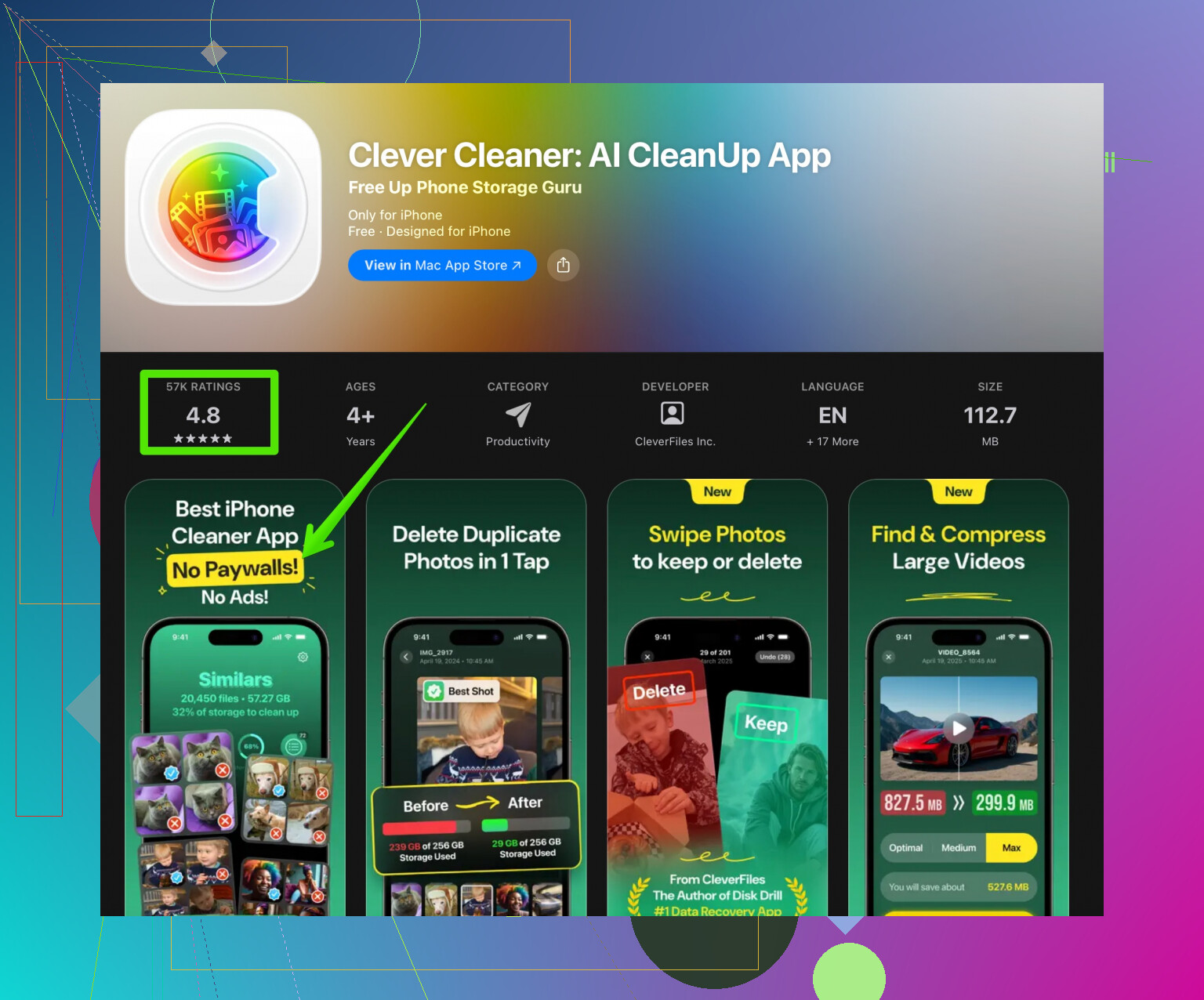
L’app Clever Cleaner raggruppa foto duplicate, immagini sfocate e video pesanti così non devi scorrere all’infinito in Foto. Aiuta anche a eliminare vecchi screenshot e contenuti simili. Puoi installarla dall’App Store qui
pulizia intelligente dell’iPhone con Clever Cleaner
Strategia rapida che funziona per la maggior parte delle persone
• Cancella dati di Safari e Chrome
• Pulisci i contenuti multimediali di Messaggi e WhatsApp
• Elimina e reinstalla 1 o 2 app che consumano più spazio
• Esegui Clever Cleaner per eliminare foto inutili
Fallo una volta e libererai molto spazio senza dover azzerare completamente il telefono.
iOS è fastidiosamente avaro con la funzione “svuota cache per singola app”, quindi ti stai già scontrando con lo stesso muro di tutti noi. @sternenwanderer ha già coperto le cose ovvie (scarica app, elimina/reinstalla, opzioni interne all’app), quindi evito di ripeterle e aggiungo qualche trucco più mirato e un paio di verifiche di realtà.
1. Concentrati sulle app che davvero accumulano cache
Non tutte le app sono uguali. Le peggiori, per esperienza:
- Social: Instagram, TikTok, Facebook, Reddit
- Streaming: Spotify, Netflix, YouTube
- Mappe: Google Maps, Waze
- Browser: Safari, Chrome, Firefox
In Impostazioni > Generali > Spazio iPhone, tocca quelle app specifiche e controlla se “Documenti e dati” è enorme rispetto alla dimensione dell’app. Sono quelle che vale la pena affrontare.
2. Usa i trucchi “nascosti” di aggiornamento interno alle app
Alcune app riducono la cache se le costringi a reindicizzare o riscaricare i contenuti, anche senza un vero pulsante “Svuota cache”:
-
Instagram / TikTok / altri social
- Esci dall’account, chiudi forzatamente l’app, poi rientra.
- Disattiva “Salva post originali” o “Caricamenti in alta qualità” se li avevi attivi.
- Disattiva download offline / contenuti salvati e poi riattivali se servono.
-
Google Maps
- In Google Maps > il tuo profilo > Mappe offline > elimina le vecchie aree offline.
Quella cache è enorme e iOS la conta come “Documenti e dati”.
- In Google Maps > il tuo profilo > Mappe offline > elimina le vecchie aree offline.
-
YouTube / Netflix / Spotify
- Elimina prima i contenuti scaricati invece di cancellare subito l’app.
- In Spotify, abbassare la qualità dei download e riscaricare le playlist a volte riduce il gonfiore.
Nulla di tutto questo è garantito, ma su alcune app ho visto calare di qualche centinaio di MB senza doverle cancellare.
3. Usa le pulizie “di sistema” che colpiscono più app indirettamente
Non è proprio per singola app, ma spesso riducono la cache di più app in una volta:
-
Riavvia l’iPhone
Sembra banale, ma uno spegnimento completo, attesa di 20–30 secondi e riaccensione può eliminare qualche file temporaneo a livello di sistema. Non libererà magicamente gigabyte, ma potresti recuperare qualche centinaio di MB. -
Aggiornamento app in background e download automatici
Vai in Impostazioni > Generali > Aggiorna app in background e disattivalo per le app che divorano memoria. Non cancella la cache esistente, ma rallenta l’accumulo futuro. -
Link a foto e video dentro le app
Molte app tengono copie locali di foto/clip che hai già in Foto. Eliminare manualmente le copie interne all’app (come snap salvati, bozze o media “caricati di recente”) può ridurre il loro spazio occupato senza toccare la tua libreria Foto.
4. “Elimina e reinstalla” non è sempre un disastro totale
Non sono del tutto d’accordo con l’idea che eliminare/reinstallare debba sempre scombussolarti la vita:
- Alcune app sincronizzano quasi tutto tramite il tuo account
- Reddit, Twitter/X, Instagram, TikTok: di solito perdi solo bozze locali e media in cache.
- Gmail / Outlook: sostanzialmente solo cache, niente di importante in locale.
Se un’app pesa 3–5 GB e il 90% è “Documenti e dati”, eliminare e reinstallare solo quella può essere molto più efficace che provare a ripulire 10 app più piccole.
Prima di eliminarla:
- Fai uno screenshot delle impostazioni interne all’app, se sono importanti.
- Controlla se ha accesso tramite email/Apple/Google così sai di poter rientrare.
5. Messaggi, WhatsApp, Telegram: colpisci i media, non l’app
Se tra le “poche app” ci sono app di chat, la cache è soprattutto costituita da media:
-
Messaggi
Vai in Impostazioni > Generali > Spazio iPhone > Messaggi e ordina per “Foto”, “Video”, “GIF e adesivi”. Elimina le conversazioni più pesanti o solo gli allegati voluminosi. È più sicuro che cancellare tutti i dati dell’app Messaggi. -
WhatsApp / Telegram
Usa le rispettive sezioni “Spazio di archiviazione” per eliminare video grandi, girati infiniti e media in cache. Spesso puoi tenere le chat importanti e comunque liberare gigabyte di meme casuali e contenuti “inoltrato molte volte”.
6. Foto e contenuti inutili gonfiano indirettamente lo spazio delle app
Molte app memorizzano miniature e anteprime della tua libreria Foto. Se Foto è un caos, anche le app crescono. Pulire la libreria foto aiuta indirettamente:
- Elimina:
- Raffiche di scatti quasi identici
- Screenshot che non usi
- Vecchie registrazioni schermo e video 4K
- Poi svuota Eliminati di recente.
Qui è uno dei pochi casi in cui un’app di pulizia ha davvero senso. Dato che hai detto di volere qualcosa di più mirato e non azzeramenti totali, usare un’app come Clever Cleaner App può essere utile perché si concentra su media inutili e duplicati invece di cancellare tutto il dispositivo. Raggruppa foto duplicate, immagini sfocate e video enormi così non devi scorrere la tua vita all’infinito. Se vuoi qualcosa che si inserisca bene in una routine tipo “libera spazio senza cancellare tutto”, puoi vederla qui:
strumenti intelligenti per pulire lo spazio sul tuo iPhone
Questo riduce indirettamente quanto le altre app devono memorizzare in cache.
7. Gestisci le aspettative: iOS non è Android
La realtà è che non puoi avere un pulsante perfetto “svuota cache solo per questa app” su iPhone. Apple ti dà:
- Scarica app
- Elimina app
- Pulizia interna (se lo sviluppatore l’ha prevista)
La strategia realistica per le app specifiche:
- Identifica le 2 o 3 app peggiori in Spazio iPhone.
- Per ognuna:
- Controlla nelle impostazioni interne le opzioni per archiviazione/cache/media.
- Elimina download, bozze, contenuti offline.
- Se è ancora enorme e puoi rientrare con l’account: elimina e reinstalla solo quell’app.
- Usa un pulitore di media come Clever Cleaner App così le altre app non continuano a gonfiarsi per colpa del caos di foto e video.
Così ti avvicini parecchio a una “pulizia cache per singola app” su iOS, anche se Apple si ostina a non darci il pulsante semplice che vorremmo.
Descrizione del problema di spazio resa più leggibile
Poco spazio libero sul tuo iPhone? Probabilmente in impostazioni di archiviazione vedi alcune app che usano tantissimo spazio. Invece di inizializzare il dispositivo, puoi ridurre quel consumo concentrandoti su quelle singole app. Svuota file temporanei, contenuti scaricati e dati in cache dall’interno di ogni app quando possibile. Per le app senza opzioni integrate, eliminare e reinstallare solo le peggiori, pulire gli allegati delle chat e snellire la libreria di foto e video sono modi efficaci per recuperare spazio senza perdere tutto. Strumenti come Clever Cleaner App possono velocizzare il processo trovando automaticamente media duplicati e inutili, aiutandoti a tenere sotto controllo sia lo spazio di archiviazione sia la crescita delle app.
Prova dall’app File. Apri File, vai su Sfoglia, Sul mio iPhone e ordina gli elementi per dimensione. Molte app salvano qui PDF, ZIP, registrazioni, progetti e video esportati. Elimina soltanto i file associati alle app più pesanti, dopo averli copiati su iCloud Drive o su un computer.
Controlla anche Download, sia in File sia dentro iCloud Drive. Infine apri Eliminati di recente e svuotalo, altrimenti lo spazio resta occupato per giorni. Con 10 video da 500 MB recuperi circa 5 GB, senza disinstallare app o perdere accessi. Fai solo attenzione ai progetti non sincronizati.