Il mio iPhone SE è diventato estremamente lento ultimamente, soprattutto quando apro le app, scrivo e passo da una schermata all altra. Non sono sicuro se sia a causa di un aggiornamento di iOS, della memoria quasi piena, della salute della batteria o di qualcosa che gira in background. Quali sono i modi migliori per migliorare le prestazioni dell iPhone SE senza sostituire il telefono?
Prima di iniziare a valutare il prezzo di un iPhone sostitutivo, proverei prima qualche soluzione banale. Gli iPhone più vecchi possono sembrare terribili quando hanno poco spazio di archiviazione o stanno gestendo troppi effetti visivi e attività in background, anche se l'hardware in sé è ancora utilizzabile. Mi è successo con un vecchio SE e un 11 Pro, e fare pulizia ha aiutato molto senza spendere soldi.
Le prime impostazioni che cambierei sono quelle che riducono le animazioni extra e gli effetti visivi. Vai su Impostazioni > Accessibilità, poi attiva Riduci movimento nella sezione Movimento. Dopo, vai su Schermo e dimensioni testo e attiva Riduci trasparenza. Quei menu sfocati, gli effetti delle icone fluttuanti e le piccole animazioni sono belli da vedere, ma su un chip più vecchio possono far sembrare tutto il telefono più pesante del necessario.
Controllerei anche Aggiornamento app in background in Impostazioni > Generali. O lo disattivi completamente oppure lo limiti alle app che ne hanno davvero bisogno, come Mail o Messaggi. Un mucchio di app che si aggiornano silenziosamente in background non aiuta né la batteria né le prestazioni.
Anche lo stato della batteria conta. Vai in Impostazioni e controlla Stato batteria. Se la capacità massima è sotto l'80%, o se vedi qualcosa relativo alla Gestione prestazioni applicata, questo può spiegare il rallentamento. Il telefono potrebbe limitare le prestazioni per evitare spegnimenti casuali. Inoltre, non lasciare Risparmio energetico sempre attivo se tieni alla velocità. Fa risparmiare batteria riducendo intenzionalmente alcune funzioni.
Detto questo, nel mio caso la cosa più importante era lo spazio di archiviazione. Se il tuo iPhone è quasi pieno, iOS ha pochissimo margine di manovra. Ha bisogno di spazio libero per i file di sistema, l'indicizzazione, i dati temporanei e la gestione della memoria. Quando arrivi intorno al 90% di spazio occupato, il telefono può iniziare a sembrare soffocato. Un buon obiettivo è mantenere libero dal 10% al 20% dello spazio di archiviazione. Su un iPhone da 64GB, significa circa 10GB o più di spazio libero, se riesci.
Puoi iniziare con la solita pulizia: rimuovere le app che non usi mai in Impostazioni > Generali > Spazio iPhone, svuotare la cache di Safari, eliminare i vecchi download, cose del genere. Ma foto e video sono di solito il punto in cui si nasconde davvero lo spazio occupato. Cercare di ordinare manualmente anni di foto sfocate, scatti duplicati, screenshot e video enormi diventa presto snervante.
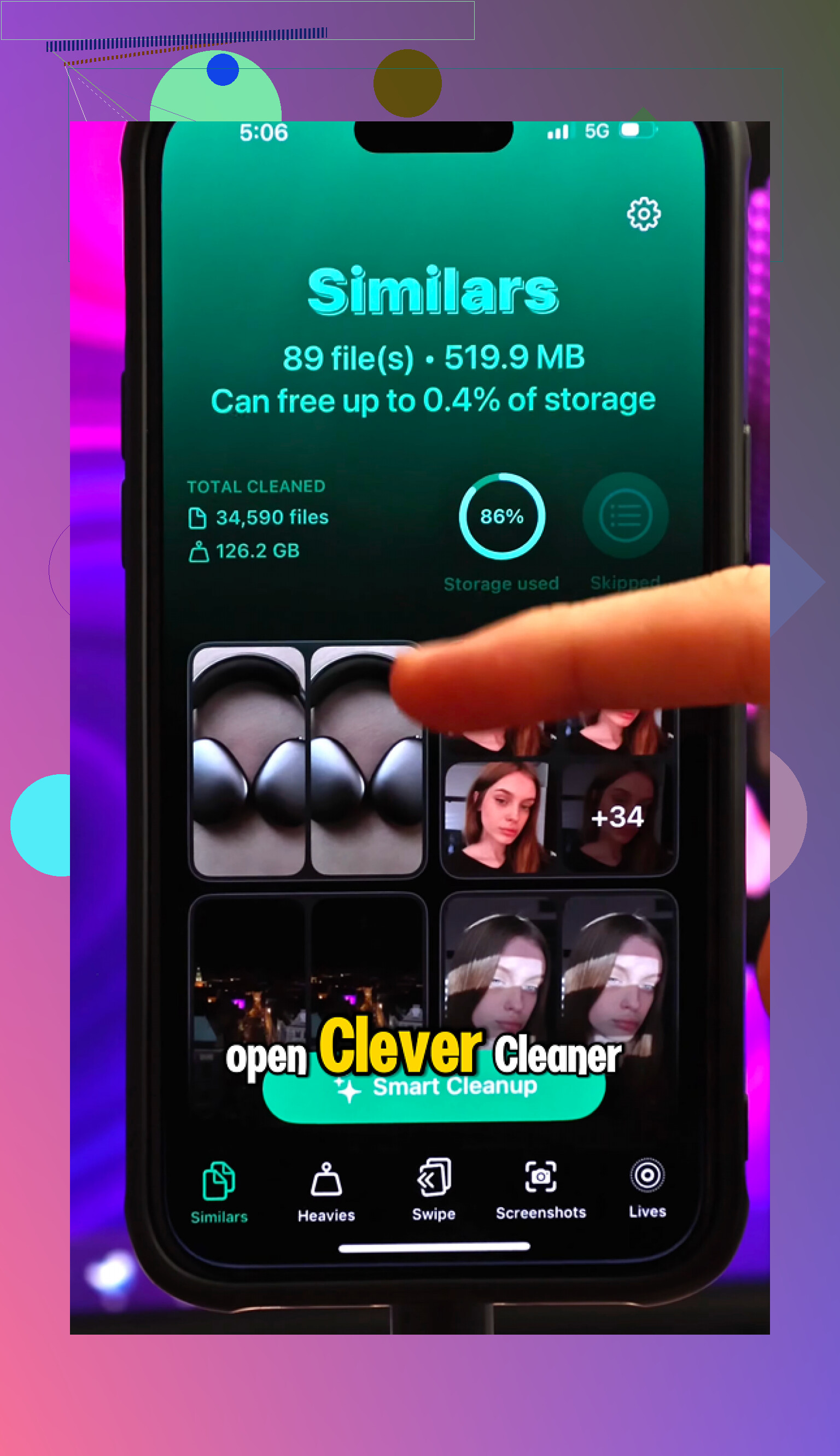
Per questo alla fine ho usato Clever Cleaner. Di solito sono piuttosto diffidente verso le app di pulizia perché molte sono solo trappole piene di pubblicità o app con abbonamenti insistenti, ma per me questa è stata diversa. È completamente gratuita, senza pubblicità, senza blocchi premium e senza pressioni per abbonarsi.
La parte utile è che non si limita a dirti pulisci il telefono lasciandoti poi a indovinare. La sezione Heavies ordina i contenuti multimediali per dimensione del file, e questo mi ha permesso di trovare facilmente enormi vecchi video di cui avevo dimenticato l'esistenza. La sezione Similars raggruppa le foto quasi identiche, come quando fai dieci versioni della stessa foto, e ti aiuta a tenere la migliore. C'è anche uno strumento Screenshots che mostra le dimensioni dei file, così puoi vedere davvero quanto spazio stai recuperando.
Anche l'aspetto della privacy è stato un motivo importante per cui mi è piaciuta. La pulizia avviene sul dispositivo, quindi le tue foto non vengono caricate su qualche servizio cloud casuale. Tutto resta sul telefono.
Dopo aver liberato circa 30GB di vecchi contenuti multimediali e riavviato il telefono, la differenza era evidente. La fotocamera si apriva di nuovo normalmente, lo scorrimento non sembrava più in ritardo e il problema del surriscaldamento si è calmato parecchio.
Quindi, se il tuo SE o un iPhone più vecchio va a rilento, io non lo ripristinerei subito alle impostazioni di fabbrica. Riduci gli effetti di movimento e trasparenza, limita Aggiornamento app in background, controlla lo stato della batteria e poi fai davvero una pulizia seria dello spazio di archiviazione. Per me, Clever Cleaner è stata la parte che ha fatto la differenza maggiore.
Non ripristinarlo alle impostazioni di fabbrica lo stesso giorno in cui installi un aggiornamento di iOS, perché un SE può diventare molto lento per un po’ mentre Foto, la ricerca e i dati delle app vengono reindicizzati. Lascialo su Wi-Fi e collegato all’alimentazione durante la notte, poi riavvialo e valutalo il giorno dopo; se è ancora pessimo dopo quello, i controlli su archiviazione e batteria già menzionati sono i prossimi passi che farei.
Un ripristino alle impostazioni di fabbrica può farti perdere un pomeriggio e ripresentare subito lo stesso rallentamento se ripristini immediatamente lo stesso backup pieno di roba inutile. Lo userei solo come ultima risorsa, non come prima soluzione.
Il consiglio sopra di aspettare dopo un aggiornamento e controllare spazio di archiviazione e batteria è valido, ma io restringerei il campo prima di cambiare troppe cose tutte insieme. Cerca di capire se il telefono è lento ovunque oppure solo in certe situazioni.
Se il problema peggiore è scrivere, controlla queste cose prima di dare la colpa all intero telefono:
Vai su Impostazioni > Generali > Tastiera e disattiva tutto ciò che non usi, soprattutto le tastiere di terze parti. Il testo predittivo, la digitazione con scorrimento e le tastiere extra possono far sembrare lento un telefono più vecchio. Se anche la correzione automatica si comporta in modo strano, Impostazioni > Generali > Trasferisci o inizializza iPhone > Ripristina > Ripristina dizionario tastiera a volte può aiutare. Non cancellerà i tuoi dati, ma dimenticherà le parole apprese.
Se il problema principale è l apertura delle app, cerca le app che sono semplicemente diventate troppo pesanti per l SE. Le app social, le mappe, le app bancarie, le app per lo shopping e tutto ciò che ha feed video tendono a crescere nel tempo. Eliminare e reinstallare un app problematica può ripulire i suoi file locali inutili meglio che semplicemente chiuderla. Però non farlo con app che archiviano localmente dati non sincronizzati.
Per lo spazio di archiviazione, non guardare solo il numero grande in alto. In Impostazioni > Generali > Spazio iPhone, scorri verso il basso e controlla cosa sta effettivamente occupando spazio. Messaggi può sorprenderti perché vecchi video e GIF restano lì per sempre. Anche i dati dei siti web di Safari, i podcast scaricati, la musica offline e i download delle mappe possono accumularsi. Le foto contano, ma non sempre raccontano tutta la storia.
In generale sono un po scettico sulle app per la pulizia, anche quelle utili. Qualcosa come Clever Cleaner può avere senso se il tuo rullino è pieno di duplicati, screenshot e video grandi, perché quelli sono dati che puoi davvero rimuovere. Ma nessuna app di pulizia dell App Store svuoterà magicamente la cache di sistema di iOS o ottimizzerà il telefono come un utility per PC. Se aiuta, aiuta trovando cose che puoi eliminare, non riparando di nascosto il telefono.
Lo stato della batteria è l altro grande bivio. Se Stato batteria dice che la batteria è degradata o che è stata applicata la gestione delle prestazioni, la pulizia software potrebbe portarti solo fino a un certo punto. Una batteria debole può far sembrare il telefono imprevedibile: bene per un minuto, poi lento, poi caldo, poi di nuovo in ritardo. Se la batteria è messa male e ti piace ancora la dimensione dell SE, sostituire la batteria può essere più sensato che comprare un telefono nuovo.
Un ordine semplice che userei:
- Riavvia il telefono una volta, non dieci.
- Assicurati di avere diversi GB liberi, preferibilmente di più se è un modello da 32 GB o 64 GB.
- Controlla Stato batteria.
- Elimina o reinstalla le app peggiori.
- Disattiva tastiere, widget e aggiornamento in background non usati per le app inutili.
- Lascialo collegato al caricatore e al Wi-Fi per tutta la notte se hai aggiornato iOS di recente.
- Solo allora valuta backup, inizializzazione e ripristino.
E se è l iPhone SE originale del 2016, le aspettative contano. Puoi renderlo meno frustrante, ma probabilmente non farai più sembrare nuove le app moderne. Se invece è l SE del 2020 o del 2022, un rallentamento estremo di solito indica più probabilmente poco spazio libero, stato della batteria, un app difettosa o qualcosa bloccato dopo un aggiornamento, piuttosto che il telefono sia semplicemente troppo vecchio.
Togli la custodia e provalo per 10 minuti dopo che si è raffreddato. Se l’SE è lento soprattutto quando è caldo, in carica, al sole o mentre usi Mappe/video, potrebbe trattarsi di limitazione termica, e nessuna app di pulizia o ripristino risolverà il problema finché il surriscaldamento non sarà eliminato.